在日常工作中,用户可能会经常查看包含大量数据的工作表,当浏览数据记录时,随着滚动条的向下移动而使标题行隐藏,这为用户查看数据带来了很多不便。为了始终保持标题行处于可见状态,可以将标题行“冻结”起来,“冻结”后的标题会始终保持可见,其具体操作步骤。
图1 执行【冻结首行】命令
2、“冻结”后的标题,无论滚动条。
图2 标题行始终可见
3、。
图3 取消冻结窗格
在日常工作中,用户可能会经常查看包含大量数据的工作表,当浏览数据记录时,随着滚动条的向下移动而使标题行隐藏,这为用户查看数据带来了很多不便。为了始终保持标题行处于可见状态,可以将标题行“冻结”起来,“冻结”后的标题会始终保持可见,其具体操作步骤。
图1 执行【冻结首行】命令
2、“冻结”后的标题,无论滚动条。
图2 标题行始终可见
3、。
图3 取消冻结窗格


2 月 9 日消息,雷神 (THUNDEROBOT) 现已宣布推出基于英

2 月 10 日消息,制造商 Musnap 现已在海外推出一款 Oce

微信灰度测试“面对面收照片和文件”功能,无需流量近距离互传
26-02-16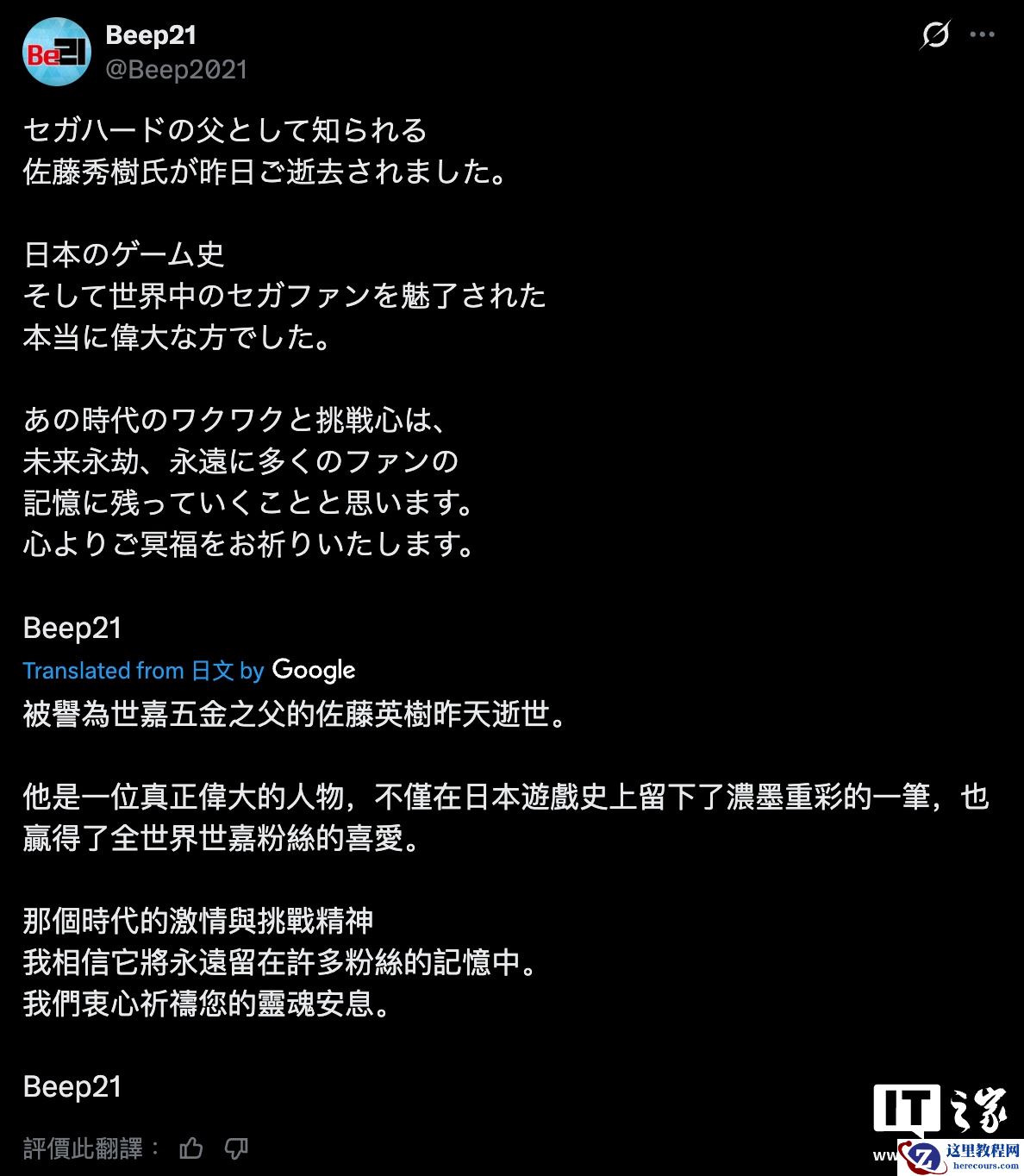
曾主导开发 MD、土星、DC 等经典游戏机,前世嘉社长佐藤秀树逝世
26-02-16
索尼失眠组:《漫威蜘蛛侠》系列游戏“不太可能”登上微软 Xbox
26-02-16
调查显示:过去一年 21 款热门 PC 游戏只有 5 款支持光追
26-02-16
打个飞的回家过年,长三角直升机低空航线为春运提供新选择
26-02-16