原图
最终效果图

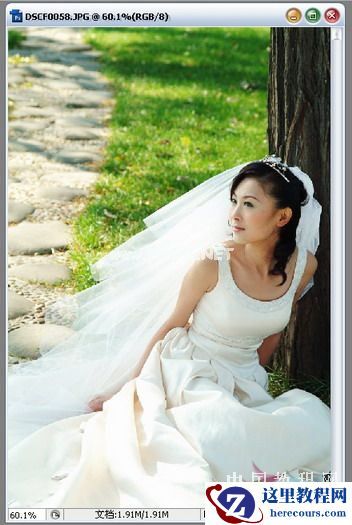
1.首先打开一张素材图片。
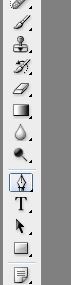
2.选中工具栏的钢笔路径工具,去抠选图中的人物。
3.成为闭和的路径后,载入选区。
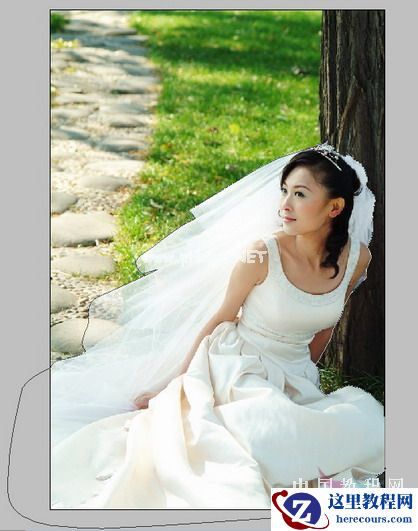
4.载入选区的效果如下图:

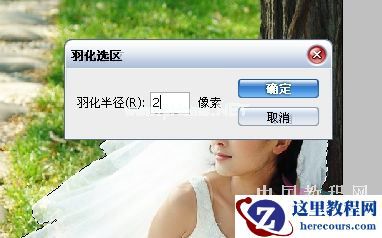
5.设置羽化,相关值如下,然后点击确定。
6.反选选区,选中我们要删除的背景部分。

原图
最终效果图
1.首先打开一张素材图片。
2.选中工具栏的钢笔路径工具,去抠选图中的人物。
3.成为闭和的路径后,载入选区。
4.载入选区的效果如下图:
5.设置羽化,相关值如下,然后点击确定。
6.反选选区,选中我们要删除的背景部分。


2 月 9 日消息,雷神 (THUNDEROBOT) 现已宣布推出基于英

2 月 10 日消息,制造商 Musnap 现已在海外推出一款 Oce
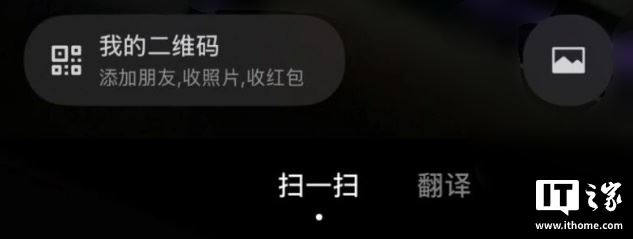
微信灰度测试“面对面收照片和文件”功能,无需流量近距离互传
26-02-16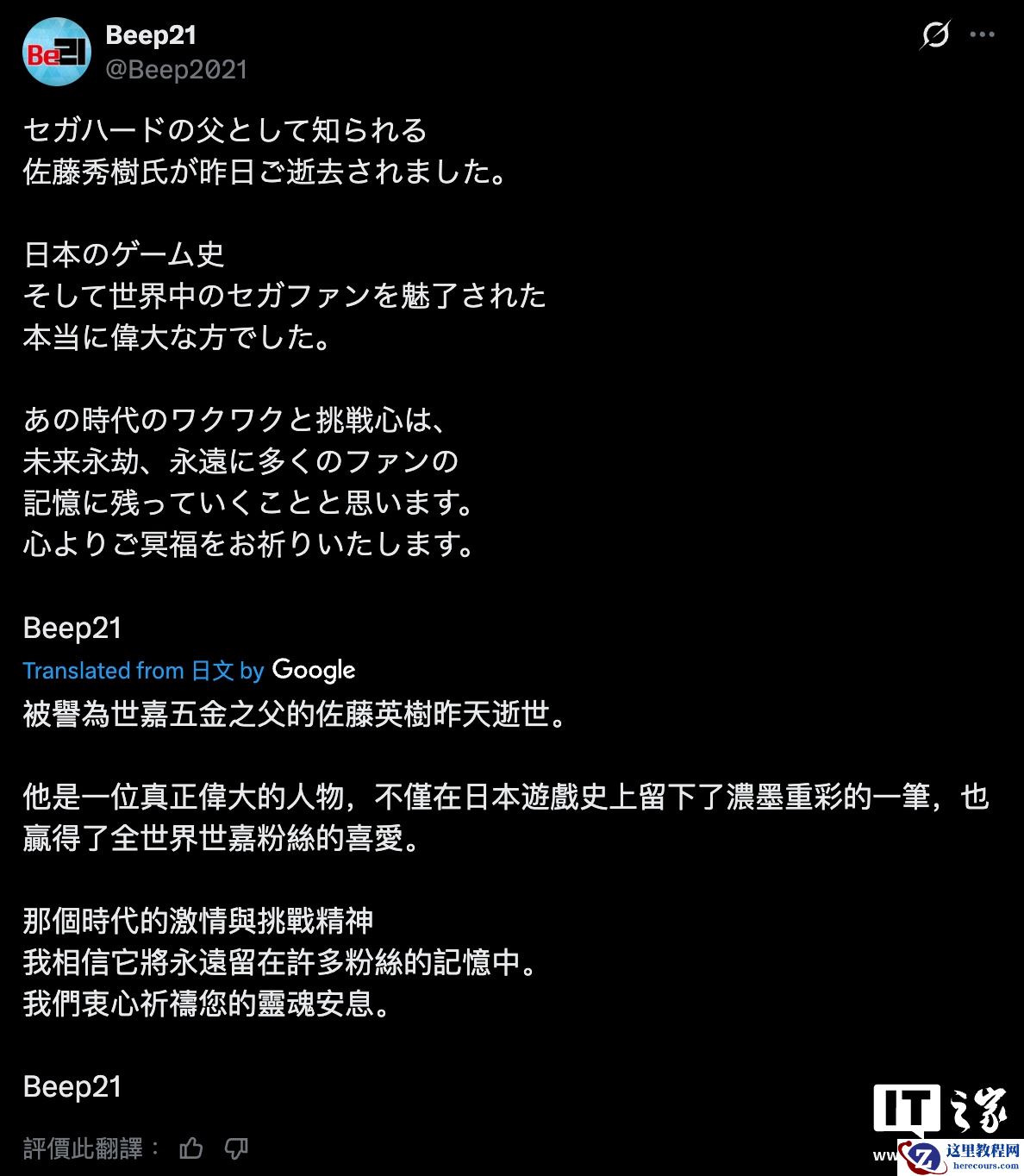
曾主导开发 MD、土星、DC 等经典游戏机,前世嘉社长佐藤秀树逝世
26-02-16
索尼失眠组:《漫威蜘蛛侠》系列游戏“不太可能”登上微软 Xbox
26-02-16
调查显示:过去一年 21 款热门 PC 游戏只有 5 款支持光追
26-02-16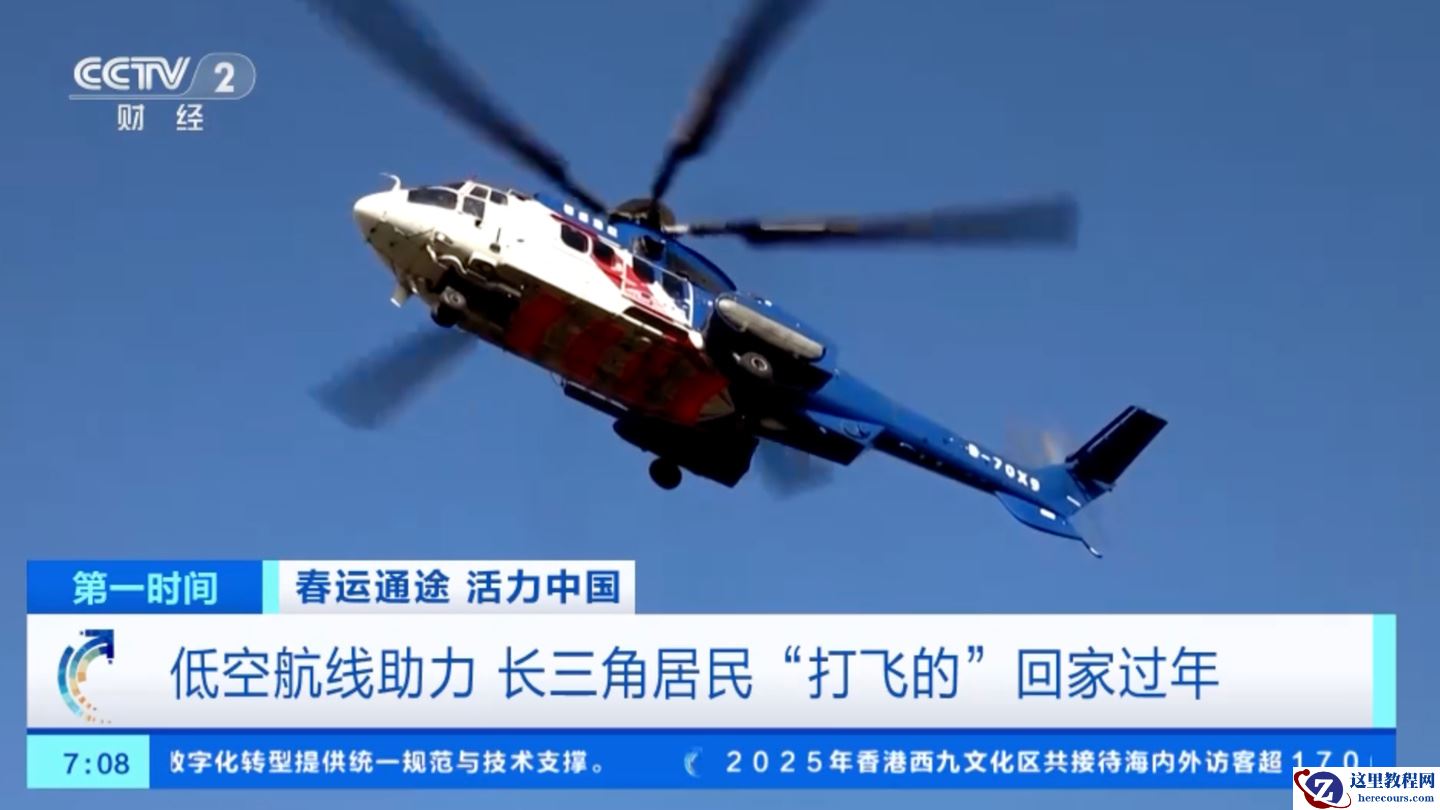
打个飞的回家过年,长三角直升机低空航线为春运提供新选择
26-02-16