
本教程操作环境:windows7系统、mysql8.0.22版,DELL G3电脑,该方法适用于所有品牌电脑。
相关免费学习推荐:mysql视频教程
windows系统的mysql服务的打开方法:
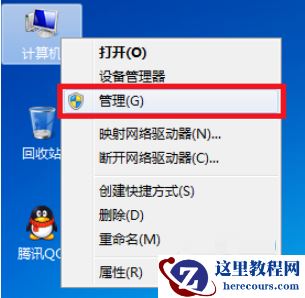
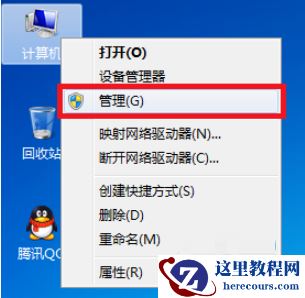
1、右击计算机,点击“管理”。如图所示:
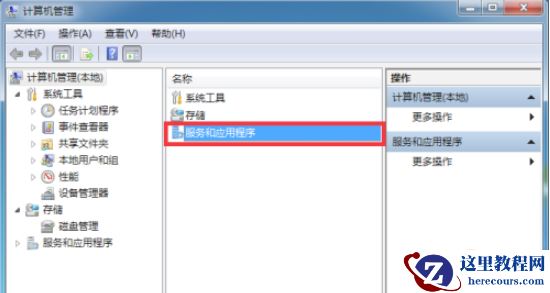
2、点击“服务和应用程序”。如图所示:
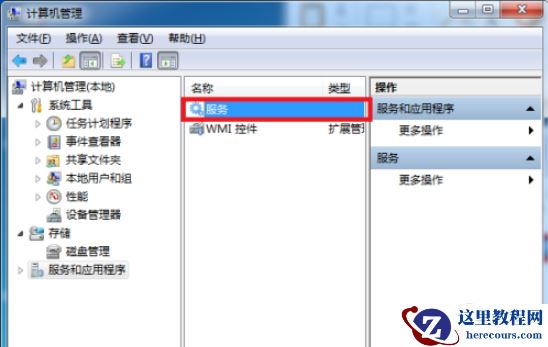
3、点击“服务”。如图所示:
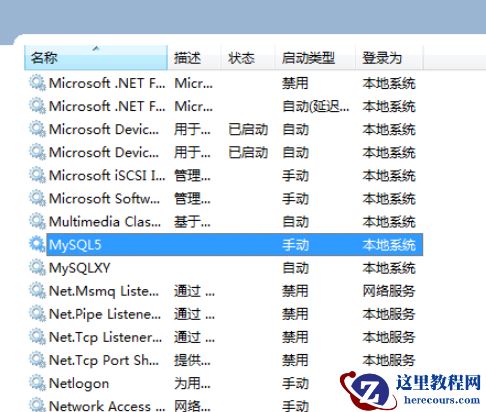
4、找到MySql服务并双击。如图所示:
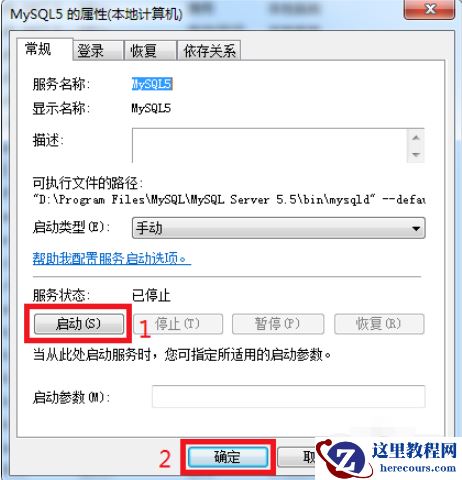
5、双击“启动”,然后点击“确定”。如图所示:
本教程操作环境:windows7系统、mysql8.0.22版,DELL G3电脑,该方法适用于所有品牌电脑。
相关免费学习推荐:mysql视频教程
windows系统的mysql服务的打开方法:
1、右击计算机,点击“管理”。如图所示:
2、点击“服务和应用程序”。如图所示:
3、点击“服务”。如图所示:
4、找到MySql服务并双击。如图所示:
5、双击“启动”,然后点击“确定”。如图所示:


2 月 9 日消息,雷神 (THUNDEROBOT) 现已宣布推出基于英

2 月 10 日消息,制造商 Musnap 现已在海外推出一款 Oce
windows系统的mysql服务怎么开
26-02-28
示例MySQL事务隔离级别以及脏读、幻读、不可重复读
26-02-28
mysql中的视图语法是什么
26-02-28
详解 MySQL 5.7 优化:Explain 执行计划
26-02-28
如何查询mysql语句
26-02-28
看看 MySQL令人咋舌的隐式转换
26-02-28
闲谈 MySQL内存管理,内存分配器和操作系统
26-02-28
PHP操作MySQL数据库,实现查询数据并输出到web页面
26-02-28
docker如何安装mysql
26-02-28
上篇 MySQL 语句加锁分析
26-02-28