
PPT大家应该都不陌生,大家平时在工作或者学习的时候是不是经常需要制作PPT呢?当你昨晚PPT的时候你是不是也会遇到和我一样的问题:为什么我的PPT只有十几页,文件大小却有一百多M,很多人都觉得无所谓,PPT文件过大可能会对你的工作产生影响;那么,如何将PPT进行压缩呢?下面将方法分享给大家!
 操作步骤:
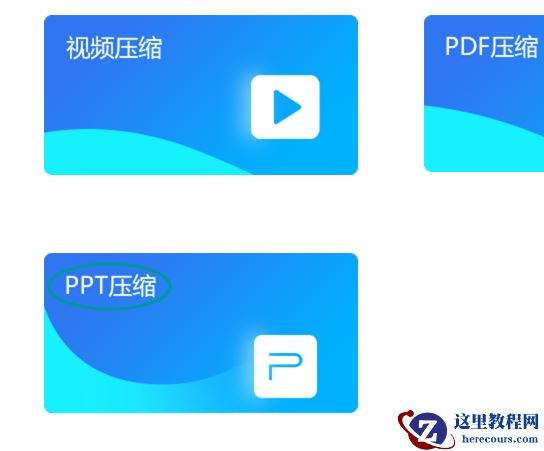
1.打开压缩工具,在跳转的页面有五个功能,点击选择【PPT压缩】
操作步骤:
1.打开压缩工具,在跳转的页面有五个功能,点击选择【PPT压缩】
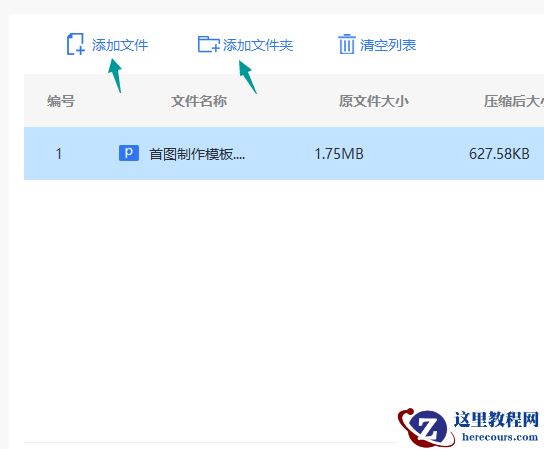
 2.进入PPT压缩界面中,在上方我们可以看到【添加文件】和【添加文件夹】选择其中一项即可;
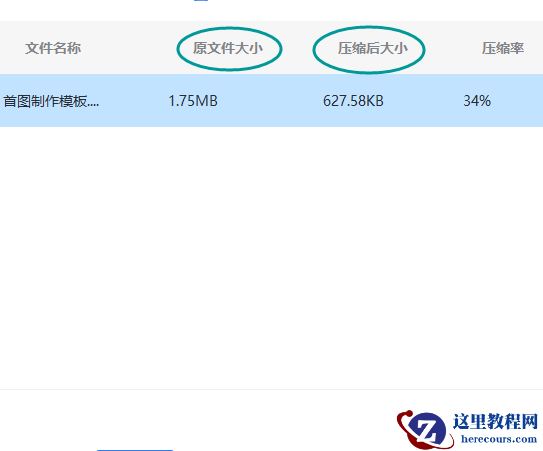
 3.文件上传之后,我们可以将原文件大小与压缩后的文件大小进行对比;
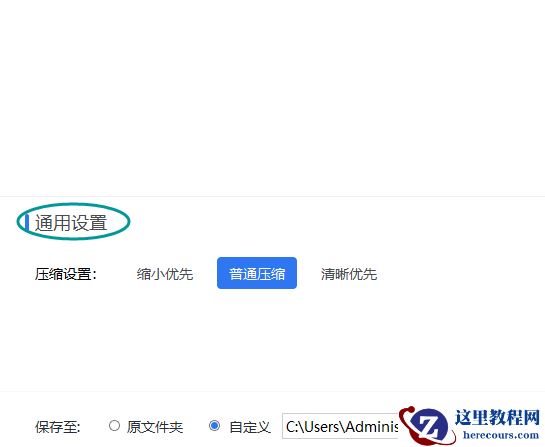
 4.在下方【通用设置】中可以对压缩根据自己的需要进行设置;同时,可以将保存的路径根据自己的需要进行设置;
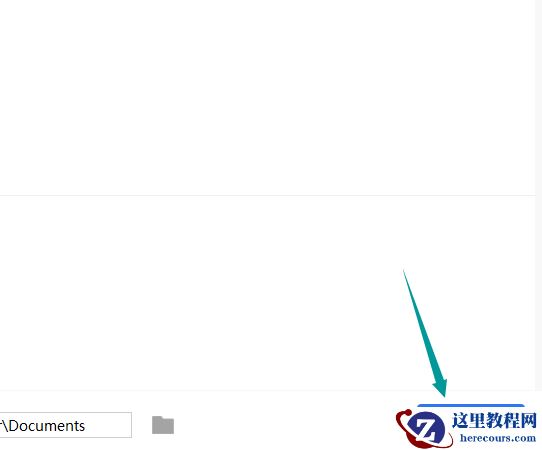
 5.设置成功之后,点击【开始压缩】压缩的过程是很快的,只需等待几秒,就可以压缩成功
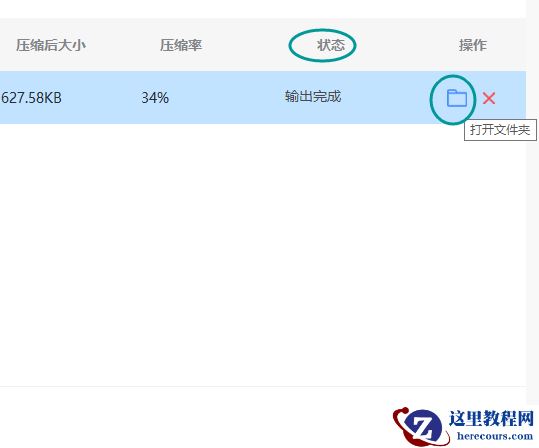
 6.当压缩状态显示已输出完成,这时候点击后面的打开文件夹或者回到保存的路径就可以看到压缩后的文件啦!
 以上就是讲述的PPT文件压缩方法,步骤阐述的很详细,相信认真阅读的小伙伴都看明白了吧,掌握以上方法在我们的日常办公中可以提高我们的工作效率,让我们事半功倍,动手试试吧!
PPT文件过大如何压缩?简单方法介绍
来源:这里教程网
时间:2026-03-01 12:18:09
作者:
编辑推荐:
- PPT文件过大如何压缩?简单方法介绍03-01
- 常用思维导图工具03-01
- 程序流程图03-01
- CentOS 7下mysql 8修改datadir之后不能启动03-01
- Inception SQL审核注解03-01
- 遇到EXT3 MYSQL文件遭到恶意删除的情况,该如何解决?03-01
- MySQL入门——排序03-01
- 你真的会用复制粘贴吗?复制粘贴也能轻松搞定多工作表合并03-01
下一篇:
相关推荐
-

-
-
-
-
-
-
-
-
-
-
-
-
-
-

雷神推出 MIX PRO II 迷你主机:基于 Ultra 200H,玻璃上盖 + ARGB 灯效
2 月 9 日消息,雷神 (THUNDEROBOT) 现已宣布推出基于英
-

制造商 Musnap 推出彩色墨水屏电纸书 Ocean C:支持手写笔、第三方安卓应用
2 月 10 日消息,制造商 Musnap 现已在海外推出一款 Oce
热文推荐
- PPT文件过大如何压缩?简单方法介绍
PPT文件过大如何压缩?简单方法介绍
26-03-01 - 常用思维导图工具

常用思维导图工具
26-03-01 - 程序流程图
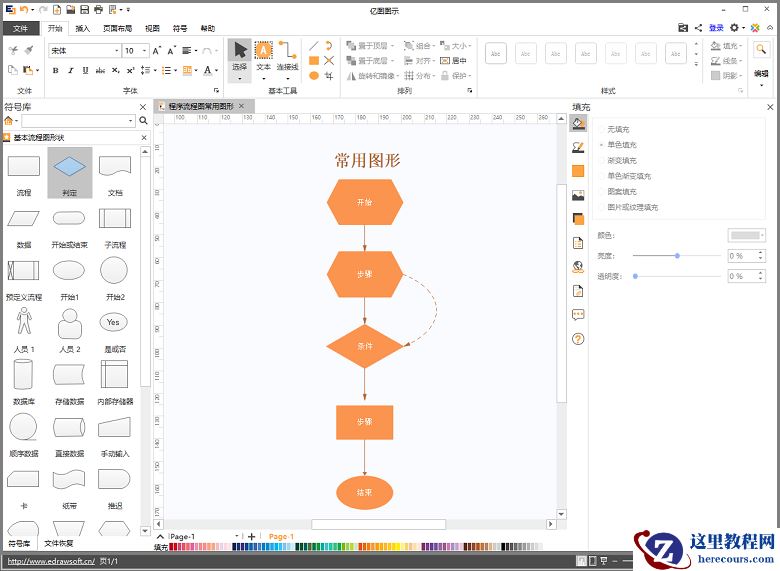
程序流程图
26-03-01 - 你真的会用复制粘贴吗?复制粘贴也能轻松搞定多工作表合并
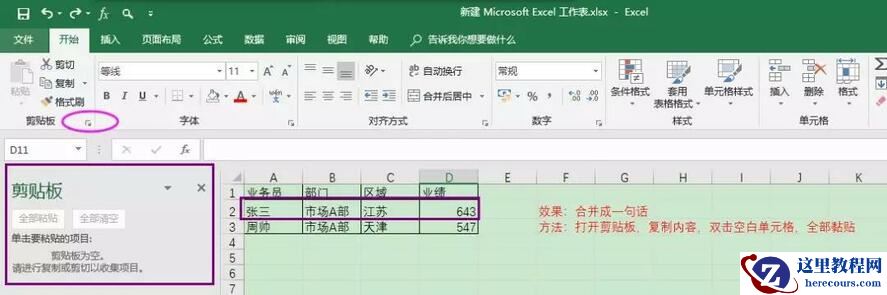
你真的会用复制粘贴吗?复制粘贴也能轻松搞定多工作表合并
26-03-01 - 办公制表常用技巧,学会让你事半功倍
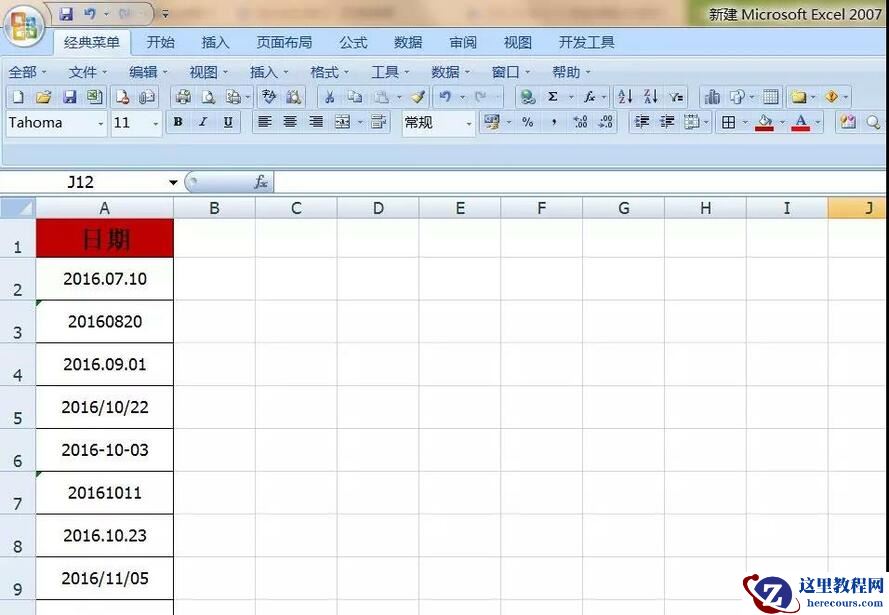
办公制表常用技巧,学会让你事半功倍
26-03-01 - Word中如何将英文翻译成中文?简单的方法介绍

Word中如何将英文翻译成中文?简单的方法介绍
26-03-01 - 3dmax结合VRAY制作展示厅效果

3dmax结合VRAY制作展示厅效果
26-03-01 - 3Dmax结合PS制作超酷的建筑物效果图

3Dmax结合PS制作超酷的建筑物效果图
26-03-01 - mysql查看执行计划
mysql查看执行计划
26-03-01 - 为什么那么多公司在用快速开发平台开发软件?
为什么那么多公司在用快速开发平台开发软件?
26-03-01
