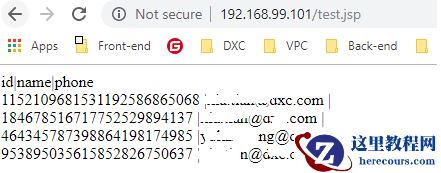
1. JDK 环境变量设置 (/etc/profile) export JAVA_HOME=/usr/lib/jvm/java-1.8.0-openjdk-amd64 export JRE_HOME=${JAVA_HOME}/jre export JAVA_BIN=${JAVA_HOME}/bin export CLASSPATH=.:${JAVA_HOME}/lib:${JRE_HOME}/lib export PATH=${JAVA_HOME}/bin:$PATH 2. Tomcat 安装包放入/usr/local/tomcat 目录, 不用安装。 tomcat 启动:/usr/local/tomcat/bin/catalina.sh start tomcat 关闭:/usr/local/tomcat/bin/catalina.sh stop 或配置服务文件 /etc/init.d/tomcat: systemctl enable tomcat systemctl restart tomate #!/bin/bash ### BEGIN INIT INFO # Provides: tomcat # Required-Start: $local_fs $remote_fs $network $syslog # Required-Stop: $local_fs $remote_fs $network $syslog # Default-Start: 2 3 4 5 # Default-Stop: 0 1 6 # Short-Description: starts the tomcat # Description: Tomcat server daemon ### END INIT INFO JAVA_OPTS='-server -Xms64m -Xmx128m' JAVA_HOME=/usr/lib/jvm/java-1.8.0-openjdk-amd64/ CATALINA_HOME=/usr/local/tomcat #export JAVA_OPTS JAVA_HOME CATALINA_HOME $CATALINA_HOME/bin/catalina.sh $* ~ 修改tomcat配置: a. /usr/local/tomcat/conf/tomcat-users.xml 添加如下配置 用于Manager APP使用 b. /usr/local/tomcat/conf/server.xml 修改server配置 端口修改为80 connectionTimeout="20000" redirectPort="8443" /> 添加虚拟主机 unpackWARs="true" autoDeploy="true"> prefix="localhost_access_log." suffix=".txt" pattern="%h %l %u %t "%r" %s %b" /> 修改/etc/hosts文件 192.168.99.101 www.test1.com 3. 官方下载 mysql-connector-java-5.1.48.tar.gz 拷贝文件./mysql-connector-java-5.1.48/mysql-connector-java-5.1.48-bin.jar 到 /usr/local/tomcat/lib目录下 4. 静态文件编写 test.jsp 6. Excute
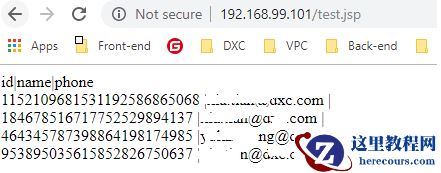
7.Others HTTPS Enable 1. 生成keystore 无锡妇科检查医院 http://www.87554006.com/ keytool -genkey -v -alias testKey -keyalg RSA -validity 3650 -keystore test.keystore 2. 拷贝到路径/test.keystore root@ubuntu:/usr/local/tomcat# find . -name test.keystore ./conf/test.keystore 3. 设置server.xml /usr/local/tomcat/conf/server.xml maxThreads="150" SSLEnabled="true" scheme="https" secure="true" clientAuth="false" sslProtocol="TLS" keystoreFile="/test.keystore" keystorePass="111111" />
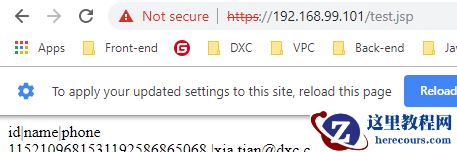
查看keystore信息 root@ubuntu:/# keytool -list -v -keystore test.keystore Enter keystore password: Keystore type: jks Keystore provider: SUN Your keystore contains 1 entry Alias name: testkey Creation date: Jul 31, 2019 Entry type: PrivateKeyEntry Certificate chain length: 1 Certificate[1]: Owner: CN=x, OU=t, O=tx, L=sh, ST=sh, C=cn Issuer: CN=x, OU=t, O=tx, L=sh, ST=sh, C=cn Serial number: 4ff9404b Valid from: Wed Jul 31 16:58:42 CST 2019 until: Sat Jul 28 16:58:42 CST 2029 Certificate fingerprints: MD5: E1:5D:D1:D4:09:5C:A6:05:2A:E2:7A:2F:83:24:F4:B5 SHA1: C9:4D:FA:96:96:EC:CC:74:5B:A3:6E:7B:01:E3:E5:A6:69:87:FC:12 SHA256: BD:EB:3C:C9:37:B3:A0:9C:FC:2B:D9:D4:5D:8C:6C:08:46:BB:06:1B:65:26:56:90:D3:01:1F:33:C9:75:D2:D4 Signature algorithm name: SHA256withRSA Subject Public Key Algorithm: 2048-bit RSA key Version: 3 Extensions: #1: ObjectId: 2.5.29.14 Criticality=false SubjectKeyIdentifier [ KeyIdentifier [ 0000: 98 8C 07 FF 38 6D 70 45 0D CE 07 04 50 39 2D 8B ....8mpE....P9-. 0010: 06 44 0B 36 .D.6 ] ] ******************************************* ******************************************* Warning: The JKS keystore uses a proprietary format. It is recommended to migrate to PKCS12 which is an industry standard format using "keytool -importkeystore -srckeystore test.keystore -destkeystore test.keystore -deststoretype pkcs12". root@ubuntu:/#