在我们的日常学习或办公中,我们经常遇到制作PPT,对于一些新手来说却是一件麻烦事情,PPT的技巧有很多,怎样掌握这些技巧呢?本文给大家介绍的是如何将幻灯片保存为演示PPT。所谓演示PPT,是指根据编辑后的PPT,将PPT保存为只能显示不能编辑的PPT,当不再需要更改PPT时,可以使用此功能。
https://www.pptbest.com/jiaocheng/2019-11-28/613.html
打开PPT并新建一个空白演示文稿;
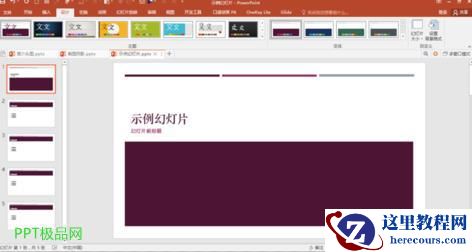
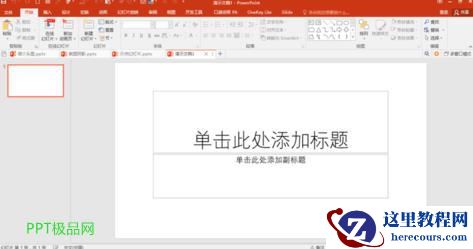 在PPT中创建几页幻灯片作为演示文稿;
 执行“另存为”并选择“PowerPoint显示”作为保存类型;
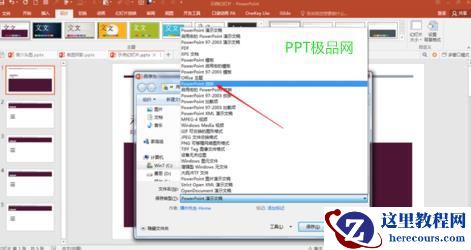 这样,就获得了一个新的PPT文件;
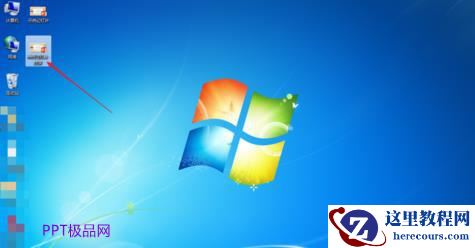 双击打开此PPT,它将自动进入投影模式,而不是普通的普通视图编辑模式;
 在放映模式中右键单击幻灯片,没有可编辑的选项,只能结束放映(或按Esc键);
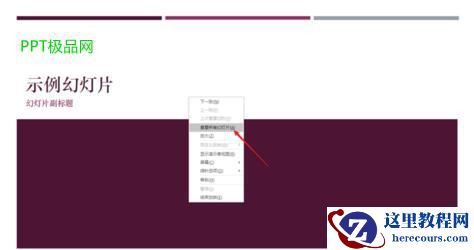
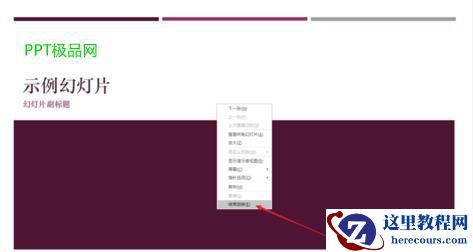 在此模式下,虽然不可编辑,但您可以查看整个PPT的幻灯片,要执行此操作,请单击右键单击菜单中的“查看所有幻灯片”;
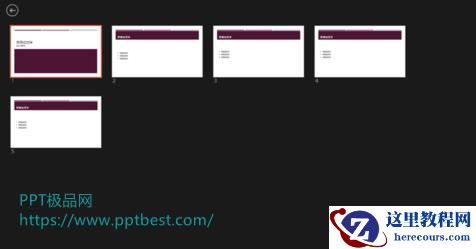
 您可以看到PPT中包含的所有幻灯片的缩略图;
 以上就是给大家分享的怎样将幻灯片图片保存为放映PPT,方法是不是很简单呢?相信认真阅读的小伙伴都看明白了吧,希望可以帮助到大家!
幻灯片保存:如何将幻灯片图片保存为放映PPT
来源:这里教程网
时间:2026-03-01 14:42:50
作者:
编辑推荐:
下一篇:
相关推荐
-

-
-
-
-
-
-
-
-
-
-
-
-
-
-

雷神推出 MIX PRO II 迷你主机:基于 Ultra 200H,玻璃上盖 + ARGB 灯效
2 月 9 日消息,雷神 (THUNDEROBOT) 现已宣布推出基于英
-

制造商 Musnap 推出彩色墨水屏电纸书 Ocean C:支持手写笔、第三方安卓应用
2 月 10 日消息,制造商 Musnap 现已在海外推出一款 Oce
热文推荐
- 幻灯片保存:如何将幻灯片图片保存为放映PPT
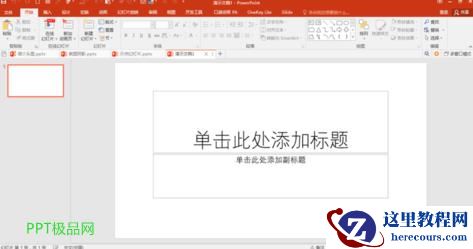
幻灯片保存:如何将幻灯片图片保存为放映PPT
26-03-01 - 双11核心系统100%上云 !阿里数据库处理峰值远超传统厂商

双11核心系统100%上云 !阿里数据库处理峰值远超传统厂商
26-03-01 - Mycat监控工具Mycat-web
Mycat监控工具Mycat-web
26-03-01 - Goldengate异构数据同步方案

Goldengate异构数据同步方案
26-03-01 - [Mysql]Mysql5.7并行复制
![[Mysql]Mysql5.7并行复制](https://www.herecours.com/d/file/efpub/2026/01-01/20260301143026753440.jpg "[Mysql]Mysql5.7并行复制")
[Mysql]Mysql5.7并行复制
26-03-01 - Flink 在人工智能领域的应用实践

Flink 在人工智能领域的应用实践
26-03-01 - 3D视觉效果制作:如何在PPT中制作3D效果?
3D视觉效果制作:如何在PPT中制作3D效果?
26-03-01 - 大学生创业计划书PPT模板之智力成果转化平台

大学生创业计划书PPT模板之智力成果转化平台
26-03-01 - 报错install_driver(mysql) failed: Attempt to reload DBD/mysql.pm
- MySQL:show processlist Time负数的思考

MySQL:show processlist Time负数的思考
26-03-01