
一、环境配置 服务器 数据库:mysql5.7.12 操作系统:Windows Server 2008 64位 java:1.8 二、安装配置步骤 1、解压从官网下载的mysql-5.7.12-winx64.zip到C:\pgis\db\Mysql\mysql-5.7.12-winx64 2、修改路径C:\pgis\db\Mysql\mysql-5.7.12-winx64下的配置文件my-default.ini [mysql]# 设置mysql客户端默认字符集default-character-set=utf8 [mysqld] # 设置mysql安装目录basedir = "C:\pgis\db\Mysql\mysql-5.7.12-winx64"#datadir = "C:\pgis\db\Mysql\mysql-5.7.12-winx64\data\"# 设置访问端口port = 3306# 允许最大连接数max_connections=200# 服务端使用的字符集默认为8比特编码的latin1字符集character-set-server=utf8# 创建新表时将使用的默认存储引擎default-storage-engine=INNODB # server_id = .....//root不使用密码登录skip-grant-tables sql_mode=NO_ENGINE_SUBSTITUTION,STRICT_TRANS_TABLES 关于datadir的配置,别人说这个很重要,我把这个句注释掉了,也还是成功生成了data文件夹。关于“skip-grant-tables”这行,虽然添加了,但是还是需要密码登录,具体原因不知,后面有解决方法。 3、添加windows系统环境变量path,加入如下内容“C:\pgis\db\Mysql\mysql-5.7.12-winx64;”(注意加分号) 4、初始化,生成data目录 使用cmd,在C:\pgis\db\Mysql\mysql-5.7.12-winx64\bin中执行命令:mysqld --initialize 执行完后C:\pgis\db\Mysql\mysql-5.7.12-winx64会生成一个data文件夹 5、执行 安装命令 使用cmd在C:\pgis\db\Mysql\mysql-5.7.12-winx64\bin中执行命令:mysqld install MySQL 6、打开服务、关闭服务 在cmd中: 启动mysql命令为: net start mysql 关闭mysql命令为:net stop mysql 7、使用root账号登录 mysql –u root 使用root登录,之前设置的不使用密码登录,可还是让输入密码,具体这个密码在哪里,需要找到:在文件 数据库安装路径下,搜索.err文件,打开文件找到生成密码这行: [Note] A temporary password is generated for root@localhost: R9htAgjHi_0K “R9htAgjHi_0K”就是root用户的密码,使用该用户、密码登录即可。 cmd中运行:mysql -u root -p 输入密码 登录后就可以进行数据库操作了。
windows server2008安装mysql数据库
来源:这里教程网
时间:2026-03-01 15:10:07
作者:
编辑推荐:
- windows server2008安装mysql数据库03-01
- Linux安装MySQL8.003-01
- show profiles03-01
- 如何通过SQLyog分析MySQL数据库03-01
- MySQL库表设计小技巧03-01
- 使用Mysqldump备份和恢复MySQL数据库03-01
- MySQL执行计划解析(二)03-01
- MySQL执行计划解析(三)03-01
下一篇:
相关推荐
-

-
-
-
-
-
-
-
-
-
-
-
-
-
-

雷神推出 MIX PRO II 迷你主机:基于 Ultra 200H,玻璃上盖 + ARGB 灯效
2 月 9 日消息,雷神 (THUNDEROBOT) 现已宣布推出基于英
-

制造商 Musnap 推出彩色墨水屏电纸书 Ocean C:支持手写笔、第三方安卓应用
2 月 10 日消息,制造商 Musnap 现已在海外推出一款 Oce
热文推荐
- MySQL库表设计小技巧

MySQL库表设计小技巧
26-03-01 - 批量远程 批量管理服务器
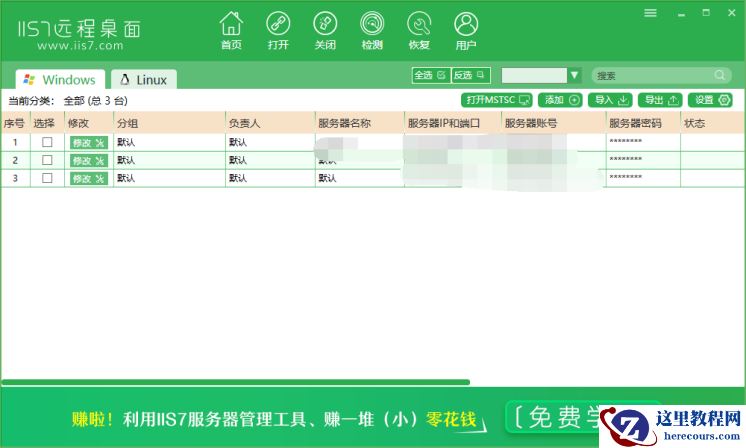
批量远程 批量管理服务器
26-03-01 - 批量远程桌面 批量服务器管理
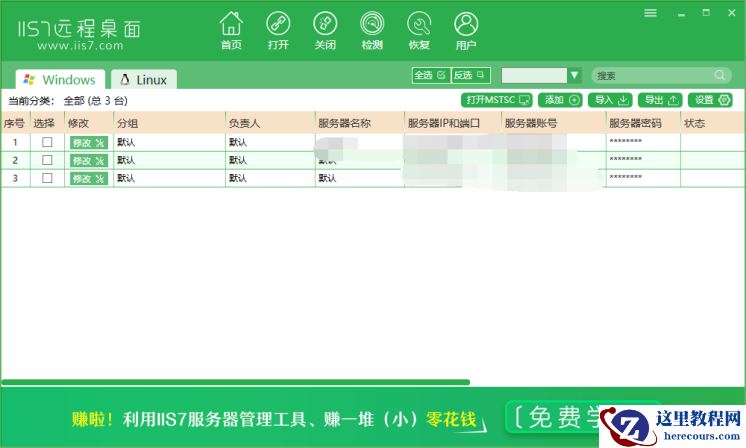
批量远程桌面 批量服务器管理
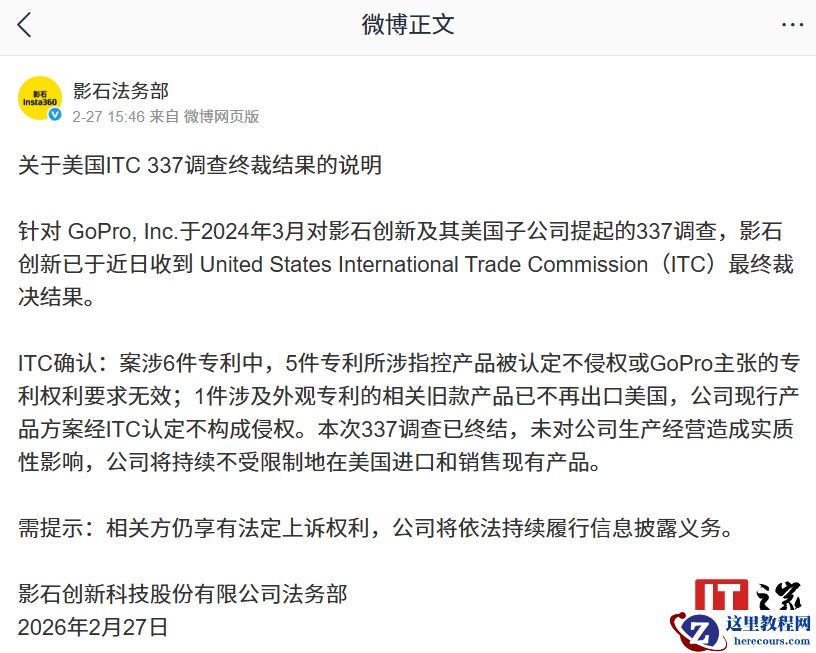
26-03-01 - 影石袁跃谈 337 调查终裁完胜:花超 1000 万美金打赢了这场充满恶意的官司
- 马斯克喊话投资者:拿好特斯拉股票,未来价值将极高

马斯克喊话投资者:拿好特斯拉股票,未来价值将极高
26-03-01 - 因产品运营策略调整,中国移动“和生活”业务 4 月 30 日下线
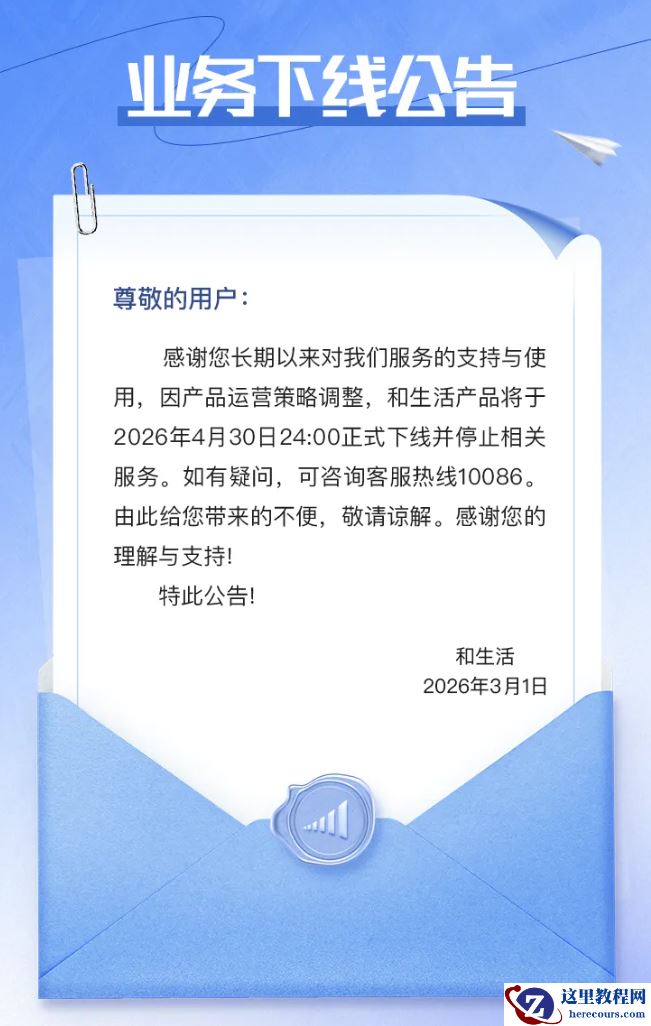
因产品运营策略调整,中国移动“和生活”业务 4 月 30 日下线
26-03-01 - freeing items
freeing items
26-03-01 - 服务器批量打补丁 批量vps用什么
服务器批量打补丁 批量vps用什么
26-03-01 - 批量远程桌面管理软件下载 批量远程桌面
批量远程桌面管理软件下载 批量远程桌面
26-03-01 - 华为服务器批量raid 批量远程桌面
华为服务器批量raid 批量远程桌面
26-03-01