DbSchema 8 for Mac是mac上一款非常实用的商业数据库ER图绘制软件,可以轻松的对文档进行注释或标注,而且Dbschema集成了SQL和数据工具,能生成直观的图表、PDF文件或HTML 5文档等,非常的实用。现在就来给大家分享DbSchema如何生成表单和报表,不要错过哦!
https://www.macz.com/mac/ 4673.html
表格和报告
DbSchema集成了功能非常强大且可完全自定义的Forms&Reports Engine。它可以用于:
生成报告
您可以从
顶部菜单
 或
右键单击表格标题来打开“表单和报表”引擎。
或
右键单击表格标题来打开“表单和报表”引擎。
创建表单有四种主要方法:
- 使用表中的数据;
- 使用 Visual Query Builder建立 查询并根据结果创建报告;
- 使用 SQL编辑器编写查询,然后根据结果创建报告;
- 从头开始创建报告。
前三种方式简单明了,直观,最后一种将在独立的章节中进行详细说明。
打开表单和报表后,将打开第一个窗口:
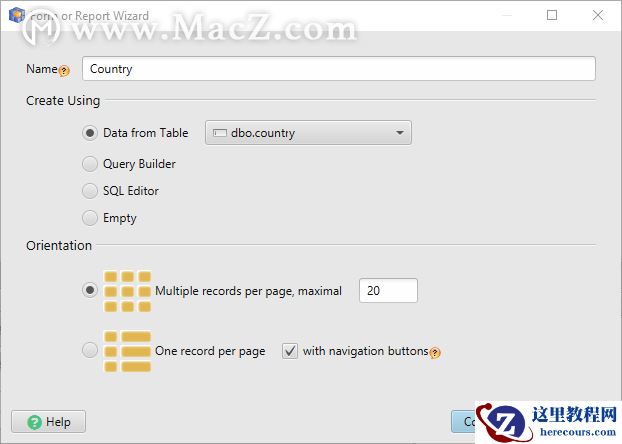
- 选择报告的名称
- 选择数据源
- 选择方向。一份报告每页可以包含多个记录,也可以仅包含一个。
下一个对话框用于选择报告中将显示哪些列
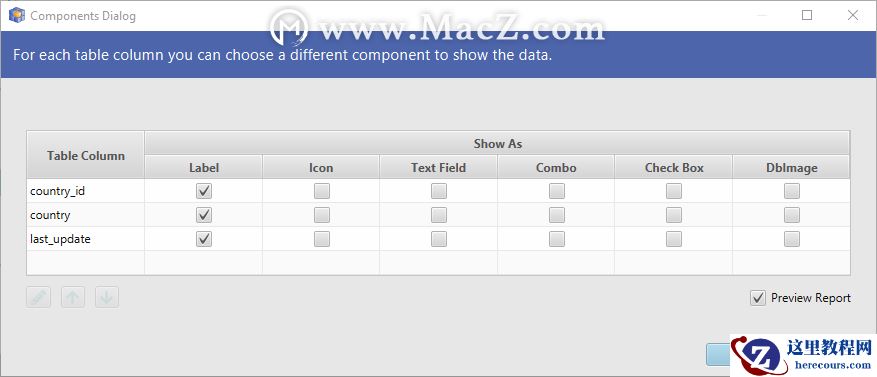
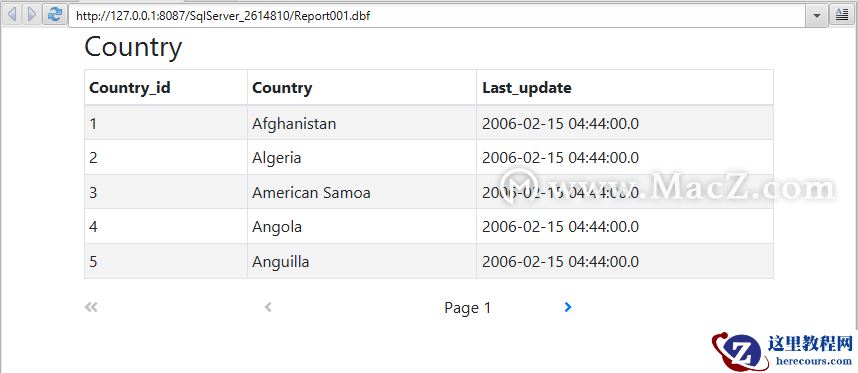
接下来,报告将在新的浏览器窗口中打开,如下所示:
从头开始设计报告
要从头开始设计,请在第一个对话框中选择“ 清空”选项。报告引擎非常直观,可与 面板, 表格和 单元格配合使用。
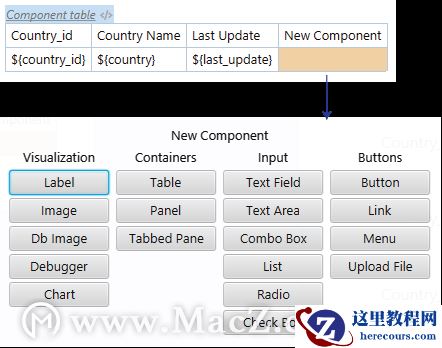
选择Empty选项后,设计者将在屏幕底部打开4个空面板。单击任何面板将打开组件菜单,您可以从中选择任何选项。
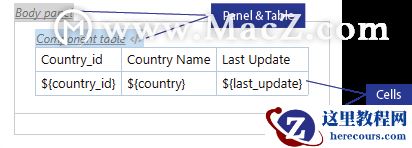
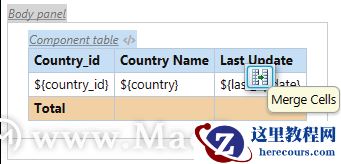
要添加新的列或行,请在现有单元格上单击鼠标右键。通过单击一个空单元格来创建一个新组件。 要合并单元格,请选择主要单元格,然后按住 shift键并选择其余单元格。 要将一个单元格的组件移动到另一个组件,只需 将其拖放。
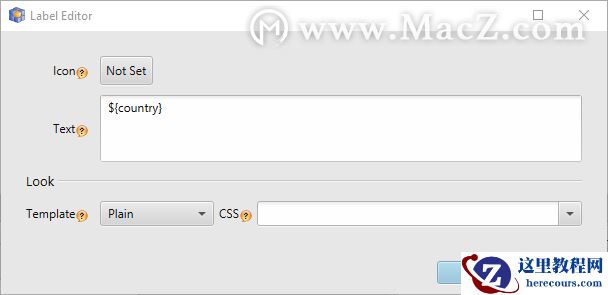
单击带有组件的单元格将打开编辑器。在下面的图像中,我们编辑“ 标签”组件。Label可以包含变量 $ {column},该变量将在运行时被变量数据替换。
表中的数据源可以用 SQL查询, Groovy / Java脚本或 可视化查询表示。可以从表格/面板的编辑菜单中选择。要进入编辑菜单,请单击表格/面板标题。 在此示例中,数据源是SELECT查询。
注意!编写脚本后,必须运行它。
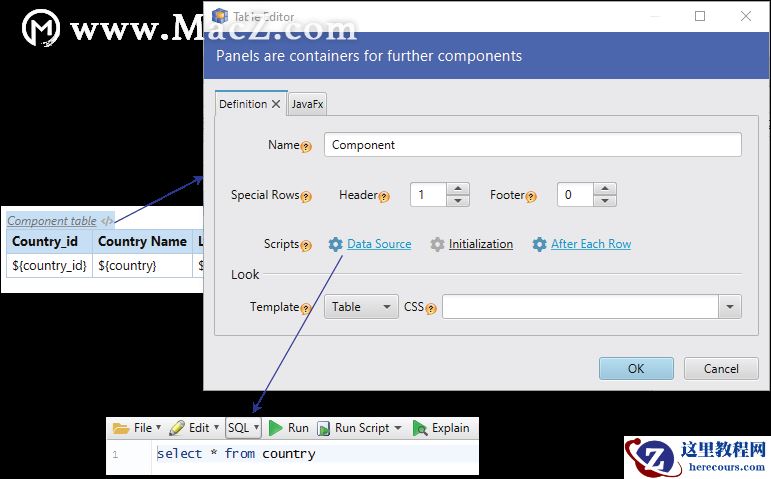
您可以在此处为表格设置 页眉和 页脚,或使用CSS语法修改外观。
剧本
如上图所示,设计器可以运行3种类型的脚本。
1.数据源脚本 最重要的表单脚本。这可以是一个简单的SQL查询,如下所示:
SELECT city_id, city, country_id, inhabitants, last_update from city
数据源将创建变量$ {city_id},$ {country_id},$ {country_id},$ {inhabitants},$ {last_update},这些变量将在当前窗格或表内部以及所有子面板和表中可用。然后我们可以创建一个带有文本的标签:
The city is ${inhabitants<1000?'small':'large'}. It has ${inhabitants} people.
标签文本将被评估, $ {..}将被评估为Java表达式并生成以下内容: 城市很小。它有800人。
2.初始化脚本 这可以是Groovy脚本,将在打开报表时执行。它可以用于为表单,身份验证等实现一些初始逻辑。
3.每行脚本之后 这可以是一个Groovy脚本,用于计算数据源提供的数据的总数,平均值等。
主从关系
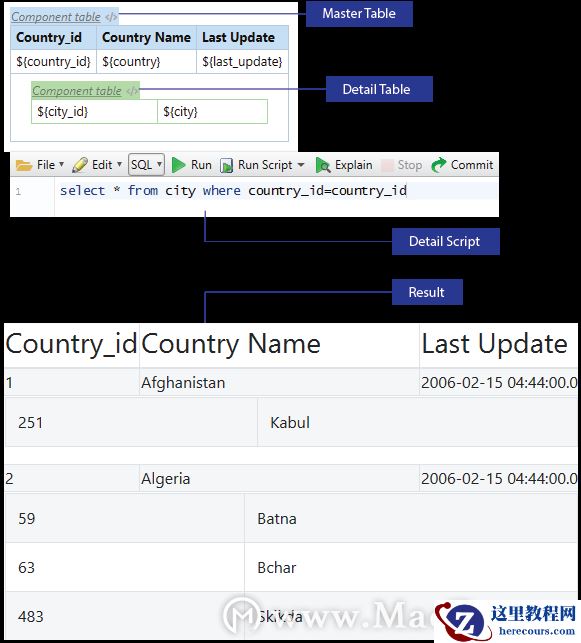
面板或桌子可以嵌入。下面显示的主数据库正在使用数据源 country_id = $ {country_id} ,其中变量 $ {..}由主表提供。
输入变量
除标签外,表单还可以包含文本字段,按钮,单选按钮,图表等。按钮可以打开其他表单页面并将数据作为变量发送。在目标形式中,变量作为 输入变量被接收。右键单击右侧“ 数据流”面板中的输入字段选项,以 添加新的 输入字段。
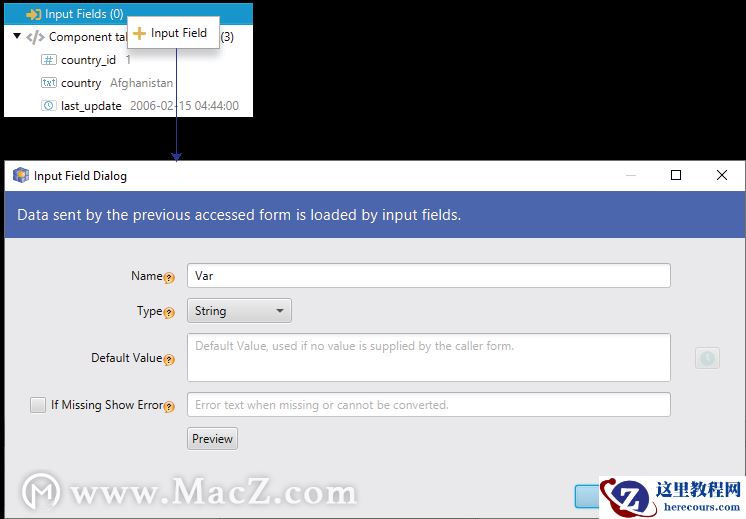
该变量可以编辑。选择一个名称,数据类型,默认值和错误消息,以防该变量是强制性的并且保留为空。
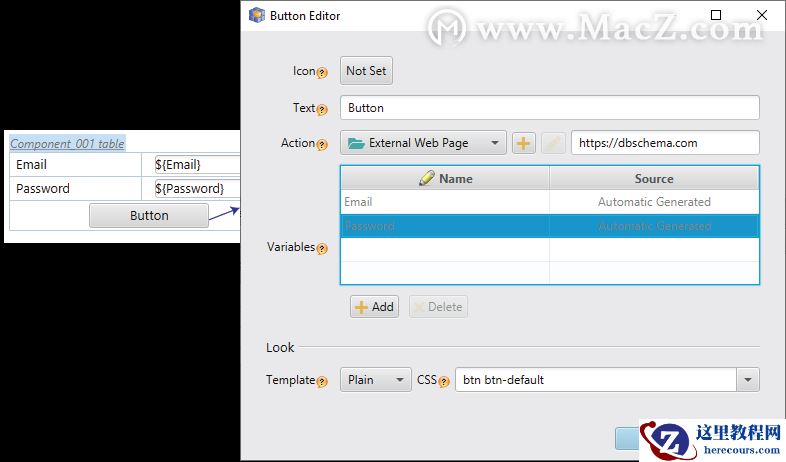
在下一个图像中,有一个带有两个标签,输入文本字段和一个按钮的表单。该按钮具有设置为在单击时打开DbSchema主页的操作。这将自动发送变量电子邮件和密码。
部署Tomcat WAR
表单应用程序可以部署为Tomcat WAR应用程序。您可以在任何tomcat实例下导出创建的应用程序。为此,您将需要: