IOS上架流程
准备
开发者账号 完工的项目上架步骤
一、创建App ID 二、创建证书请求文件 (CSR文件) 三、创建发布证书 (CER) 四、创建Provisioning Profiles配置文件 (PP文件) 五、在App Store创建应用 六、打包上架一、创建App ID
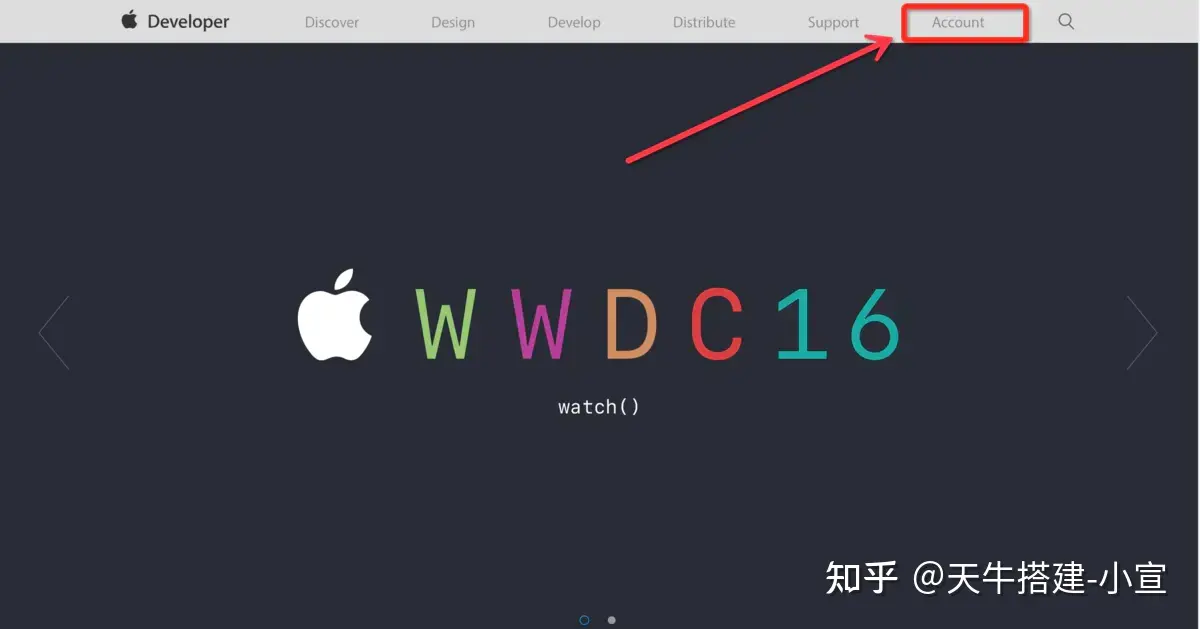
1.打开 ,点击“Account”登录会员中心

二、创建证书请求文件(CSR文件) CRS文件主要用于%20绑定你的电脑的
1 点开LaunchPad,在其他中找到打开钥匙串访问三、创建发布证书%20(CER文件)
1 找到Certificates%20,点击All,然后点击右上角%20+%20号
发布证书和开发者证书需要分别创建,操作两次,开发者证书用于真机调试,发布证书用于提交到AppStore。
3.**%20点击Continue**
重点:%20一般一个开发者帐号创建一个发布证书就够了,如果以后需要在其他电脑上上架App,只需要在钥匙串访问中创建p12文件,把p12文件安装到其他电脑上。这相当于给予了其他电脑发布App的权限。
我们这边介绍一种简便的证书上传方法。
如何使用appuploader制作apple证书
一.证书管理
二.新建证书
三.使用appuploader服务同步证书
四、创建Provisioning%20Profiles文件
-
找到Provisioning%20Profiles%20,点击All,然后点击右上角%20+%20号
2.**%20选择App%20Store,点击Continue**
该流程也需要进行两次,分别创建开发用的PP证书和发布的PP证书。
3. 在App%20ID%20这个选项栏里面找到你刚刚创建的:App%20IDs(Bundle%20ID)%20类型的套装,点击Continue注意:wildCard格式的证书没有推送,PassCard等服务的应用,慎重选择。因为PP证书的开发者证书需要真机调试,所以我们需要绑定真机,这里因为之前添加过一些设备,所以这里就可以直接全选添加,如果没有的话,需要将真机的udid复制出来在此添加。在发布PP文件中,是没有这一步的。
6. Download生成的PP文件,然后点击Done双击就添加到Xcode中,这样在真机调试或者发布时,就可以分别有不同的PP证书与其对应。其实可以不用下载保存
五、在App%20Store创建应用 1、回到Account,点击iTunes%20Connect
2、点击我的App
3、点击新建%20iOSApp
4、依次按提示填入对应信息,然后点击创建
5、依次把不同尺寸的App截图拉入到对应的里面
6、填入App简介
7、按提示依次输入
此时这个构建版本还没有生成,我们先把基本信息填写完毕,然后再进入Xcode中把项目打包发送到过来。注意:填写完一定要点击右上角的保存。
不要忘记填写测试账号,否则会被拒的,而且一定要跟服务器同事说好,不要删除测试账号,否则同样被拒(联系号码%20一定要+%2086%20如:+86%2013720329661)
六、打包上架 在Xcode中打包工程找到你刚刚下载的发布证书(后缀为.cer)或者p12文件,和PP文件,双击,看起来没反应,但是他们已经加入到你的钥匙串中。如果之前步骤已操作过,可省略此步。 1、打开Xcode,配置项目环境,点击+可以选择Add%20Apple%20ID;点击View%20Details可以查看该Apple%20Id下的Certificates和Provisioning%20Profile证书文件,在这里你可以点击下载。在项目Targets下的Identity中,Team选择对应的Apple%20ID%20即可。 特别注意:%20这里填写的Apple%20ID%20不是你自己手机上创建的Apple%20ID%20一定要是%20开发者账号的%20账号和密码%20(QAQ%20我就在这里被坑过)
2、选择模拟器为iOS%20Device,按照下图提示操作
3、修改.plist文件,两个.plist文件都要修改
4、Archive在线打包,在真机状态下选择Product——>Archive,如果不是真机状态下,Archive会是灰色不可用的)。
5、打包之后会生成一个%20ipa文件%20,然后返回我的App~~在构建版本处,点击Application%20Loader%20就会将其下载下来,然后通过该%20软件把ipa文件上传到%20appstore上。
打包过程中%20会出现的问题 application%20Loader%20上传出现的错误 解决方案:ERROR%20ITMS-90158:"The%20following%20URL%20schemes%20found%20in%20your%20app%20are%20not%20in%20the%20current%20format:[XXX]."%20删除%20schemes%20中的XXX%20路径%20如下图
编辑推荐:
- iOS上架03-01
- 高性能MySQL实战(一):表结构03-01
- MySQL 为何不建议使用 NULL ?03-01
- 一个 MySQL 数据库死锁的案例和解决方案03-01
- MySQL的Json类型字段IN查询分组和优化方法03-01
- 第三代分布式数据库(1)——踢球时代03-01
- MySQL 死锁后事务无法回滚是真的吗?03-01
- 从数据库发展历程到数据结构设计探析03-01
相关推荐
-

-
-
-
-
-
-
-
-
-
-
-
-
-
-

雷神推出 MIX PRO II 迷你主机:基于 Ultra 200H,玻璃上盖 + ARGB 灯效
2 月 9 日消息,雷神 (THUNDEROBOT) 现已宣布推出基于英
-

制造商 Musnap 推出彩色墨水屏电纸书 Ocean C:支持手写笔、第三方安卓应用
2 月 10 日消息,制造商 Musnap 现已在海外推出一款 Oce