
使用
MySQL Command Line Client
登录
STEP 01
:
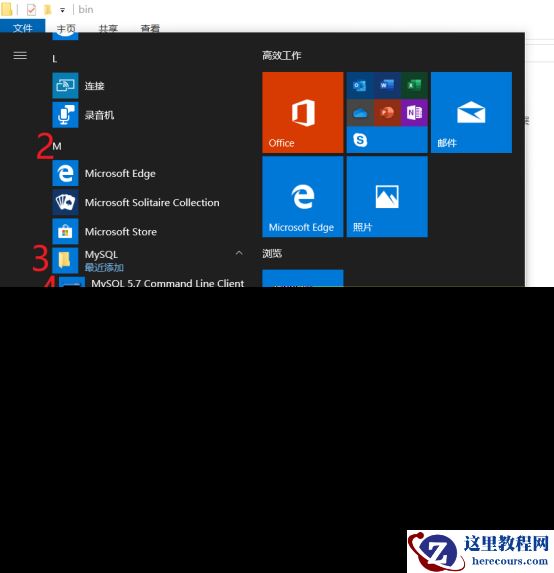
依次选择【开始】
|
【
M
】
|
【
MySQL
】
|
【
MySQL 5.7 Command Line Client
】菜单命令,如图
29
所示。
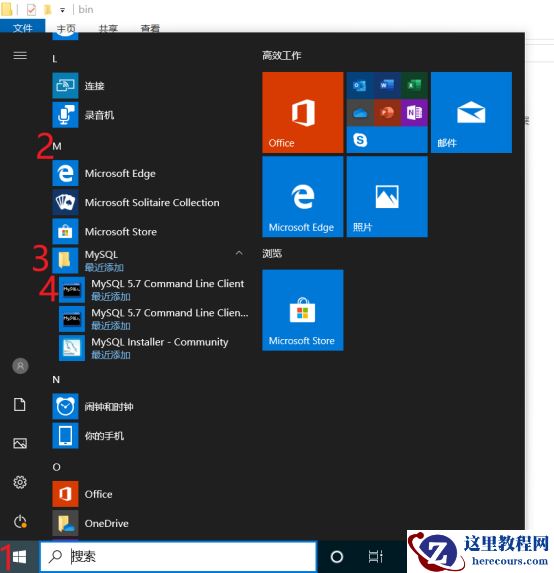 图
29 MySQL 5.7 Command Line Client
STEP 02
:
输入
root
用户正确的密码后,就可以登录到
MySQL
数据库了,如图
30
所示。
图
29 MySQL 5.7 Command Line Client
STEP 02
:
输入
root
用户正确的密码后,就可以登录到
MySQL
数据库了,如图
30
所示。
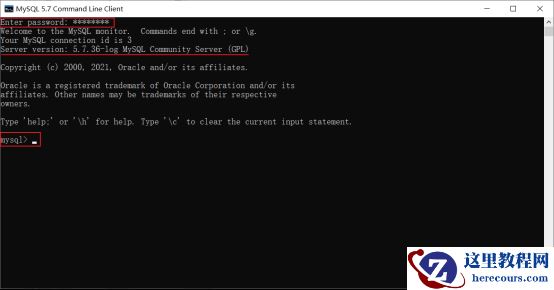 图
30 MySQL
数据库命令行窗口
设置环境变量
在前面登录
MySQL
服务器的时候,不能直接输入
MySQL
登录命令,是因为还没有把
MySQL
的
bin
目录添加到
Windows
操作系统的环境变量里面,所以不能直接使用
MySQL
命令。如果每次登录都要输入“
cd C:\Program Files (x86)\MySQL\MySQL Server 5.7\bin
”才能使用
MySQL
等其他命令工具,会比较麻烦。下面介绍手动配置
PATH
变量的具体操作步骤。
STEP 01
:
在桌面上用鼠标右键点击【此电脑】图标,在弹出的快捷菜单中选择【属性】菜单命令,如图
31
所示。
图
30 MySQL
数据库命令行窗口
设置环境变量
在前面登录
MySQL
服务器的时候,不能直接输入
MySQL
登录命令,是因为还没有把
MySQL
的
bin
目录添加到
Windows
操作系统的环境变量里面,所以不能直接使用
MySQL
命令。如果每次登录都要输入“
cd C:\Program Files (x86)\MySQL\MySQL Server 5.7\bin
”才能使用
MySQL
等其他命令工具,会比较麻烦。下面介绍手动配置
PATH
变量的具体操作步骤。
STEP 01
:
在桌面上用鼠标右键点击【此电脑】图标,在弹出的快捷菜单中选择【属性】菜单命令,如图
31
所示。
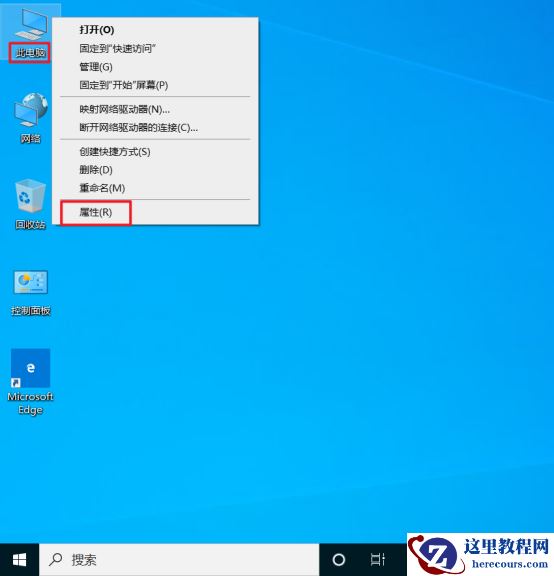 图
31
计算机属性菜单
STEP 02
:
打开【系统】窗口,单击【高 级系统设置】链接,如图
32
所示。
图
31
计算机属性菜单
STEP 02
:
打开【系统】窗口,单击【高 级系统设置】链接,如图
32
所示。
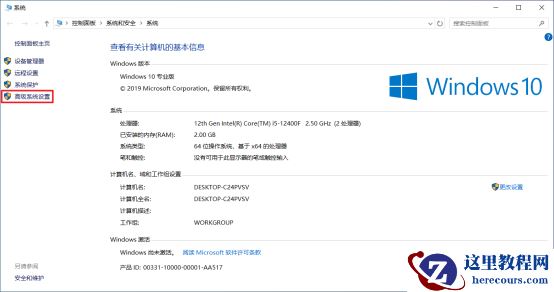 图
32
系统设置
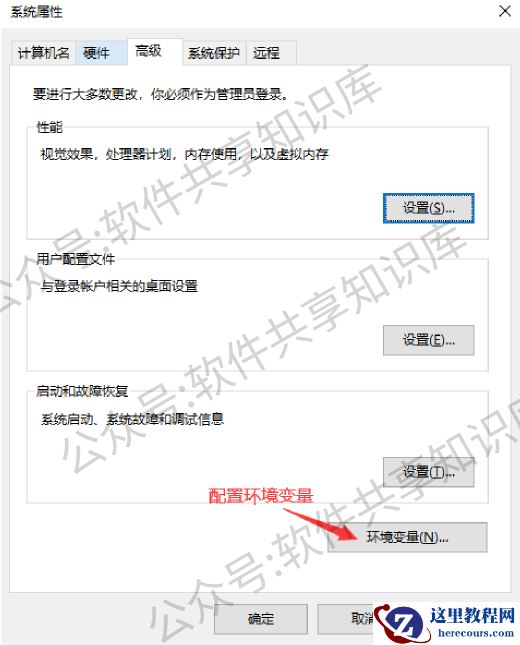
STEP 03
:
打开【系统属性】对话框,选择【高 级】选项卡,然后单击【环境变量】按钮,如图
33
所示。
图
32
系统设置
STEP 03
:
打开【系统属性】对话框,选择【高 级】选项卡,然后单击【环境变量】按钮,如图
33
所示。
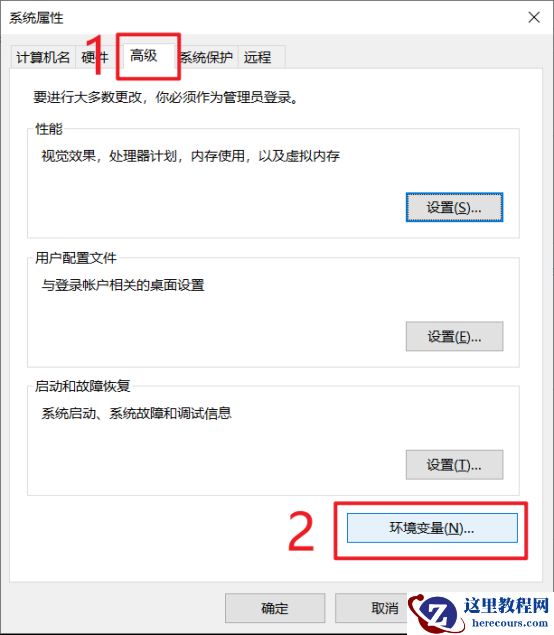 图
33
【系统属性】对话框
STEP 04
:
打开【环境变量】对话框,在【系统变量】列表中选择【
Path
】变量,如图
34
所示。
图
33
【系统属性】对话框
STEP 04
:
打开【环境变量】对话框,在【系统变量】列表中选择【
Path
】变量,如图
34
所示。
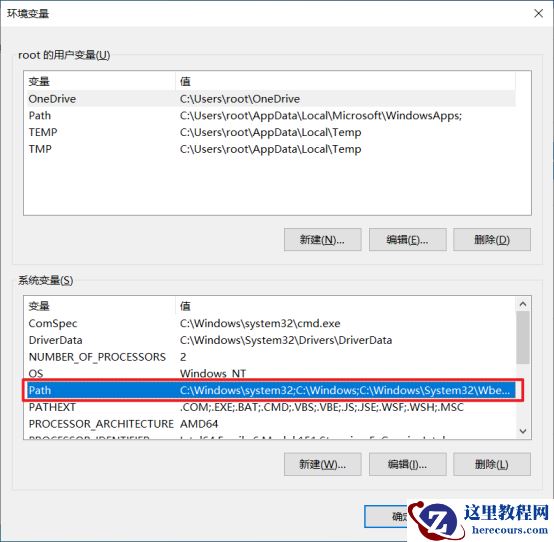 图
34
【环境变量】对话框
STEP 05
:
单击【编辑】按钮,进入【编辑环境变量】窗口,再点击
“新建”,将
MySQL
应用程序的
bin
目录(
C:\Program Files (x86)\MySQL\MySQL Server 5.7\bin
)添加到变量最后一行,如图
35
所示。
图
34
【环境变量】对话框
STEP 05
:
单击【编辑】按钮,进入【编辑环境变量】窗口,再点击
“新建”,将
MySQL
应用程序的
bin
目录(
C:\Program Files (x86)\MySQL\MySQL Server 5.7\bin
)添加到变量最后一行,如图
35
所示。
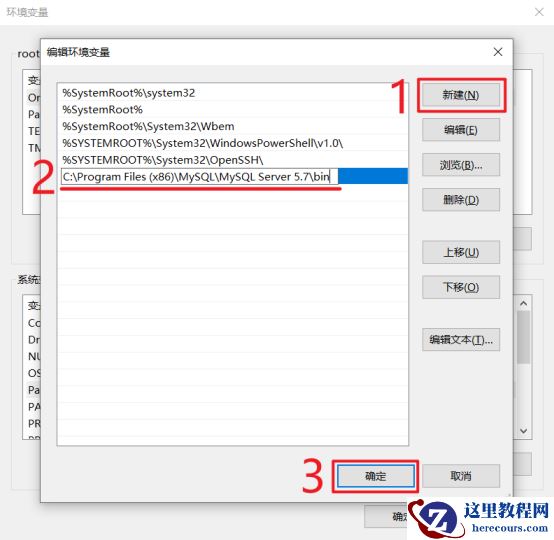 图
35
【编辑环境变量】窗口
STEP 06
:
添加完成之后,单击【确定】按钮,这样就完成了配置
Path
环境变量的操作,然后就可以在“命令提示符”中直接输入
MySQL
命令来登录数据库了,如图
36
所示。
图
35
【编辑环境变量】窗口
STEP 06
:
添加完成之后,单击【确定】按钮,这样就完成了配置
Path
环境变量的操作,然后就可以在“命令提示符”中直接输入
MySQL
命令来登录数据库了,如图
36
所示。
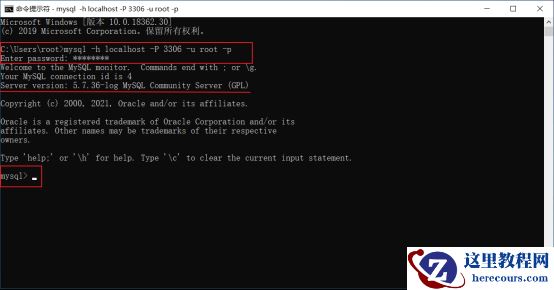 图
36 MySQL
数据库命令行窗口。
图
36 MySQL
数据库命令行窗口。
MySQL Command Line Client 登录及系统设置
来源:这里教程网
时间:2026-03-01 17:28:20
作者:
编辑推荐:
下一篇:
相关推荐
-

-
-
-
-
-
-
-
-
-
-
-
-
-
-

雷神推出 MIX PRO II 迷你主机:基于 Ultra 200H,玻璃上盖 + ARGB 灯效
2 月 9 日消息,雷神 (THUNDEROBOT) 现已宣布推出基于英
-

制造商 Musnap 推出彩色墨水屏电纸书 Ocean C:支持手写笔、第三方安卓应用
2 月 10 日消息,制造商 Musnap 现已在海外推出一款 Oce
热文推荐
- MySQL Command Line Client 登录及系统设置
MySQL Command Line Client 登录及系统设置
26-03-01 - 登录MySQL数据库最快需要几步
登录MySQL数据库最快需要几步
26-03-01 - Redis的主从库如何实现数据一致?
Redis的主从库如何实现数据一致?
26-03-01 - 第三代分布式数据库(3)——一致性八仙图

第三代分布式数据库(3)——一致性八仙图
26-03-01 - Mysql5.7 下载安装教程(绿色版)
Mysql5.7 下载安装教程(绿色版)
26-03-01 - MySQL常用图形管理工具
MySQL常用图形管理工具
26-03-01 - Navicat Premium 15 安装破解教程
Navicat Premium 15 安装破解教程
26-03-01 - 第三代分布式数据库(2)——创新之源

第三代分布式数据库(2)——创新之源
26-03-01 - 10个需要注意的SQL问题

10个需要注意的SQL问题
26-03-01 - 慢SQL的致胜法宝
慢SQL的致胜法宝
26-03-01