在Windows2003下设置MSSQL,让MSSQL更安全,一共14个步骤。
步骤/方法
- 1建立普通用户
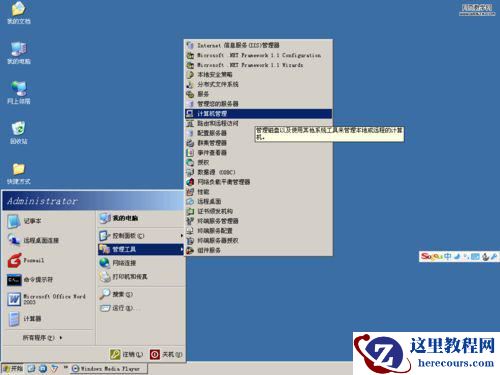
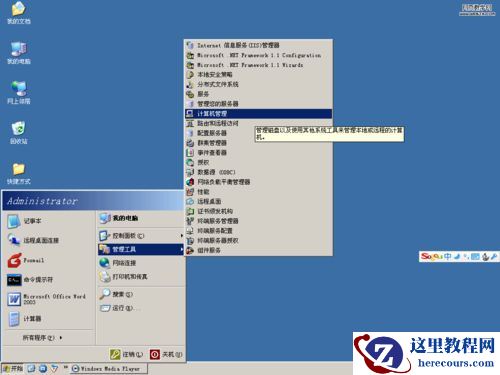
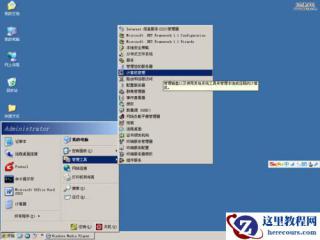
单击“开始”—“管理工具”—“计算机管理”,进入计算机管理界面。
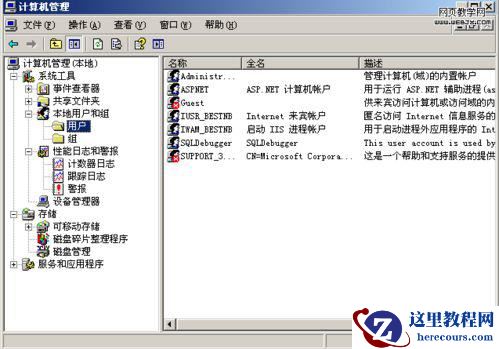
 2单击“系统工具”—“本地用户和组”—“用户” ,进入用户管理;
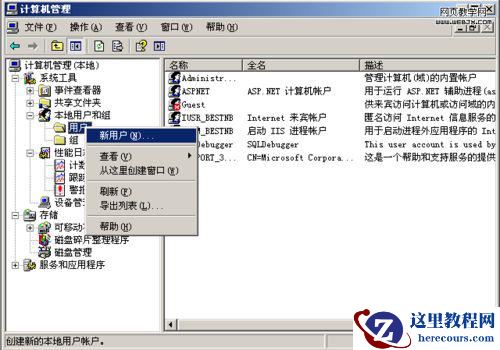
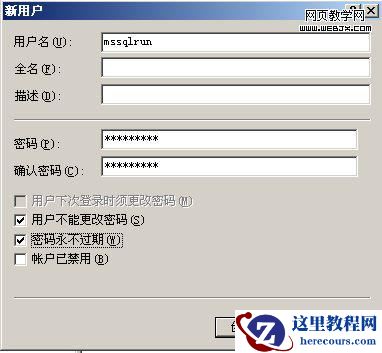
 3在“用户”上右击,选中“新用户”,添加新用户;
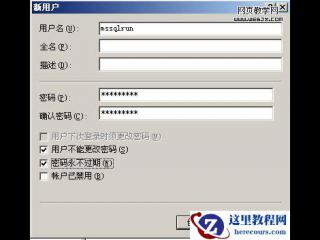
 4进入新用户建立界面;
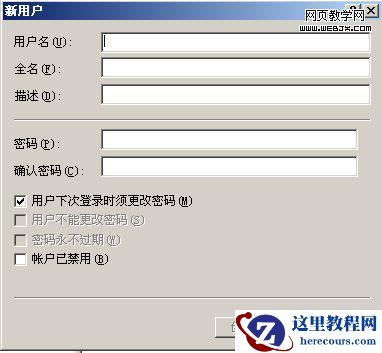 5输入MS SQL SERVER运行用户“mssqlrun” ,并设置密码,单击“创建”建立该用户;
 6打开MSSQL SERVER安装盘根目录的安全属性(在安装盘盘符上右键单击,选择“属性”,在弹出的属性框中单击“安全”标签)。
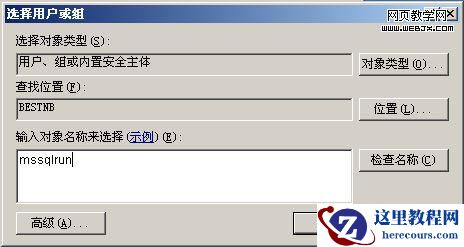
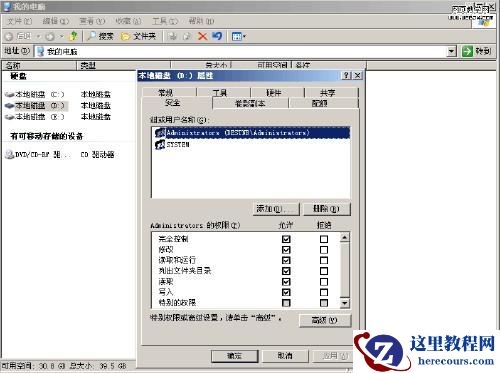 7单击“添加”,在“选择用户或组”里输入刚刚添加的MSSQL运行用户“mssqlrun”,单击确定给MSSQLSERVER安装盘根目录添加用户;
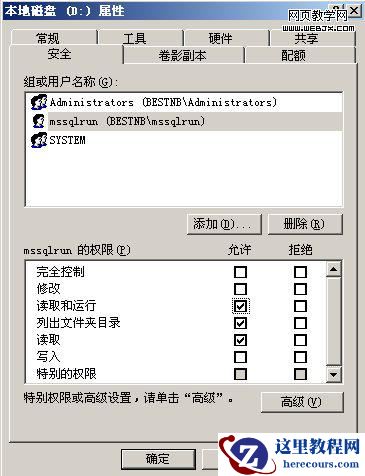
 8设置“Mssqlrun”用户的权限,将默认的“读取和运行”权限取消,保留“读取”和“列出文件夹目录”权限,单击“确定”,保存该设置并退出;
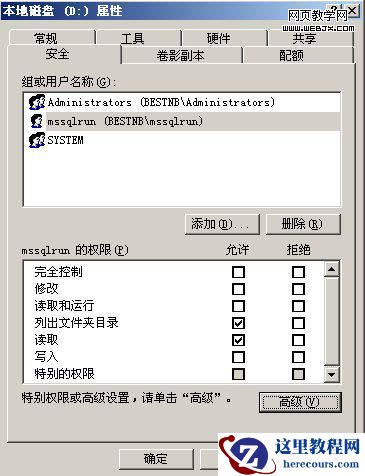 9进入MSSQL SERVER安装目录,同样在文件夹内右键选择“属性”;
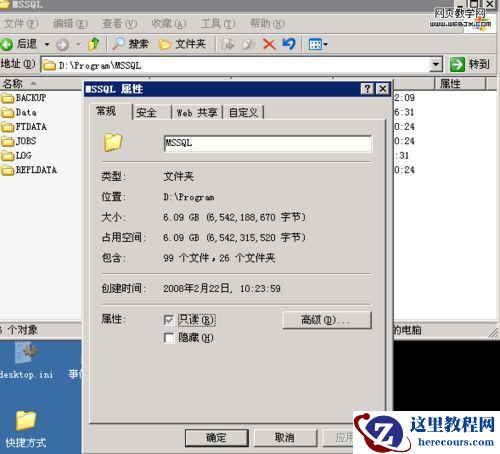 10打开MSSQL SERVER安装目录属性的“安全”属性,删除“SYSTEM”用户,添加“mssqlrun”用户,权限为完全控制;
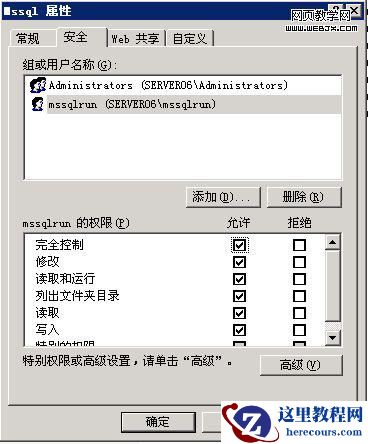 11设置完目录的权限后,就需要将MS SQL SERVER的运行用户设置为mssqlrun
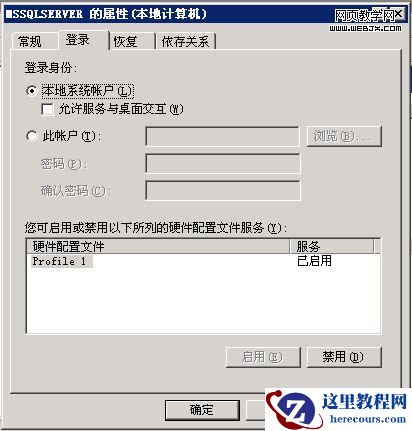 12单击“此帐户”,设置帐户;
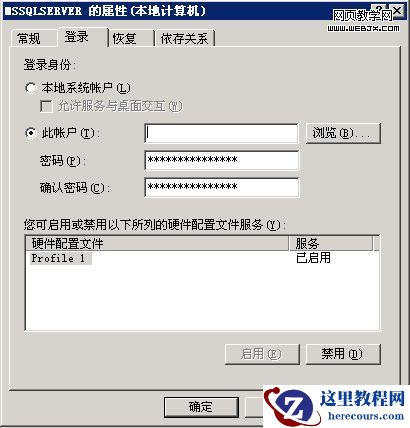 13单击“浏览”,在输入框中输入MSSQL SERVER的用户“mssqlrun”;
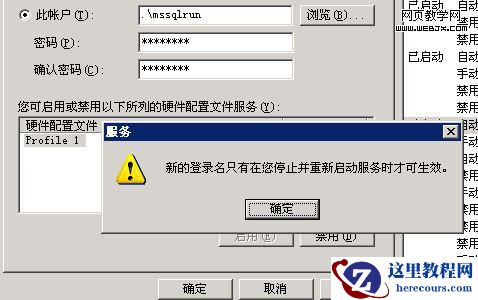
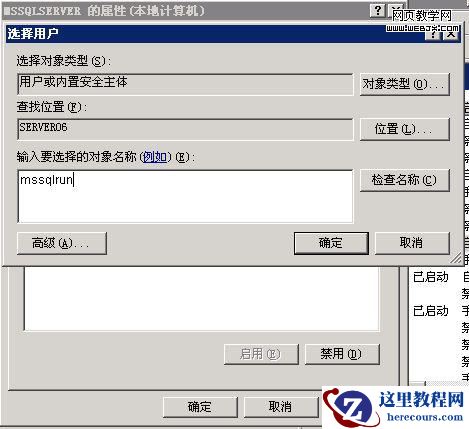 14在密码和确认密码中输入mssqlrun用户的密码,单击“应用”,系统弹出服务警告窗口“新的登录名只有在您停止并重启服务时才可生效。”,单击确定即可。此时重启一下服务,MSSQL SERVER就运行在mssqlrun这个普通权限的用户之下了,服务器安全将大大增强。
 END
END编辑推荐:
- iis5.0安装包下载,iis5.0完整安装包xp,iis5‖荒03-02
- word2007中如何精确设置制表位03-02
- 怎样在Word2007中求和运算03-02
- 怎样在Windows2003下设置MSSQL03-02
- sqlserver2005下载,sqlserver20男女大学生的1003-02
- word2007怎样制作英文信封03-02
- word2007如何插入和改写模式03-02
- sql server2008学习视频03-02
相关推荐
-

-
-
-
-
-
-
-
-
-
-
-
-
-
-

雷神推出 MIX PRO II 迷你主机:基于 Ultra 200H,玻璃上盖 + ARGB 灯效
2 月 9 日消息,雷神 (THUNDEROBOT) 现已宣布推出基于英
-

制造商 Musnap 推出彩色墨水屏电纸书 Ocean C:支持手写笔、第三方安卓应用
2 月 10 日消息,制造商 Musnap 现已在海外推出一款 Oce
热文推荐
- 怎样在Windows2003下设置MSSQL
怎样在Windows2003下设置MSSQL
26-03-02 - sqlserver2005下载,sqlserver20男女大学生的10
sqlserver2005下载,sqlserver20男女大学生的10
26-03-02 - word2007如何插入和改写模式
word2007如何插入和改写模式
26-03-02 - SQLServer2005所提供的主动通知

SQLServer2005所提供的主动通知
26-03-02 - Ubuntu内存调试利器(Valgrind完整入门教程:小白也能轻松检测内存泄漏)
- 怎样SQL Server 18452登录错误怎么解决
怎样SQL Server 18452登录错误怎么解决
26-03-02 - SQL Server 2005--正确认识日志文件

SQL Server 2005--正确认识日志文件
26-03-02 - sql---for xml 三种模式

sql---for xml 三种模式
26-03-02 - sqlserver2000下载,sqlserv

sqlserver2000下载,sqlserv
26-03-02 - sqlserver2005下载,sqlser

sqlserver2005下载,sqlser
26-03-02