
1,安装前准备:
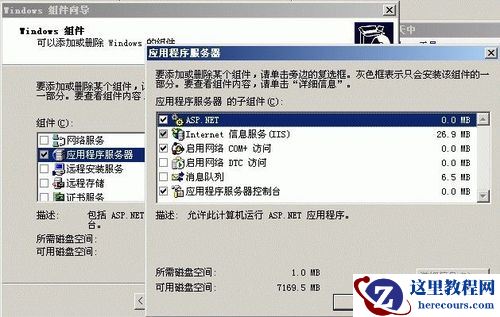
安装IIS,打开控制面板,点“添加或删除程序”,点“添加/删除Windows组件(A)”,把“Internet 信息服务(IIS)”前面的勾选框的勾选上,点“下一步”,一路确认完成。这个过程一般没有问题。
当然,要装SQL Server 2005,当然要准备安装程序(光盘),也就要选对版本。
我之前下载了个“Microsoft SQL Server 2005 Enterprise Edition”,兴冲冲的去安装,安装不成功,最后看他的安装说明里面恰好这个版本“Windows XP Professional Edition SP24”是不能安装的,背啊。。。。才知道磨刀不误砍材功的道理,后来去下载了“Microsoft SQL Server 2005 Standard Edition”,920MB的压缩包。
2,SQL Server 2005的安装光盘共有2张,先打开第一张,点“服务器组件、工具、联机丛书和示例(C)”
此步骤系统配置检查很重要,14个项目里面如果有1项有错误或者警告,整个SQL Server 2005都将不正常。
我第一次在一台笔记本的Windows xp2系统上安装就遇到了一个COM+组建的警告,以为没有什么大不了,不过最后是发现程序不能正常运行,在google,百度上搜索半天,操作了半天,结果还是问题依旧。
不过我回家第二次在台式机上的Windows xp2安装就没有问题,一切正常。
看来和Windows xp2的系统版本没有关系,而是我的笔记本电脑的Windows xp2系统不正常了,可能重新装下系统就可以正常安装SQL Server 2005了。
重装系统看来是遇到问题的唯一法宝——除非你是那种专家级别的高手。在这个步骤遇到问题或者错误警告还是举手投降了,选择重新安装系统。可能那样解决问题的时间还要短些。烦恼也少些。
由于安装vs2005时默认安装了sqlserver2005 express所以无法安装,出现以下画面。(之前没有装过sqlserver2005 ,一般略过下面的画面)
卸载sqlserver2005 express 后重新安装(之前没有装过sqlserver2005 ,一般略过下面的画面)
3,上面的安装顺利完成后,打开SQL Server 2005的安装光盘的第二张,点“仅工具、联机丛书和示例(T) ”
安装IIS,打开控制面板,点“添加或删除程序”,点“添加/删除Windows组件(A)”,把“Internet 信息服务(IIS)”前面的勾选框的勾选上,点“下一步”,一路确认完成。这个过程一般没有问题。
当然,要装SQL Server 2005,当然要准备安装程序(光盘),也就要选对版本。
我之前下载了个“Microsoft SQL Server 2005 Enterprise Edition”,兴冲冲的去安装,安装不成功,最后看他的安装说明里面恰好这个版本“Windows XP Professional Edition SP24”是不能安装的,背啊。。。。才知道磨刀不误砍材功的道理,后来去下载了“Microsoft SQL Server 2005 Standard Edition”,920MB的压缩包。
2,SQL Server 2005的安装光盘共有2张,先打开第一张,点“服务器组件、工具、联机丛书和示例(C)”
此步骤系统配置检查很重要,14个项目里面如果有1项有错误或者警告,整个SQL Server 2005都将不正常。
我第一次在一台笔记本的Windows xp2系统上安装就遇到了一个COM+组建的警告,以为没有什么大不了,不过最后是发现程序不能正常运行,在google,百度上搜索半天,操作了半天,结果还是问题依旧。
不过我回家第二次在台式机上的Windows xp2安装就没有问题,一切正常。
看来和Windows xp2的系统版本没有关系,而是我的笔记本电脑的Windows xp2系统不正常了,可能重新装下系统就可以正常安装SQL Server 2005了。
重装系统看来是遇到问题的唯一法宝——除非你是那种专家级别的高手。在这个步骤遇到问题或者错误警告还是举手投降了,选择重新安装系统。可能那样解决问题的时间还要短些。烦恼也少些。
由于安装vs2005时默认安装了sqlserver2005 express所以无法安装,出现以下画面。(之前没有装过sqlserver2005 ,一般略过下面的画面)
卸载sqlserver2005 express 后重新安装(之前没有装过sqlserver2005 ,一般略过下面的画面)
3,上面的安装顺利完成后,打开SQL Server 2005的安装光盘的第二张,点“仅工具、联机丛书和示例(T) ”
工具/原料
SQL Server 2005的安装光盘
编辑推荐:
- word2007如何快速撤销编号03-02
- sql2005安装步骤03-02
- Word2007怎样绘制表格03-02
- 如何给Word2007工具栏添加快速打印按钮03-02
- SQL Server数据库分离技术——报表数据库与业务数据库分离(转)03-02
- 怎样设置Word2007显示/隐藏标尺03-02
- Word2007简繁体如何转换03-02
- Word2007设置间距操作方法03-02
下一篇:
相关推荐
-

-
-
-
-
-
-
-
-
-
-
-
-
-
-

雷神推出 MIX PRO II 迷你主机:基于 Ultra 200H,玻璃上盖 + ARGB 灯效
2 月 9 日消息,雷神 (THUNDEROBOT) 现已宣布推出基于英
-

制造商 Musnap 推出彩色墨水屏电纸书 Ocean C:支持手写笔、第三方安卓应用
2 月 10 日消息,制造商 Musnap 现已在海外推出一款 Oce
热文推荐
- SQL Server数据库分离技术——报表数据库与业务数据库分离(转)

SQL Server数据库分离技术——报表数据库与业务数据库分离(转)
26-03-02 - 详细的C++连接数据库
详细的C++连接数据库
26-03-02 - 怎样还原MSSQL数据库

怎样还原MSSQL数据库
26-03-02 - SQL Server 错误日志

SQL Server 错误日志
26-03-02 - 怎样安装SqlServer2000
怎样安装SqlServer2000
26-03-02 - Word2007如何插入文本框和设置透明文本框
Word2007如何插入文本框和设置透明文本框
26-03-02 - 详细讲解SQL Server数据库的文件恢复技术

详细讲解SQL Server数据库的文件恢复技术
26-03-02 - word2007行间距的调整方法步骤
word2007行间距的调整方法步骤
26-03-02 - 怎么解决sqlserver数据库链接的问题
怎么解决sqlserver数据库链接的问题
26-03-02 - 怎样安装网站管理系统
怎样安装网站管理系统
26-03-02