
SQL Server 2008我们也能从中体验到很多新的特性,但是对于SQL Server 2008安装,还是用图来说话比较好。
步骤/方法
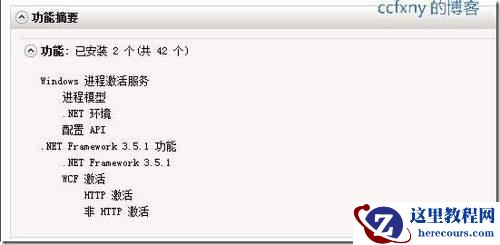
- 1打开功能安装向导,选择.NET,要求安装.NET所需要的其他角色
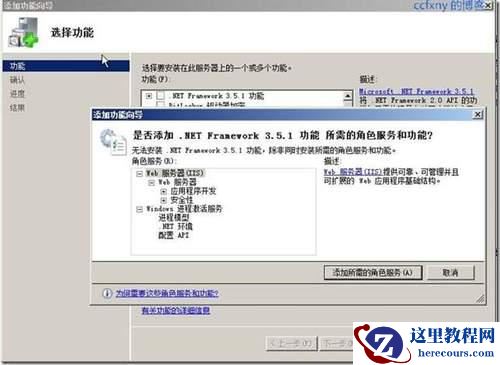 2开始安装
2开始安装
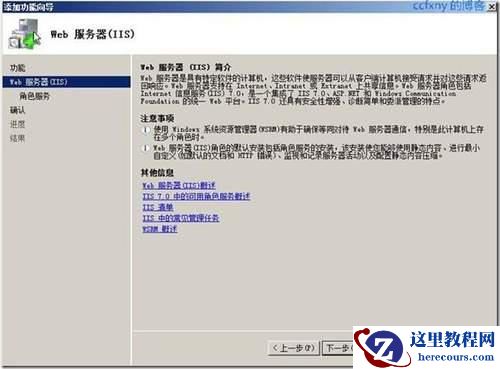 3IIS角色,默认好了,我们又不要IIS
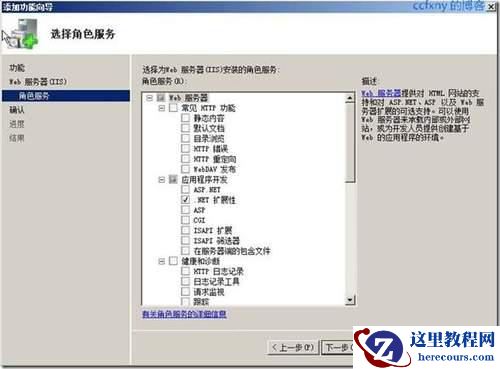 4开始安装
4开始安装
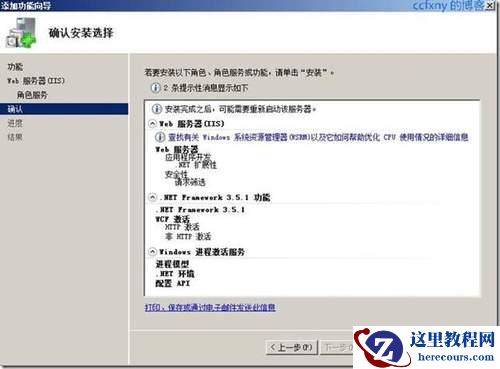 5安装完成.
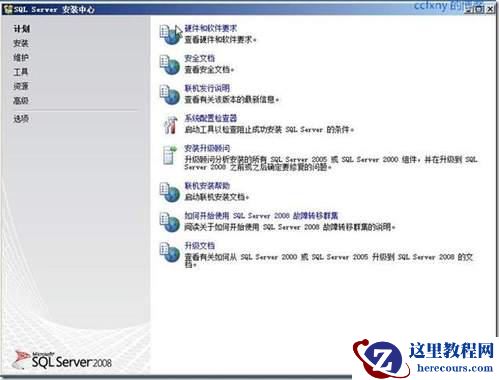
 6再次运行SQL Server 2008安装
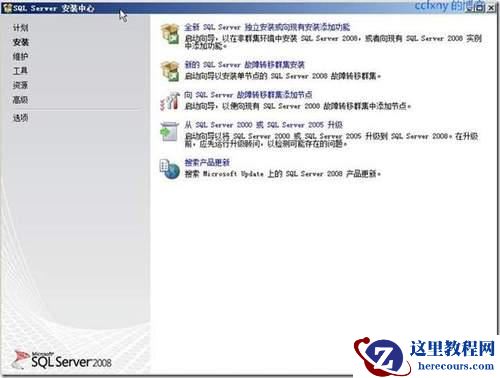
 7单击安装-全新的SQL Server独立安装,如果我们准备好了故障转移群集,那么我们就可以创建故障转移群集SQL
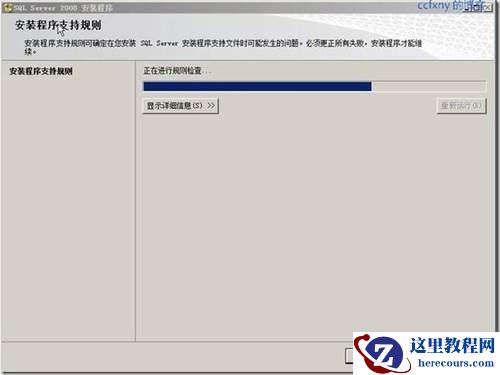
 8常规检查
8常规检查
 9选择版本,或者输入密钥自动识别版本
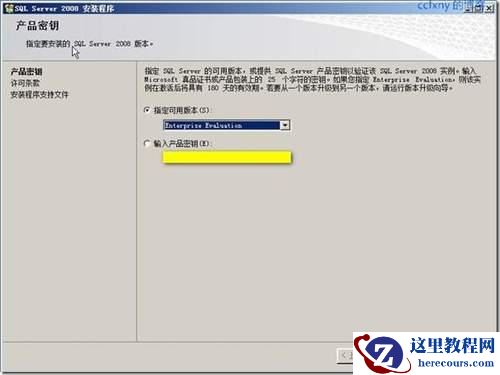 10支持文件安装
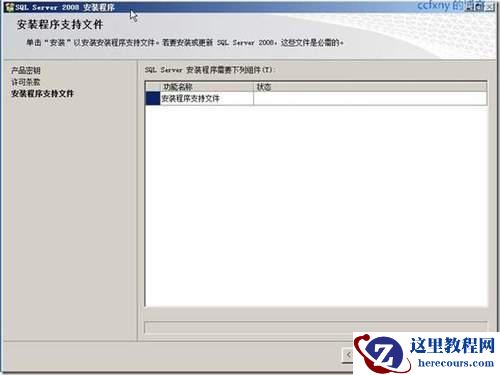 11安装完成开始检查自身
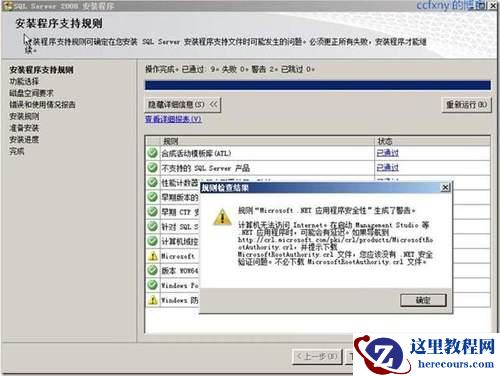
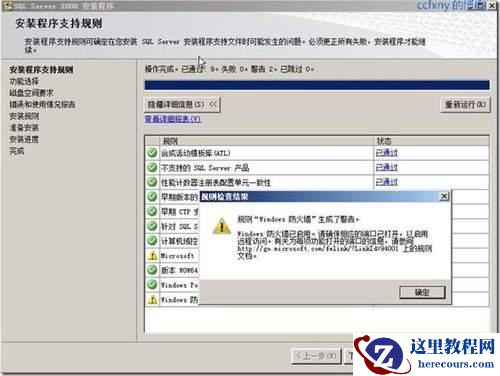
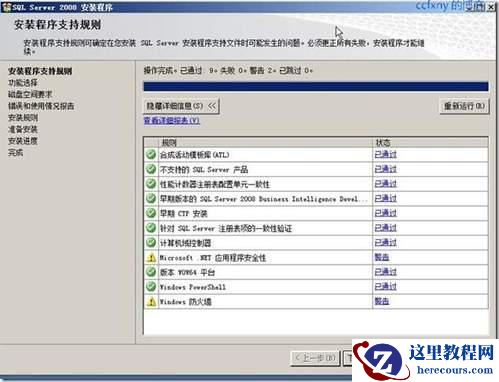 12俩警告,一个是.NET警告,说没网络会延迟,或者需要下载文件
 13一个数要打开端口,无视了,晚点再打开
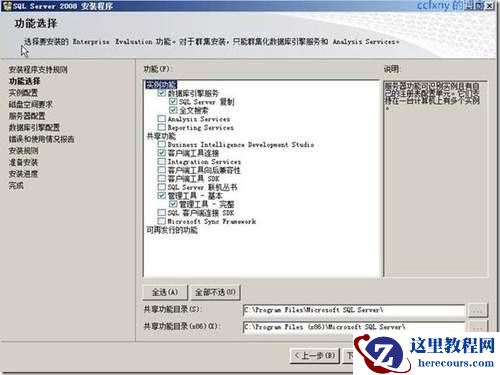
 14选择安装的功能,SQL数据库和管理工具
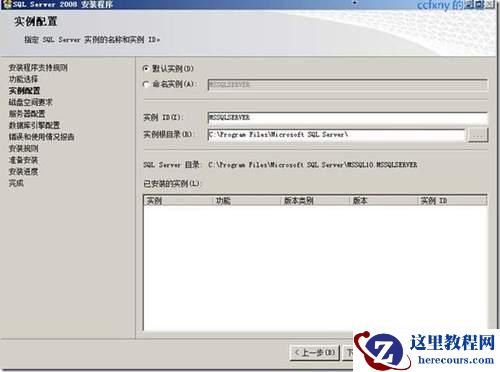
 15选择实例
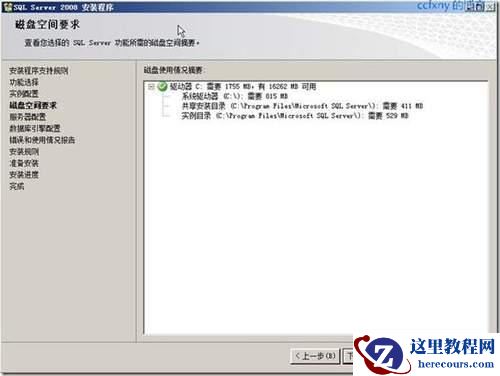
 16驱动器检查
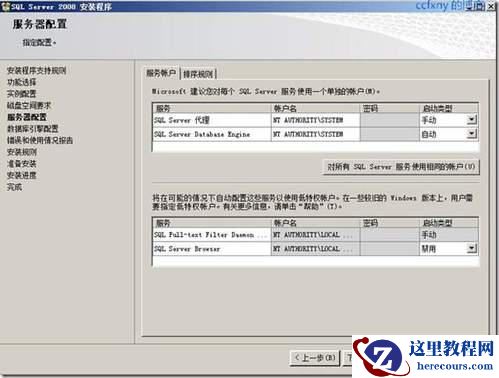
 17选择服务账户,如图选择的是本地系统账户
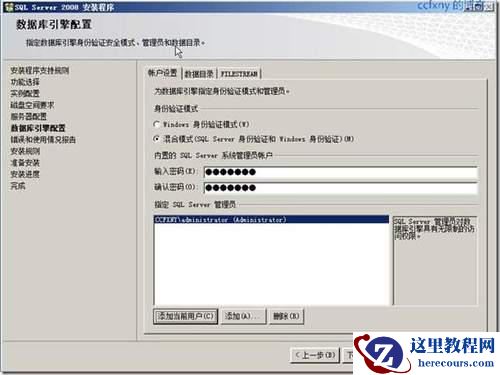
 18验证模式:sql和本地模式两种,输入密码,另外添加管理员,可以添加本地组或者当前用户
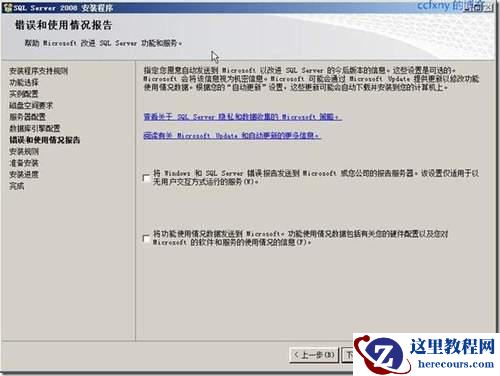
 19选不选汇报微软选项随你
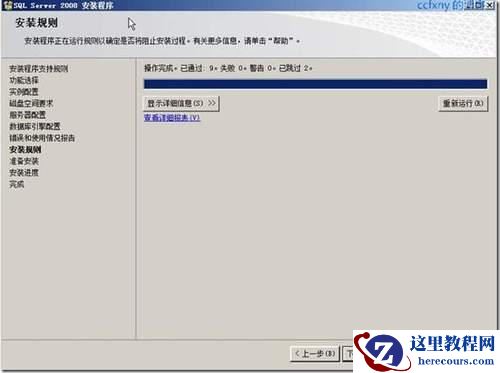
 20运行检查
 21信息预览确认
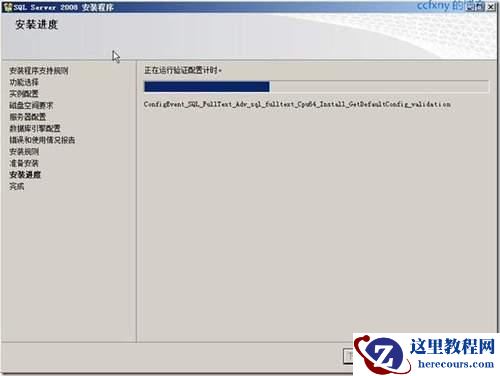
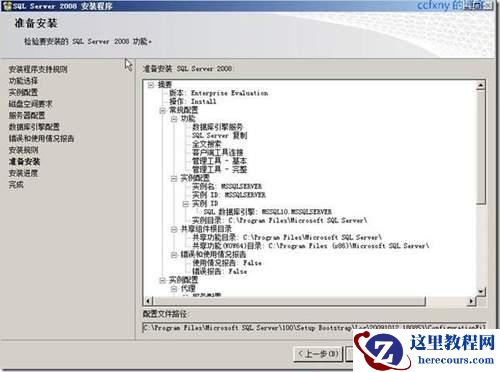 22开始正式安装咯
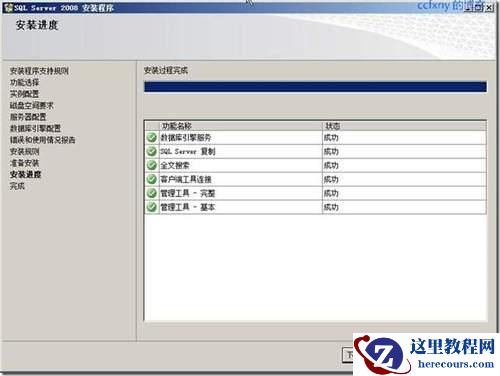
 23安装完成
 END
END编辑推荐:
- 怎么给Word2007中的表格添加项目编号03-02
- SQL Server 2008安装教程03-02
- Word2007中怎么一次性导出所有图片03-02
- 怎么在Word2007中制作双线表格03-02
- Word2007怎么打开剪切板和清空剪切板内容03-02
- word2007怎么删除最近使用文档03-02
- 悲剧!又要重新开始做SQL Server了03-02
- word2007删除页眉横线的简单的操作03-02
下一篇:相关推荐
-

-
-
-
-
-
-
-
-
-
-
-
-
-
-

雷神推出 MIX PRO II 迷你主机:基于 Ultra 200H,玻璃上盖 + ARGB 灯效
2 月 9 日消息,雷神 (THUNDEROBOT) 现已宣布推出基于英
-

制造商 Musnap 推出彩色墨水屏电纸书 Ocean C:支持手写笔、第三方安卓应用
2 月 10 日消息,制造商 Musnap 现已在海外推出一款 Oce
热文推荐
- SQL Server 2008安装教程

SQL Server 2008安装教程
26-03-02 - Sqlserver2000数据备份怎么导入到Sqlserver2008

Sqlserver2000数据备份怎么导入到Sqlserver2008
26-03-02 - Ubuntu数据损坏恢复全攻略(手把手教你从崩溃中拯救重要文件)

Ubuntu数据损坏恢复全攻略(手把手教你从崩溃中拯救重要文件)
26-03-02 - 制作集成SP4的Windows 2000 Server光盘镜像

制作集成SP4的Windows 2000 Server光盘镜像
26-03-02 - 用户sa登录SQL Server失败解决方法

用户sa登录SQL Server失败解决方法
26-03-02 - 安装SQLServer2000时出现的问题

安装SQLServer2000时出现的问题
26-03-02 - 怎样备份SQL Server 2000数据库
怎样备份SQL Server 2000数据库
26-03-02 - Word2007添加适用的水平线方法
Word2007添加适用的水平线方法
26-03-02 - 解决登录SQL Server 2000数据库提示超时已过期
解决登录SQL Server 2000数据库提示超时已过期
26-03-02 - 怎样还原SQL Server 2000数据库
怎样还原SQL Server 2000数据库
26-03-02