安装和配置好IIS组件后,就可以访问ACCESS的数据库了,但现在许多网站系统使用的都是ASP+SQL Server的程序,因此SQL Server的配置也是Web服务器架设中的重要环节。
通常MS SQL Server所在的环境是Windows 2000/2003 Server,由于我们的实例环境是Windows XP,因此安装的是MS SQL Server的开发版,如是Windows 2000/2003 Server环境则安装企业版。
步骤/方法
- 1
MS SQL Server的安装非常简单,具体步骤在此不作详细介绍。只是在安装过程中需要注意的是,在程序向导的“服务帐户”界面中提供了“使用本地帐户用户”和“使用域用户帐户”两种选择,如果你服务器所在的环境设置了域组的话,则需要输入域用户帐户、密码以及域组的名称,反之则选择“全用本地帐户用户”即可。另外在“身份验证模式”界面中要选择“混合模式(Windows身份验证和SQL Server身份验证)”单选择框,这里设置的是SQL Server的连接密码,用户名默认为“sa”。
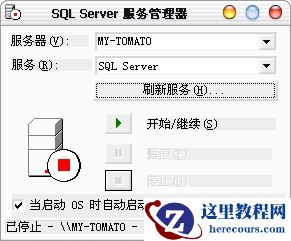
第二步:安装完成后依次选择“开始”→“程序”→“MicrosoftSQL Server”→“服务管理器”,打开“SQL Server服务管理器”对话框,点击“开始/继续”按钮启动SQL Server服务器。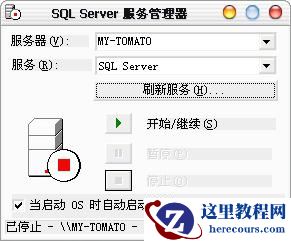 2
2MS SQL Server数据库的导入
接下来是SQL数据库文件的导入,SQL数据库文件本身的文件格式很多,如文本文件、“.sql”和“.bak”等,其中“.sql” 是存储过程文件,“.bak”则是SQL数据的备份文件。而且SQL数据库的导入形式也多种多样,包括数据库导入,存储过程导入,数据库单表的导入,数据库备份文件的导入以及不同数据库类型文件的导入,在此我们只介绍“.sql”存存储过程文件的导入。
第一步:依次选择“开始”→“程序”→“Microsoft SQL Server”→“企业管理器”,打开“企业管理器”对话框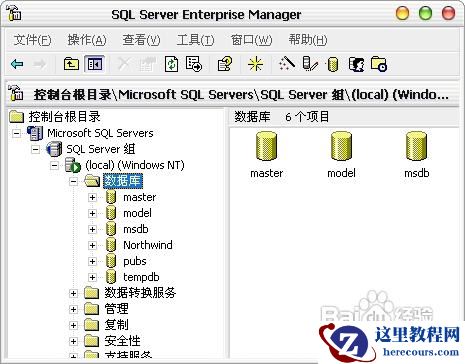 3
3第二步:在对话框左侧的列表中依次展开“控制台要目录”→“Microsoft SQL Servers”→“SQL Server组”→“Local”→“数据库”,接着在对话框的窗口菜单中依次选择“操作”→“新建数据库”,在打开对话框的“名称”文本框中键入你所创建的数据库名称,然后点击“确定”按钮。
第三步:选择新建的数据库,接着依次选择窗口菜单中的“操作”→“所有任务”→“还原数据库”,打开“还原数据库”对话框。在对话框中选择“从设备”单选框,接着点击“选择设备”按钮,打开“选择还原设备”对话框,然后点击“添加按钮”并选择数据库文件所在的路径。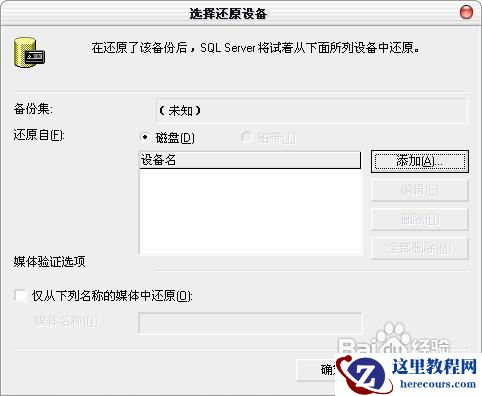 4
4回到“还原数据库”对话框,选择“选项”选项卡,在该选项卡中选择“在现有数据库上强制还原”复选框,然后点击“确定”按钮。
数据库导入后就可在新建数据库名称下的“表”分支中查看导入数据库文件的表结构及数据信息了。5MS SQL Server数据库的备份
第一步:在“企业管理器”对话框中选择要备份的数据库名称,接着依次选择窗口菜单中的“所有任务”→“备份数据库”,打开“SQL Server备份”对话框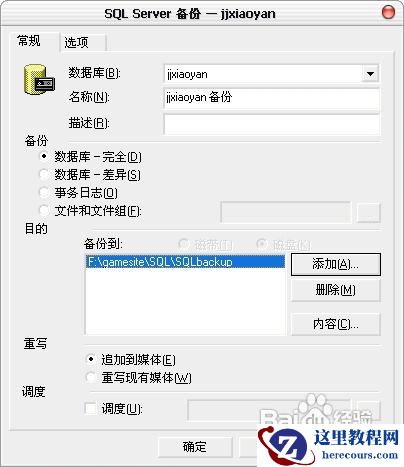 6
6在“目的”选项区域中点击“添加”按钮,在打开的对话框中点击“浏览”按钮设置数据库备份文件的存放路径以及备份文件的名称,然后点击“确定”按钮回到“SQL Server备份”对话框。
最后点击“确定”按钮即可完成数据库文件的备份操作。END编辑推荐:
- Word2007如何使用题注和交叉引用03-02
- MYsql数据库的安装启动导入备份操作指导03-02
- Word2007认识分解符03-02
- Word2007打印前检查页面布局方法03-02
- Word2007删除分节符的方法步骤详解03-02
- Word2007文档加密的方法步骤详解03-02
- Word2007设置电子邮件主文档方法03-02
- Word2007日期时间格式开关教程03-02
下一篇:相关推荐
-

-
-
-
-
-
-
-
-
-
-
-
-
-
-

雷神推出 MIX PRO II 迷你主机:基于 Ultra 200H,玻璃上盖 + ARGB 灯效
2 月 9 日消息,雷神 (THUNDEROBOT) 现已宣布推出基于英
-

制造商 Musnap 推出彩色墨水屏电纸书 Ocean C:支持手写笔、第三方安卓应用
2 月 10 日消息,制造商 Musnap 现已在海外推出一款 Oce
热文推荐
- MYsql数据库的安装启动导入备份操作指导
MYsql数据库的安装启动导入备份操作指导
26-03-02 - Word2007认识分解符
Word2007认识分解符
26-03-02 - SQL Server导入导出
SQL Server导入导出
26-03-02 - Word2007插入分节符的方法步骤
Word2007插入分节符的方法步骤
26-03-02 - 浩辰CAD教程机械2012之十三:批量数据提取
浩辰CAD教程机械2012之十三:批量数据提取
26-03-02 - 使用秘奥软件产品怎样安装SQL数据库
使用秘奥软件产品怎样安装SQL数据库
26-03-02 - IXWebHosting中修改PgSQL数据库用户密码的方法
IXWebHosting中修改PgSQL数据库用户密码的方法
26-03-02 - 关于SQLSERVER数据链接字符串的MultipleActiveResultSets的说明
- 微星升级多品类硬件售后服务,800 系主板现享受 4 年质保

微星升级多品类硬件售后服务,800 系主板现享受 4 年质保
26-03-02 - 消息称英特尔酷睿 Ultra 200 Plus "Arrow Lake Refresh" 处理器 3 月 11 日初次解禁