
大家都知道sql server 有两种登录验证方式,即sql server验证方式和windows验证方式,但是sql server默认的是windows登录验证方式,我们如何启用sql server和windows混合的验证方式并成功登录呢?下面即将揭晓。
工具/原料
SQLServer 2008
步骤/方法
- 1
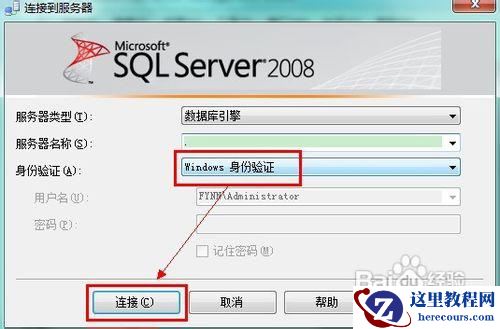
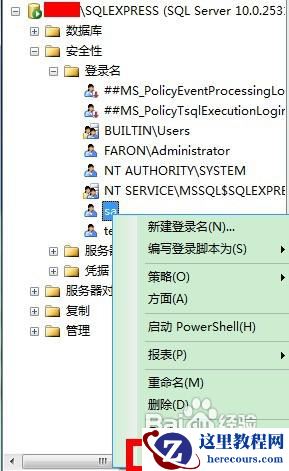
以默认的windows验证方式打开并登录SQL Server 2008,登录后定位到“安全性\登录名”,选择要使用sql server登录验证方式的用户(例如sa),右击sa,选择“属性”。
 2
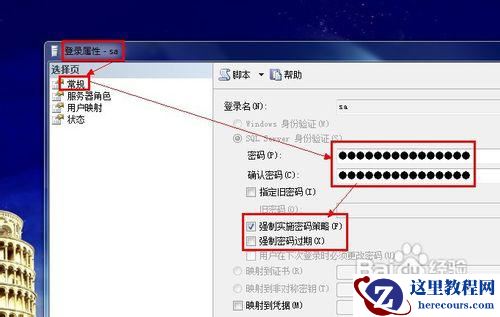
2打开“属性”窗口后,定位到“常规”选项卡,修改密码并勾选或取消勾选相应复选框选项。
 3
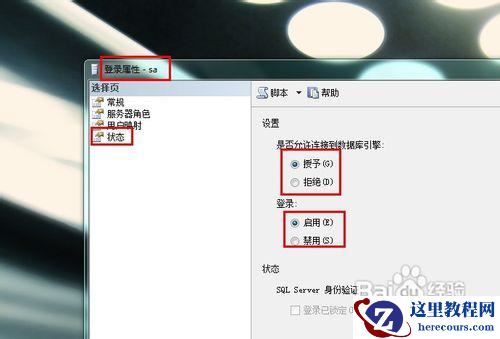
3然后切换到“状态”选项卡,选择“连接到数据库”为“授予”,“登录”为“启用”,之后点击右下方的“确定”按钮保存退出。
 4
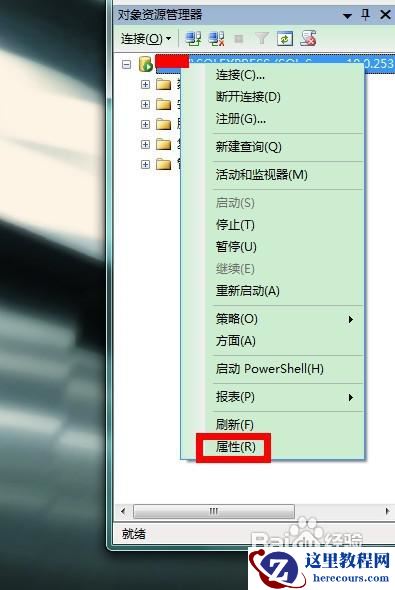
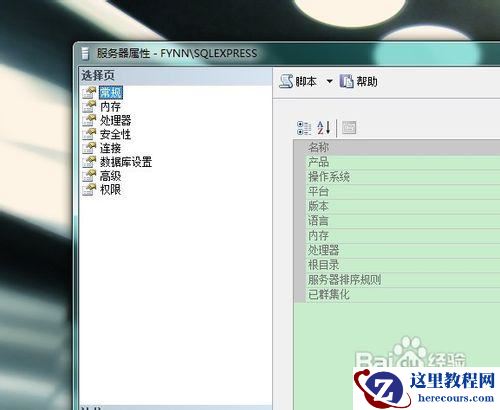
4右击连接数据库的登录用户,在出现的右键菜单中选择“属性”选项,之后将出现下图第二张图所示的界面。
 5
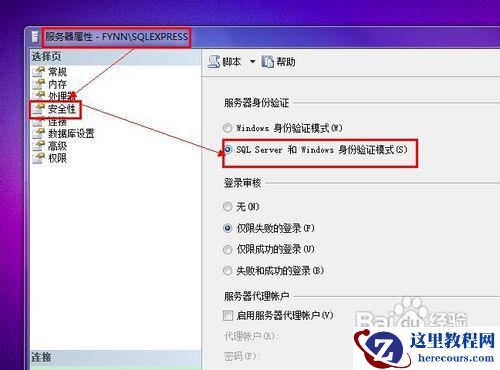
5切换到“安全性”选项卡,在“服务器验证方式”下选择“sql server和windows身份验证模式”,点击“确定”保存退出。
 6
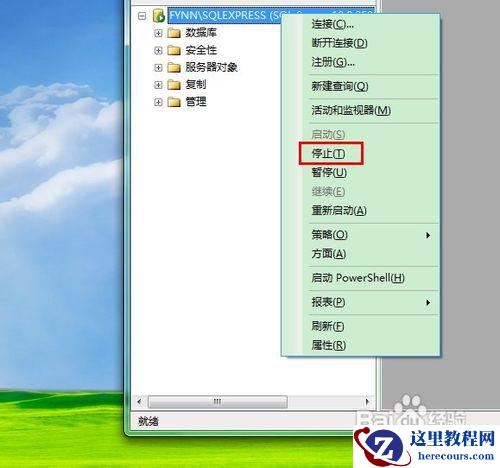
6右击连接数据库的登录用户,在出现的右键菜单中选择“停止”选项,停止服务器进程,在出现的提示窗体中选择“是”。
 7
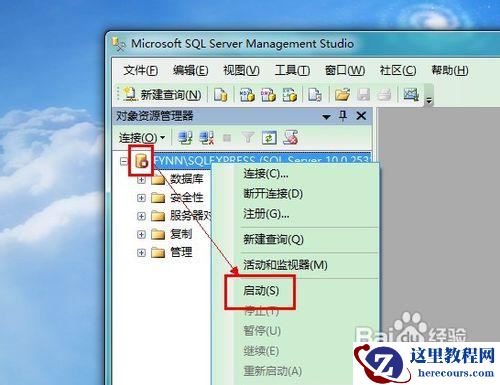
7当sql server服务器图标变为黄色的时候,依然右击它,点击“启动”,在出现的提示窗体中选择“是”。
 8
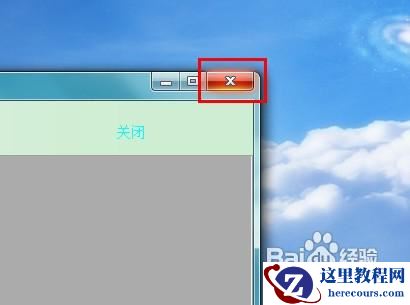
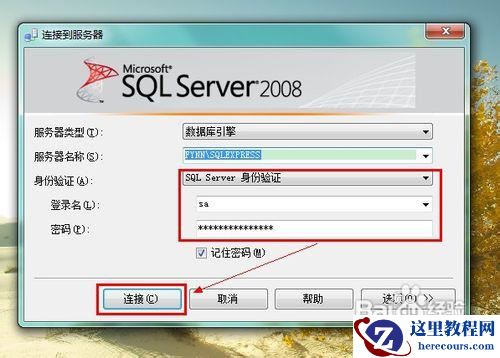
8关闭microsoft sql server,重新以sa用户登录,便可以成功利用sql server登录验证方式登录sql server。
 END
END注意事项
您也可选择其他用户(除sa之外)登录为sql server验证方式。
编辑推荐:
- excel2007快速将公式转换为文本03-02
- 怎样启用SQL SERVER混合身份验证方式03-02
- Excel2007快速访问工具栏设置-自定义快速访问工具栏03-02
- 快速找出excel重复的数据,你有几种方法?03-02
- Excel2007的MATCH函数的用法图解教程03-02
- 如何在Excel中进行多表合并计算03-02
- Excel2007的REPT函数用特殊符号补充空位03-02
- 怎样将excel单元格中的零值显示为横杠?03-02
下一篇:相关推荐
-

-
-
-
-
-
-
-
-
-
-
-
-
-
-

雷神推出 MIX PRO II 迷你主机:基于 Ultra 200H,玻璃上盖 + ARGB 灯效
2 月 9 日消息,雷神 (THUNDEROBOT) 现已宣布推出基于英
-

制造商 Musnap 推出彩色墨水屏电纸书 Ocean C:支持手写笔、第三方安卓应用
2 月 10 日消息,制造商 Musnap 现已在海外推出一款 Oce
热文推荐
- 怎样启用SQL SERVER混合身份验证方式

怎样启用SQL SERVER混合身份验证方式
26-03-02 - Excel2007的MATCH函数的用法图解教程
Excel2007的MATCH函数的用法图解教程
26-03-02 - 怎么用分区助手合并硬盘分区
怎么用分区助手合并硬盘分区
26-03-02 - excel如何用数据有效性限制用户输入
excel如何用数据有效性限制用户输入
26-03-02 - 分区助手怎么无损扩展C盘空间
分区助手怎么无损扩展C盘空间
26-03-02 - 用拼音指南在excel单元格内双行对照显示中英文
用拼音指南在excel单元格内双行对照显示中英文
26-03-02 - 分区助手怎么彻底删除硬盘/移动硬盘/U盘/内存卡数据
分区助手怎么彻底删除硬盘/移动硬盘/U盘/内存卡数据
26-03-02 - SQL Server 2000挂起文件解决办法
SQL Server 2000挂起文件解决办法
26-03-02 - Excel使用DAVERAGE函数计算符合指定条件的平均值
Excel使用DAVERAGE函数计算符合指定条件的平均值
26-03-02 - 怎样将FAT32格式磁盘转换为NTFS格式
怎样将FAT32格式磁盘转换为NTFS格式
26-03-02