
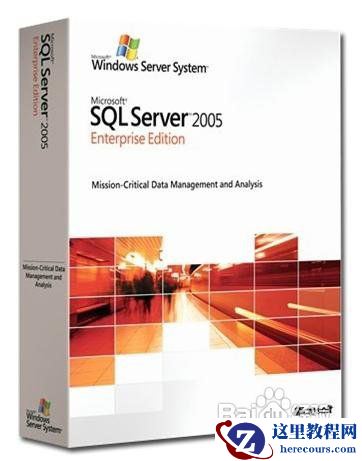
Sql server数据库安装对于新手来说还是一件比较麻烦的事,今天笔者一步一步教大家如何安装sql server 2005及sql server 2005 sp3补丁。

工具/原料
电脑
SQL Server 2005的安装光盘
安装步骤
- 1
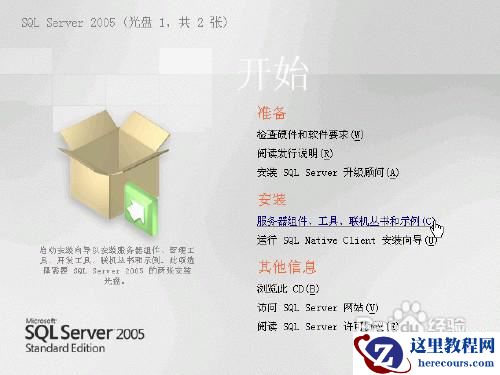
SQL Server 2005的安装光盘共有2张,先打开第一张,点 "服务器组件、工具、联机丛书和示例(C)”
 2
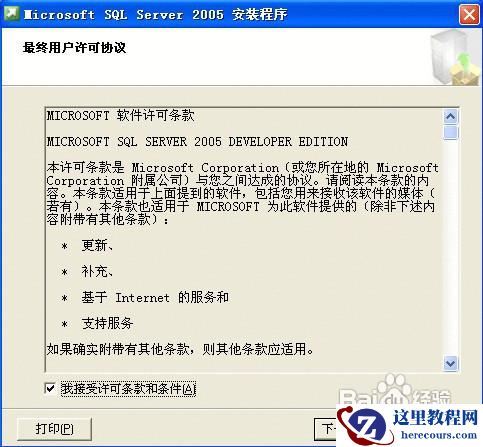
2勾选“我接受许可条款和条件(A)”,选择下一步。
 3
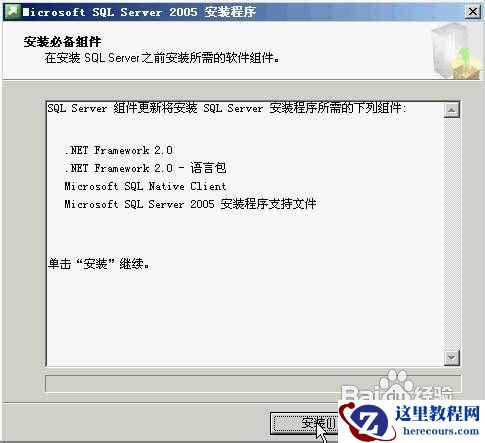
3安装程序会自动检测你是否安装环境组件,点击安装即可。
 4
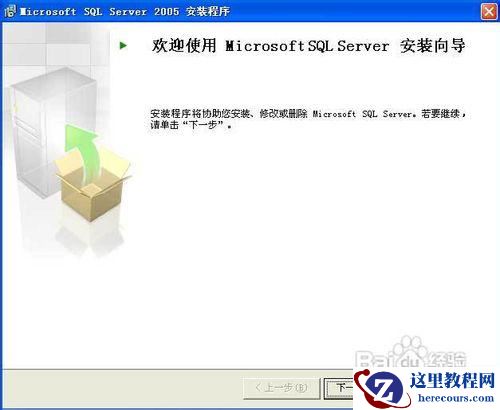
4开始进入安装程序,点击下一步。
 5
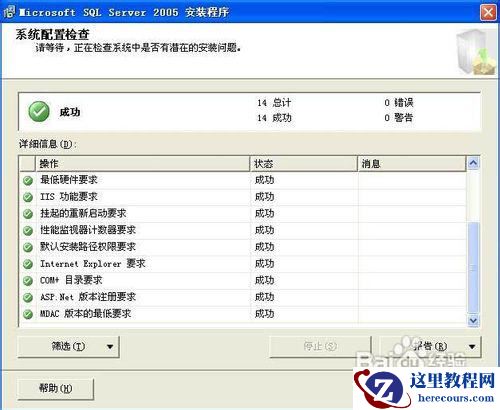
5系统开始对系统配置进行检测,(正常情况有1个黄色的文字警告或者没有警告,根据电脑配置而定,这个不影响),点击下一步。
 6
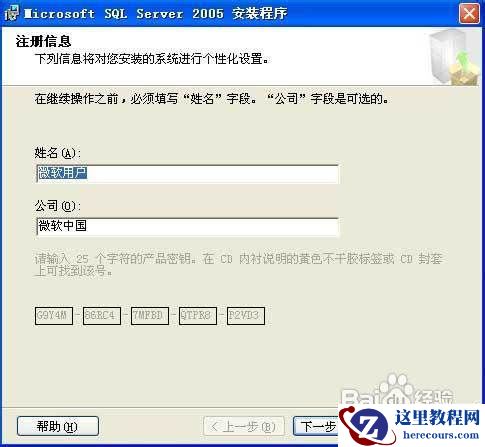
6姓名和公司根据你自己的需要填写,可随便填写,填写完进入下一步。
 7
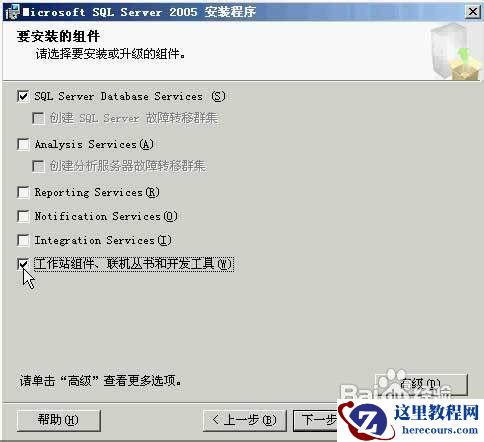
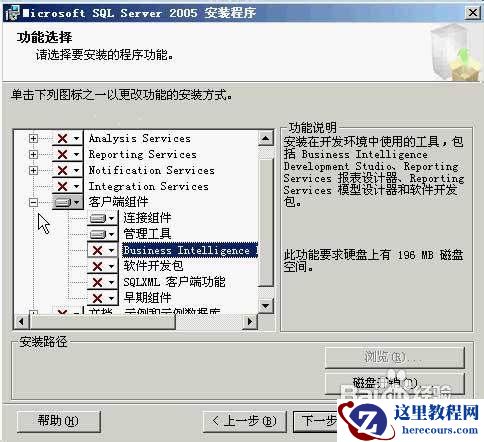
7注意,至少要把第一项选中,如果还想在用SQL SERVER2005中查看帮助信息,则要将最后一项选中,其它的选项视情况可选中!如果不想安装Visual Studio 2005,可以按下图操作(如果你不懂哪些要用,可以都选上)。
 8
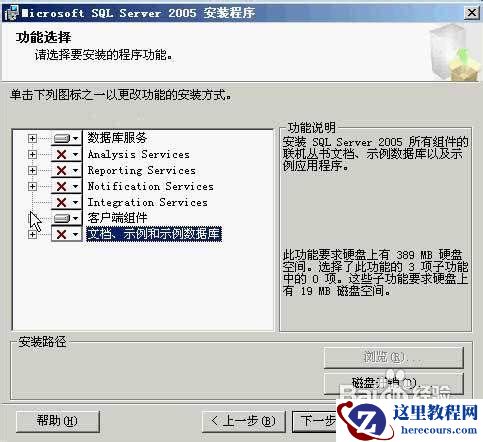
8选择需要安装的组件,看你自己需要用到哪些功能,选择即可。
 9
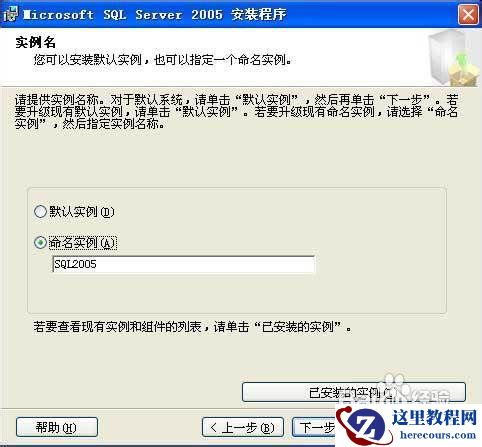
9如果你原来机器上有sql server2000,请不要选默认实例,你选了默认的实例后,将会指向sql server2000的实例,这样会对后续使用SQL2005很不利;如果之前没有安装过其它版本的数据库,推荐选择默认实例。
 10
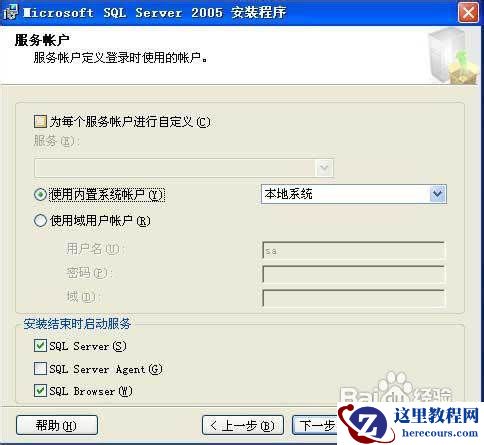
10选择帐户和安装完需要启动的服务。
 11
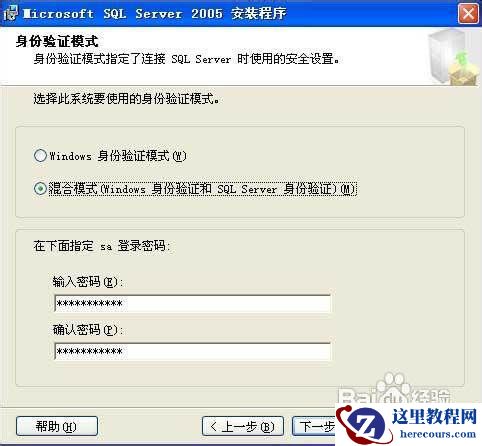
11选择身份验证模式,一般选择混合模式,然后设置sa用户密码,此密码是安装完成后sa登录的密码。
 12
12这两步选择默认的即可。
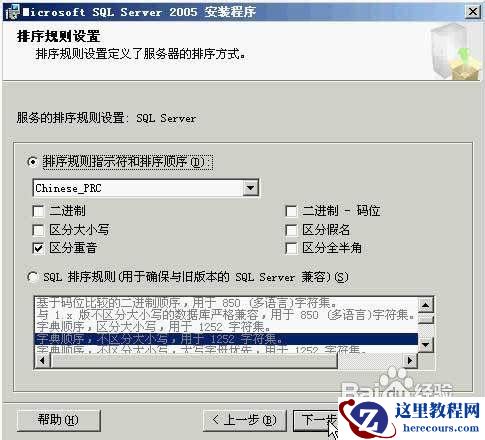
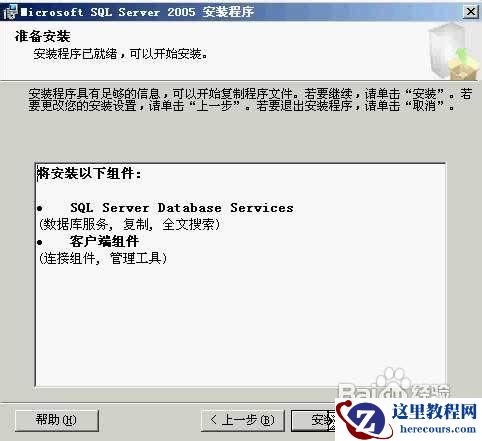 13
13安装需要一定的时间,请耐心等待。
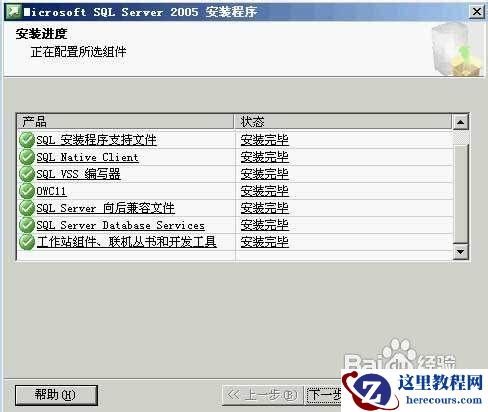
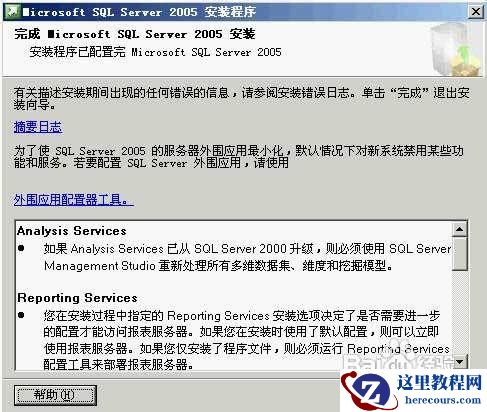 14
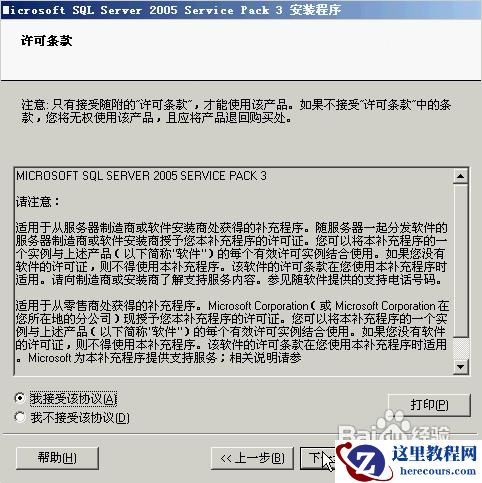
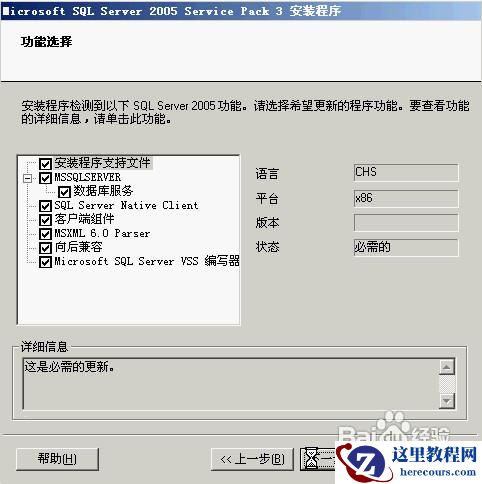
14安装版本根据自己选择的版本找相关补丁,我用的是SQLServer2005SP3-KB955706-x86-CHS.exe
 15
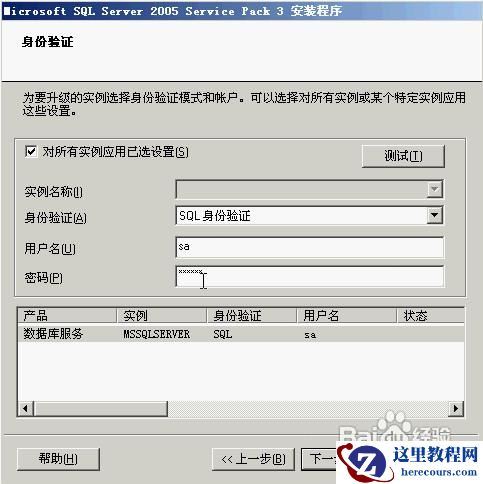
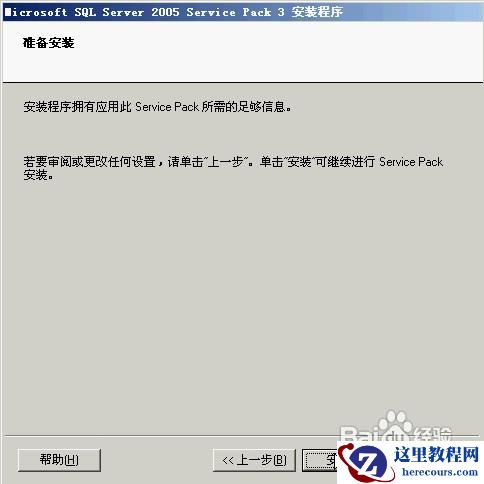
15身份验证,输入你安装数据库时设置的密码,点击下一步安装。
 16
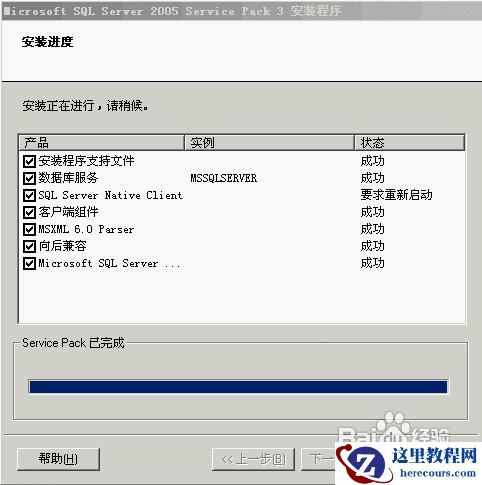
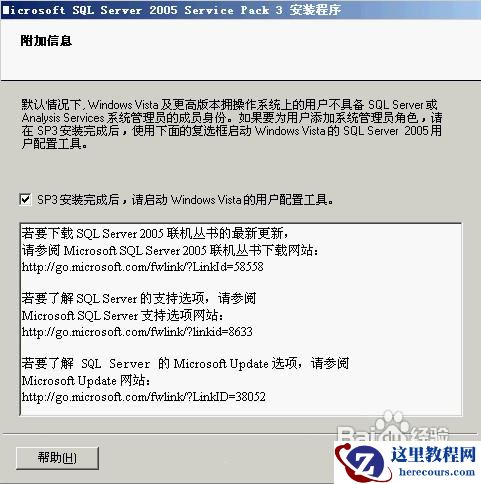
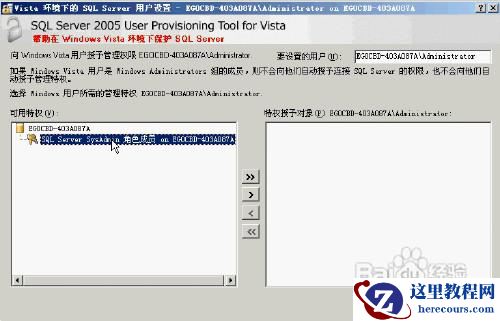
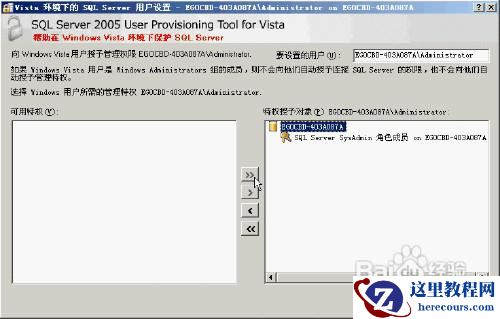
16安装完成,启动配置工具。
 17
17配置好后就完成安装啦!
 END
END编辑推荐:
- 如何在excel2007图表中显示数据表03-02
- sql server 2005安装图解及SP3补丁安装教程03-02
- Excel2007中的合并计算03-02
- Excel2007“规划求解”插件的安装03-02
- 为什么在excel2007工作表中使用控件03-02
- Excel2007中多个控件共享的属性03-02
- 如何安装excel2007分析工具库加载宏03-02
- Excel2007中使用“合并计算”命令合并计算工作表03-02
下一篇:相关推荐
-

-
-
-
-
-
-
-
-
-
-
-
-
-
-

雷神推出 MIX PRO II 迷你主机:基于 Ultra 200H,玻璃上盖 + ARGB 灯效
2 月 9 日消息,雷神 (THUNDEROBOT) 现已宣布推出基于英
-

制造商 Musnap 推出彩色墨水屏电纸书 Ocean C:支持手写笔、第三方安卓应用
2 月 10 日消息,制造商 Musnap 现已在海外推出一款 Oce
热文推荐
- sql server 2005安装图解及SP3补丁安装教程
sql server 2005安装图解及SP3补丁安装教程
26-03-02 - 为什么在excel2007工作表中使用控件
为什么在excel2007工作表中使用控件
26-03-02 - Excel2007中多个控件共享的属性
Excel2007中多个控件共享的属性
26-03-02 - webstorm常用快捷键大全汇总
webstorm常用快捷键大全汇总
26-03-02 - diskgenius如何格式化分区
diskgenius如何格式化分区
26-03-02 - SQL Server 2000在电脑上安装步骤是怎么样的

SQL Server 2000在电脑上安装步骤是怎么样的
26-03-02 - 外网远程控制桌面内网电脑图文教程

外网远程控制桌面内网电脑图文教程
26-03-02 - excel2007宏中的对象和集合
excel2007宏中的对象和集合
26-03-02 - chm文件打不开的解决方法
chm文件打不开的解决方法
26-03-02 - 如何设定让Mac定时关机 设置Macbook定时关机教程
如何设定让Mac定时关机 设置Macbook定时关机教程
26-03-02