本人经过长达近2个月时间的反复试验、在网络查找资料,正式宣布:在64位Win8系统下,能安装SQL2005(32位),且能完全兼容老版本的用友软件,例如用友ERP-U8普及版V3.0。
在64位Win8安装64位的SQL所有64位版本比较容易,这里略过,专门论述安装32位SQL2005的方法
第一步:如何为运行 Windows 64 位版本的计算机上安装 32 位版本的 SQL Server 2005
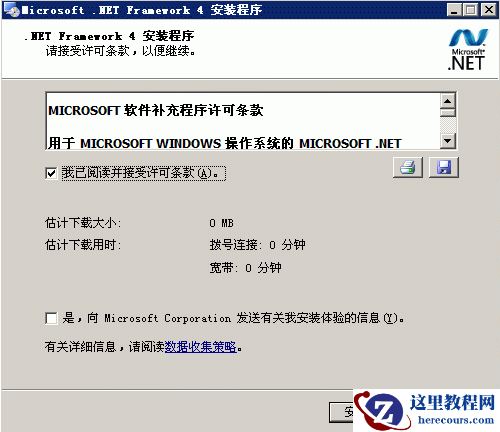
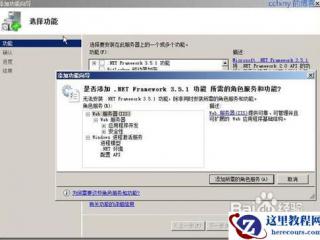
win8(64位)下安装 Microsoft .NET Framework 3.5
SP1,可以“考倒”很多人,方法参见本人的另一个帖子:
报告服务提供本机 64 位支持如下:
在基于 Itanium 的 Windows 版本和 64 位版本的 Windows 的服务器组件。
在 64 位版本的 Windows 上的客户端工具。
但是,以下版本的 SQL Server 2005,其中包括报告服务只能在 32 位版本有:
SQL Server 2005 Express Edition 提供高级服务
SQL Server 2005 工作组版
如果您正在运行 Windows 64 位版本的计算机上使用这些版本的 SQL Server 2005 之一,请按照下列步骤安装 32 位版本的报告服务:
卸载报表服务的 64 位版本。
注意通过并行安装 32 位版本的 Reporting Services
和 Microsoft
Windows-32-上 Windows-64 (WOW64) 子系统中的 Reporting Services
的 64 位版本的不支持。
安装 64 位版本的 Microsoft.NET Framework 2.0
可再发行组件包。
启用 Microsoft ASP.NET 的 32 位版本的计算机上。
注意本文要启用 32 位版本的 ASP.NET 中,您可以运行该脚本。如果使用高级服务或 SQL Server 2005 工作组版安装 SQL Server 2005 Express
Edition 之前未启用 32 位版本的 ASP.NET,报告服务不会在组件安装页上可用。此外,您将收到一条警告消息,在系统配置检查页上的ASP.NET 版本注册要求项。如果您查看报告,此警告消息,您会收到以下错误消息之一:
在 Windows Server 2008
中,您将收到以下错误消息:
64 位 ASP.Net 已注册。需要 32 位 ASP.Net 安装 Microsoft 报告服务 2005 年版 (32.bit)。
在 Windows Server 2003
中,您将收到以下错误消息:
未能找到 ASP.Net 版本注册与 Microsoft Internet Information
Services (IIS)
运行该脚本后,请安装报表服务的 32 位版本。
以下各节提供有关如何安装报表服务的 32 位版本的计算机运行的 64 位版本的 Microsoft Internet Information
Services (IIS) 6.0 上并且正在运行 IIS 7.0 的 64 位版本的计算机上的信息。64 位版本的 Windows Server 2003
包含 64 位版本的 IIS 6.0。64 位版本的 Windows Vista 包含 IIS 7.0 的 64 位版本。
在运行 IIS 6.0 的 64 位版本的计算机上安装 32 位版本的报告服务
若要在运行 IIS 6.0 的 64 位版本的计算机上安装报表服务的 32 位版本,请按照下列步骤操作:
卸载报表服务的 64 位版本。
注意并排比较安装 32 位版本的报告服务和报告服务的 64 位版本的不支持。
运行 Dotnetfx64.exe 文件,手动安装.NET Framework。
Dotnetfx64.exe 文件是 SQL Server 2005 安装媒体上的 Toolsedist2.0 文件夹中。若要下载的 Dotnetfx64.exe 文件,请访问下面的 Microsoft Web 站点:
http://go.microsoft.com/fwlink/?LinkId=70186
()
http://go.microsoft.com/fwlink/?LinkId=70186
在 IIS 管理器中,单击Web 服务器扩展
在详细信息窗格中, ASP.NET V2.0.50727,用鼠标右键单击,然后单击允许
用鼠标右键单击Web 站点,然后单击属性
单击ISAPI 筛选器选项卡。
在筛选名称列中单击ASP.NET_2.0.50727,然后单击编辑
替换为 C:WINDOWSMicrosoft.NETFrameworkv2.0.50727aspnet_filter.dll
C:WINDOWSMicrosoft.NETFramework64v2.0.50727aspnet_filter.dll。
注意C:WINDOWSMicrosoft.NETFrameworkv2.0.50727
文件夹中的 Aspnet_filter.dll 文件是文件的 32 位版本。
单击确定两次,然后关闭 IIS 管理器中。
在命令提示符处,运行以下命令:
cscript %SystemDrive%inetpubAdminScriptsadsutil.vbs
设置 w3svc/AppPools/Enable32bitAppOnWin64
1
安装 32 位版本的报告服务。
在安装程序完成后,打开 IIS 管理器,然后单击Web 服务器扩展
在详细信息窗格中, ASP.NET V2.0.50727
(32 位),用鼠标右键单击,然后单击允许
在运行 64 位版本的 IIS 7.0 的计算机上安装 32 位版本的报告服务
若要在运行 64 位版本的 IIS 7.0 的计算机上安装报表服务的 32 位版本,请按照下列步骤操作:
安装报表服务之前启用 ASP.NET 和 IIS。
打开命令提示符。若要执行此操作,单击开始,指向所有程序、
都指向附件、命令提示符下,用鼠标右键单击,然后单击运行以管理员身份
在用户帐户控制对话框中,单击继续
在主 Web 站点级别下的父级别, Enable32bitAppOnWin64选项设置为True 。若要执行此操作,请执行以下步骤:
在 IIS 管理器中,单击应用程序池
在操作窗格中,单击设置默认应用程序池
在常规部分中,将Enable32bitAppOnWin64选项设置为True
注意默认情况下,SQL Server 2005 64
位安装程序查找 64 位安装 IIS。根级别上的Enable32bitAppOnWin64选项设置为False ,如果报告服务的安装程序成功完成。
安装 32 位版本的报告服务。在 Windows Vista 中安装报表服务后,您必须应用 SQL 2005 Service Pack 2
(SP2)。如果安装 SQL Server 2005 Express
Edition 高级服务,您可以使用高级服务 SP2 运行 SQL Server 2005 Express
Edition。
有关详细信息,请访问下面的 Microsoft 网站:
http://go.microsoft.com/fwlink/?LinkID=63922
()
http://go.microsoft.com/fwlink/?LinkID=63922
如果在安装过程中出现错误,请参阅"在 Windows Vista 上的安装错误疑难解答"一节。
重置 IIS。
配置本地管理报表服务器。若要访问的报表服务器和本地报表管理器,请按照下列步骤操作:
启动 Microsoft Internet
Explorer。
在工具菜单上,单击Internet 选项
单击安全
请单击受信任的站点
单击站点
在将该网站添加到区域中,下键入http://servername
如果没有为该默认站点使用 HTTPS,单击以清除需要服务器证书 (https: 为此区域中所有站点复选框。
单击添加
F 和 g http://localhost,添加,然后单击关闭,请重复步骤
此步骤允许您为报表服务器和报表管理器启动 Internet Explorer 到本地主机或服务器的网络计算机的名称。
创建显式授予您完全权限访问权限的角色分配。若要执行此操作,请执行以下步骤:
通过使用以管理员身份运行选项启动 Internet Explorer。若要这样做,请单击开始,单击所有程序, Internet Explorer中,用鼠标右键单击,然后都单击以管理员身份运行
启动报表管理器。
注意默认情况下,报表管理器的 URL 是 http://servername/reports。如果您使用 SQL Server 2005 Express
Edition 高级服务 sp2,报表管理器的 URL 是 http://servername/reports$
sqlexpress。如果您使用的命名的实例的 Reporting Services,报表管理器的 URL 是 http://servername名/报告$InstanceName
在主页页中,单击属性
单击新角色分配
以下面的格式键入 Windows 用户帐户:
domainuser
单击以选中内容管理员复选框。
单击确定
在主页页面的右上角,单击网站设置
单击配置整个站点安全性
单击新角色分配
以下面的格式键入 Windows 用户帐户:
domainuser
单击以选中系统管理员复选框。
单击确定
关闭报表管理器。
在 Internet Explorer 中打开报表管理器,而无需使用以管理员身份运行选项。
在 Windows Vista 上的安装错误的疑难解答
如果您遇到"安装失败"错误消息的 SQL Server 本机客户端 (SNAC)、 数据库服务和报告服务。或者,将 SNAC 安装包可能无效或不正确地安装。有关详细信息,请单击下面的文章编号,以查看
Microsoft 知识库中相应的文章:
929667
() http://support.microsoft.com/kb/929667/
安装 SQL Server 2005 Express
Edition 服务包 2 社区技术预览时出现错误消息:"找不到产品 Microsoft SQL Server
本机客户端的安装包"
如果要安装 32 位版本的 Reporting Services
的步骤不能解决这些错误,请执行以下步骤:
退出安装程序。
单击“开始”,然后单击“控制面板”
单击卸载程序
单击Microsoft SQL Server
本机客户端
单击卸载
单击是
SQL Server 2005 Express Edition 与高级服务安装软件包与您计算机上的文件夹中提取。若要执行此操作,请运行SQLEXPR_ADV。EXE /x在命令提示符下。
选择要将文件提取到其中的文件夹。
在文件夹中,找到 Sqlncli_x64.msi 文件。这是 SNAC SNAC 安装软件包。
双击 Sqlncli_x64.msi 文件中,然后再运行安装程序。
在功能选择页上单击SQL Server 本机客户端 SDK,单击此功能将安装在本地硬盘上,请单击下一步,,然后单击安装
在用户帐户控制对话框中,单击继续
安装 SQL Server 2005 Express
Edition 高级服务。
重置 IIS。
重复步骤 9 至 11"正在运行 IIS 7.0"一节的 64 位版本的计算机上安装 32 位版本的报告服务。
其他信息
在 IIS 7.0 中 Enable32bitapponwin64
选项可以设置为在 Web 站点级别除了在特定站点级别的各种不同级别。这不是使用
IIS 6.0 的情况。您可以在完成 32 位模式下或在 64 位模式中,但不是能同时运行 IIS 6.0。
将一个 32 位的 SQL Server 2005 安装 32 位 IIS 安装看起来。这是因为将一个 32 位的 SQL Server 2005 安装要求安装 IIS 在 32 位模式下运行。因为 IIS 7.0 可以在不同级别上运行不同的模式中的位元,这是没有
IIS 7.0 的方案中,则返回 true。例如,IIS 7.0 可以运行在 32 位模式下,在 64 位模式下的其他 Web 站点中特定的 Web 站点。在 IIS 7.0 中引入了这一新功能。
有关详细信息,请访问下面的 Microsoft 网站:
32 位模式下的工作进程
http://learn.iis.net/page.aspx/201/32-bit-mode-worker-processes
()
http://learn.iis.net/page.aspx/201/32-bit-mode-worker-processes
Enable32BitAppOnWin64 配置数据库属性 (IIS 6.0)
http://www.microsoft.com/technet/prodtechnol/WindowsServer2003/Library/IIS/5d306956-b2a2-4708-9bb9-72a395d474bb.mspx
第二步:开启“依赖于IIS的服务”,这个相当重要
1)在控制面板中找到程序和功能,单击打开。
2)点击左边单击打开或关闭Windows功能
3)打开Internet信息服务
4)点开WEB管理工具
点开iis管理兼容性,选择以下四项:
(1)Iis6wmi兼容性
(2)iis6管理控制台
(3)Iis6脚本工具
(4)Iis元数据库和Iis6和配置兼容性
选择iis管理服务
选择iis管理脚本和工具
选择iis管理控制台
点开万维网服务
点开安全性
选择iis客户端证书映射身份验证
选择windonws身份验证
单击确定后开始添加新功能。
安装64位SQL2005相对简单,这里不讨论而64位SQL2005不支持目前的老版本的32位用友财务软件
win8安装32位SQL Server 2005问题解决方法
1、正常安装任一版本的SQL Server 2005(最好安装企业版)。
2、安装到SqlServer服务的时候提示启动服务失败(提示重试的时候),这里就是关键啦,下载本文的两个附件,里面是SP4(2005.90.5000.0)版本的sqlservr.exe和sqlos.dll。
3、进入SQL Server 2005的安装路径,进入MSSQL文件夹下面的Binn文件夹,在该文件夹里面搜索“sqlservr.exe”文件,并把它复制一份到桌面或其它地方作为备份,然后把上面第2步下载的文件解压出sqlservr.exe和sqlos.dll两个文件,复制到Binn文件夹里面覆盖原文件(即点击替换)。
例如“D:Program FilesMicrosoft SQL ServerMSSQL.2MSSQLBinn”。
4、点击“重试”,安装继续,安装程序安装成功。
5、安装完成之后,去任务管理器找到sqlservr.exe进程,把它结束掉,把备份的sqlservr.exe文件还原回去,也就是替换回去(否则SP4安装程序以为你已经应用过SP4),然后立即打上SP4补丁(即安装已经下载好的SP4更新程序)。(在此之前不要运行SQL任何软件)
6、安装完SP4补丁,SQL Server运行正常。(补丁可以网上下载,是一个exe格式的可执行文件,实际上就是一个更新软件包,也可叫补丁,只是叫法不一样)。
7、连接SQL服务器时可能会遇到错误(红叉错误)。
图略
解决办法:
打开SQLServer Management Studio的时候,不要直接点击,要右击选择“以管理员身份运行”。
服务器类型:数据库引擎
服务器名称:MyComputerSQLSERVER2005(或localhostSQLSERVER2005)
身份验证:因为安装的时候,我选择的是混合验证模式,所以这里的身份验证可以采用两种模式,一种是Windwos身体验证,直接点连接就可以连接上。另一种是SQL Server身份验证,这种验证方式就要使用登录名和密码,登录名是安装时的默认登录名(即sa),密码是安装时输入的密码。
(注:服务器名称格式是“主机名服务器名”,上面的MyComputer是本机的主机名(即计算机名),服务器名是安装的时候的“实例名”,因为我安装的时候不是采用默认“实例名”,而是选择了第二项“命名实例”(如下图),自己输入了一个名字叫“SQLServer2005”,所以服务器名称里面的数据库名就是SQLServer2005了,输入服务器名的时候不分大小写)。
第四步:安装用友ERP-U8普及版V3.0,具体安装就不说了。
第五步:让“当前登录用户”取得系统分区相关文件夹的最高控制权,例如:1、system32文件夹;2、Windows文件夹;3、sysWOW64文件夹;4、用友安装文件夹,等等
第五步也相当重要,否则将直接导致你的用友软件U8服务无法正常开启。
用友软件技术支持QQ:1113713506
网址:meettao.taobao.com