
SQL Server 2005是微软开发的数据库软件。它提供了两种身份验证登陆方式。Windows身份验证方式,以及sql server身份验证也就是sa登录,下面就讲一下使用sa登陆的设置方法。
工具/原料
电脑
方法/步骤
- 1
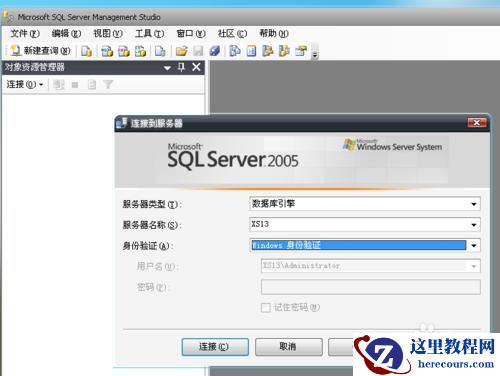
打开SQL Server 2005,就会看到登陆页面,选择好自己的服务器名称。选择windows身份验证。然后连接即可登陆数据库。
 2
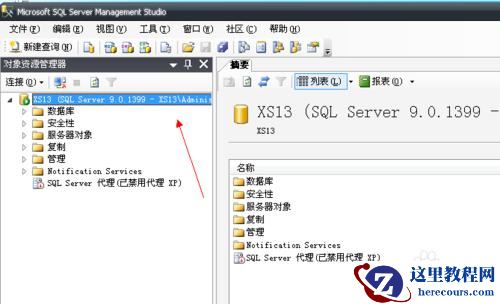
2进入数据库后,在下图所示,箭头指示的位置。使用鼠标,点击鼠标右键。进入服务器属性。
 3
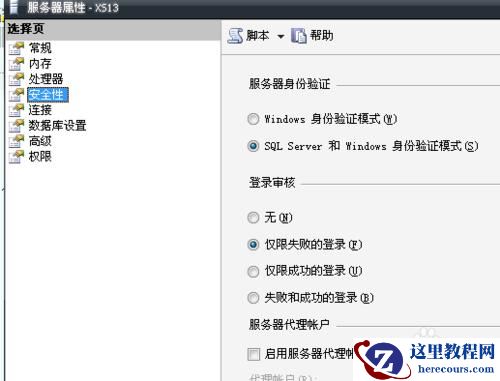
3在属性界面选择安全性。选中右边的SQL Server 和windows身份验证模式。点击确定即可。
 4
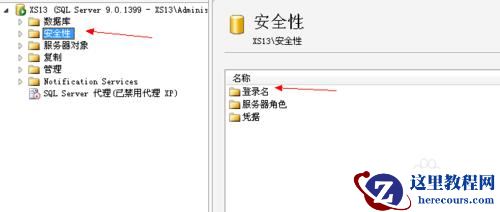
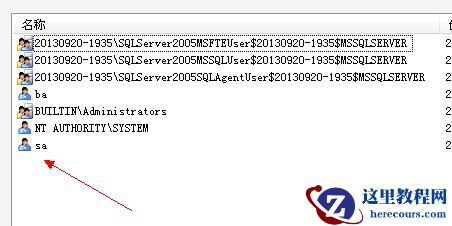
4在SQL Server 主页面打开安全性,就会看到右边的登陆名。
 5
5在登陆名称内双击 sa。进入sa的属性。
 6
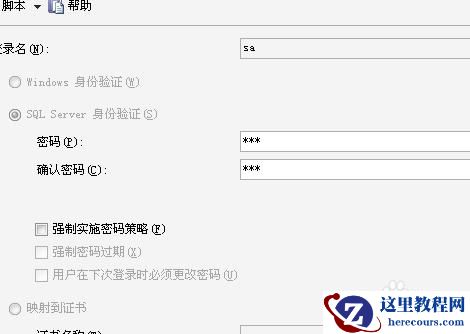
6在sa属性内重新设置sa的密码。设置完密码点击确定。这时候把SQL Server 窗口最小化。
 7
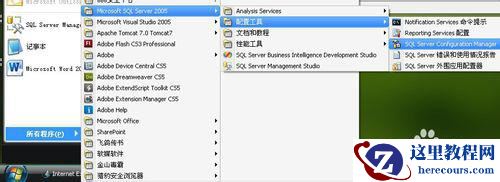
7打开电脑桌面左下角的开始菜单,在所有程序内找到SQL Server 2文件夹,在配置工具内找到SQL Server Configuration Manager。
 8
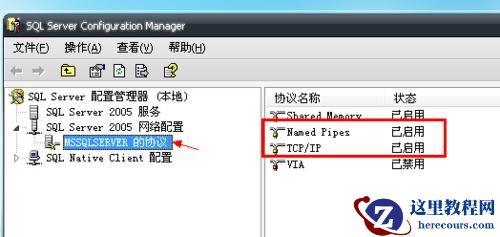
8打开SQL Server ConfigurationManager主页面,找到sql server2005的网络配置里的mssqlserver的协议。就会看到右边的Namedpipes和TCP/IP.把这两个都设置为已启用。
 9
9然后双击进入TCP/IP属性。在IP地址选项。设置好自己的本机ip地址。注意端口号是1433.。设置好之后点击确定。
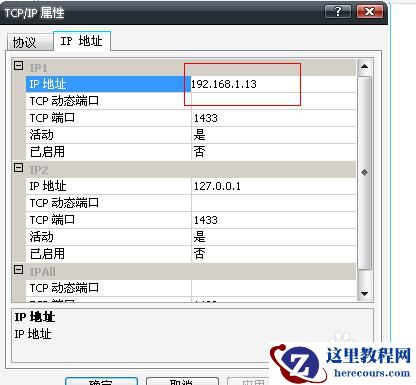 10
10打开主页面SQL Server 2005主页面。在如图所示的位置点击鼠标右键重新启动。
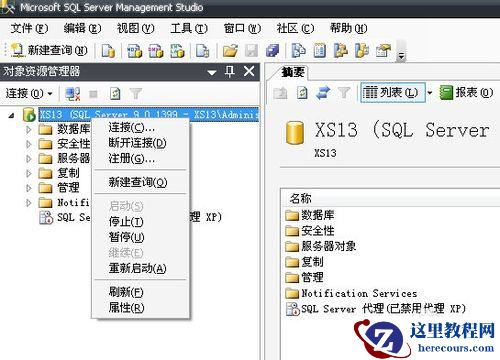 11
11以同样的方式再点击断开连接。
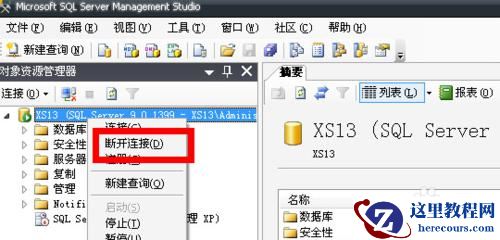 12
12点击如图所示的连接上点击数据库引擎。
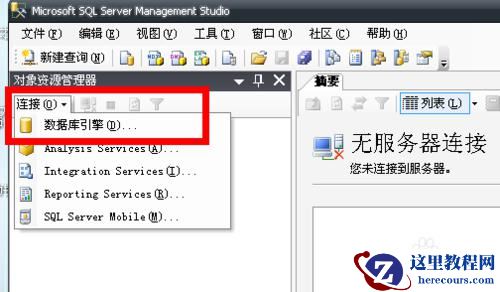 13
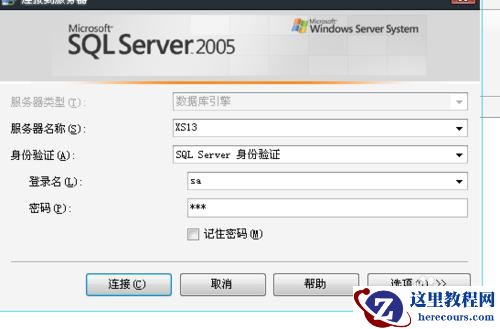
13这时候进入了登陆界面。在身份验证里选择SQL Server身份验证。登陆名写成sa,再填上密码。就可以登陆了。
 END
END编辑推荐:
- 如何绘制excel箭头图形03-02
- SQL Server 2005怎么使用sa登录03-02
- 如何给excel图表坐标轴添加单位03-02
- 如何在excel自选图形中添加文本03-02
- 为什么电脑系统时间变慢03-02
- 常见公式的excel错误报告03-02
- 如何在excel单元格中显示公式03-02
- 如何批量给excel数据添加单位03-02
下一篇:相关推荐
-

-
-
-
-
-
-
-
-
-
-
-
-
-
-

雷神推出 MIX PRO II 迷你主机:基于 Ultra 200H,玻璃上盖 + ARGB 灯效
2 月 9 日消息,雷神 (THUNDEROBOT) 现已宣布推出基于英
-

制造商 Musnap 推出彩色墨水屏电纸书 Ocean C:支持手写笔、第三方安卓应用
2 月 10 日消息,制造商 Musnap 现已在海外推出一款 Oce
热文推荐
- SQL Server 2005怎么使用sa登录
SQL Server 2005怎么使用sa登录
26-03-02 - 为什么电脑系统时间变慢

为什么电脑系统时间变慢
26-03-02 - 电脑任务栏变宽了怎么办

电脑任务栏变宽了怎么办
26-03-02 - Notepad2记事本打开文件为乱码怎么办

Notepad2记事本打开文件为乱码怎么办
26-03-02 - 常用的excel定义名称的方法
常用的excel定义名称的方法
26-03-02 - 教你用GPU-Z查看显卡参数 有利于您对机子性能了解
教你用GPU-Z查看显卡参数 有利于您对机子性能了解
26-03-02 - 在win7系统下配置。安装SQL Server 2005简体
在win7系统下配置。安装SQL Server 2005简体
26-03-02 - excel图表组成部分详解
excel图表组成部分详解
26-03-02 - 电脑CPU怎么看性能
电脑CPU怎么看性能
26-03-02 - excel表格如何插入和删除分页符的方法
excel表格如何插入和删除分页符的方法
26-03-02