今天遇到了一个很郁闷的事情,我用SQL2012建的数据库结果在其他的电脑上都不能附加,版本太高不支持,所以没办法,想尽一切办法开始降级。翻遍网上的教程结果都不行,无奈之下只能知己尝试,经过半个小时的奋斗,终于成功了!趁热打铁,来分享一下本人的最新经验。

工具/原料
SQL Server
电脑
SQL Server2012
- 1
首先就来介绍一下SQL Server2012数据库的降级方法,成功之后突然感觉很简单,但是没成功之前很郁闷。废话少说,直接开始。
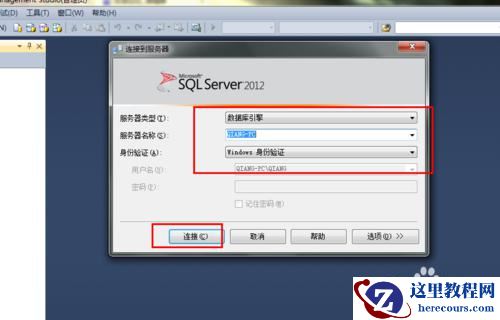
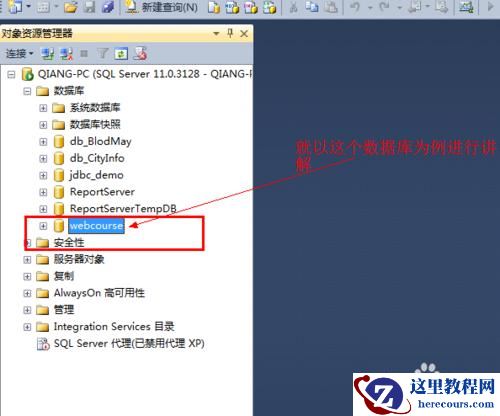
打开SQL Server2012,连接到数据库,然后找到你要降级的数据库。
 2
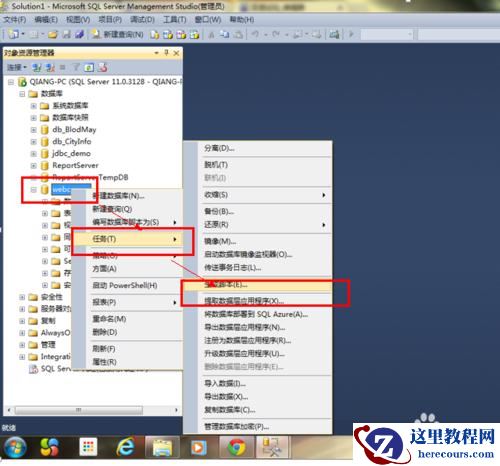
2右击数据库,有一个任务选项——扩展里面有一个生成脚本,可能你已经知道这一步,因为网上有很多。
 3
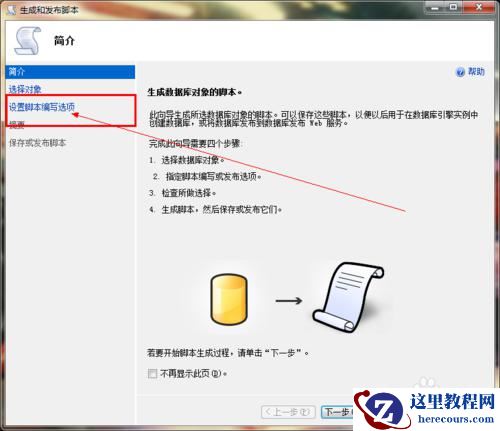
3接着看,生成脚本的窗口打开后,直接单击设置脚本选项,如图所示。
 4
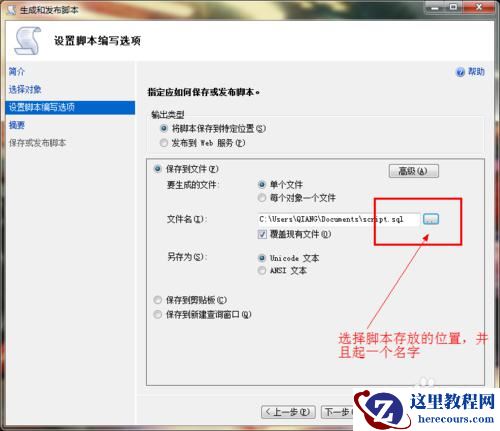
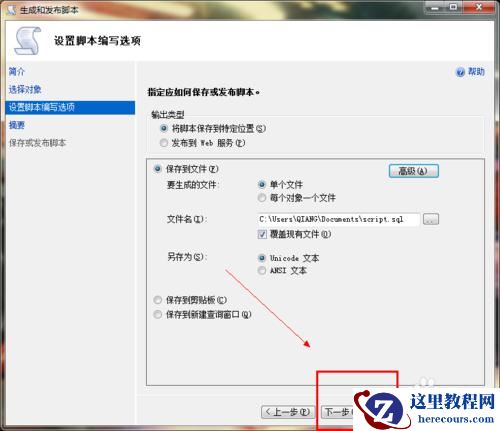
4选择文件存放的位置和文件名
在设置脚本选项的窗口中设置脚本生成的路径,然后起一个名字,没有名字是不能够保存的。
 5
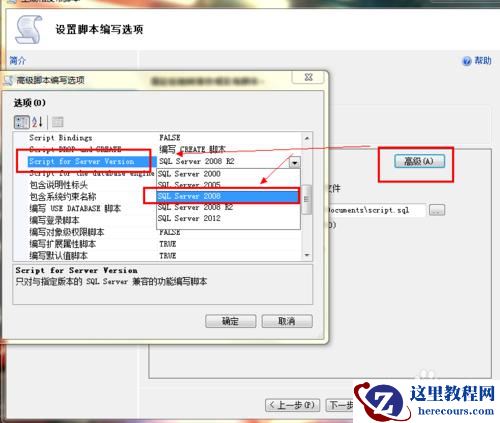
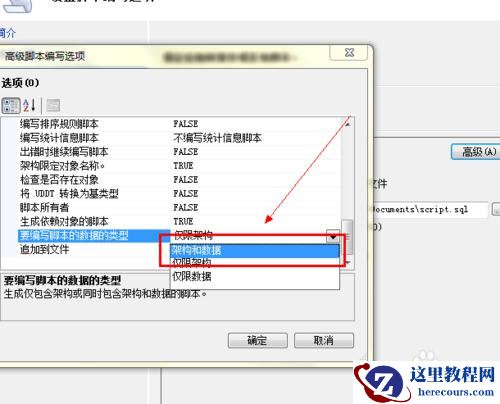
5单击高级按钮进行设置
单击高级按钮后,所有的操作用语言来讲解的话很费劲,有图片,大家还是直接看图片的,每一步都有详细的截图。
 6
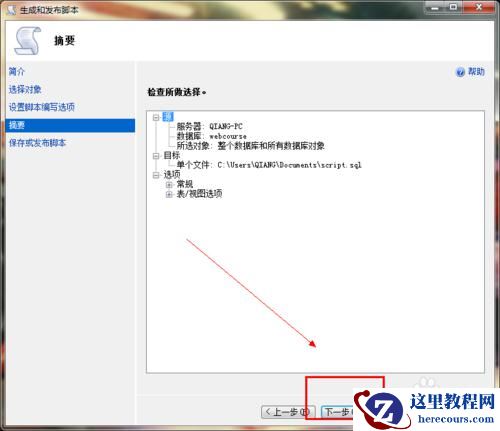
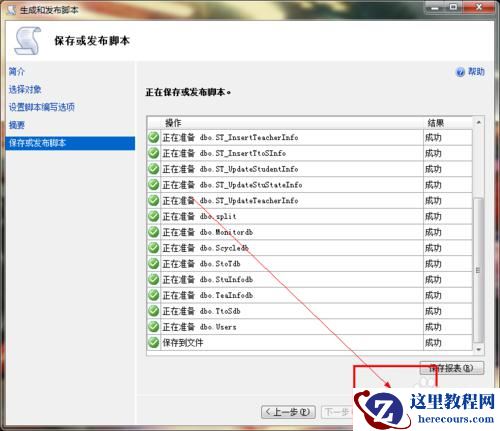
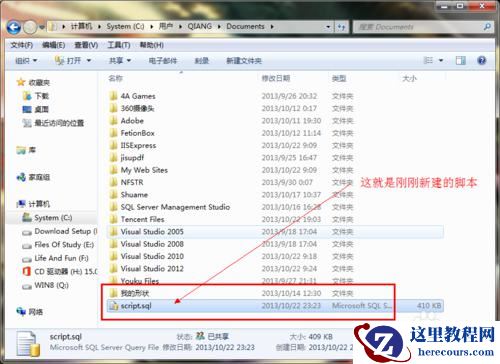
6设置完成以后单击下一步,下一步,然后单击完成按钮即可完成脚本的生成及保存。接下来就很简单了。
见你的脚本发给低版本的朋友,只发送脚本文件即可。
 7
7低版本的电脑接受文件之后,首先打开SQL Server软件,连接服务器,之后双击脚本文件。
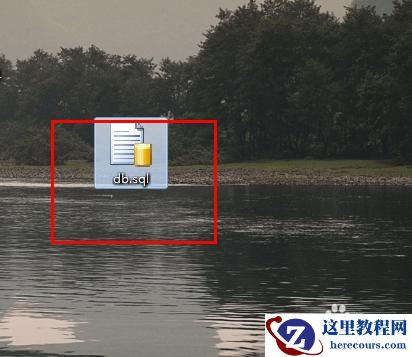 8
8等待一会,你会发现SQL Server中出现了如图所示的东西,密密麻麻的SQL语句。
最重要的地方到了:在密密麻麻的SQL语句上面有一个文件路径。这个路径是生成数据库用的,所以一定要写成你的想存放数据库的位置,并且这个位置是你电脑上有的文件夹。
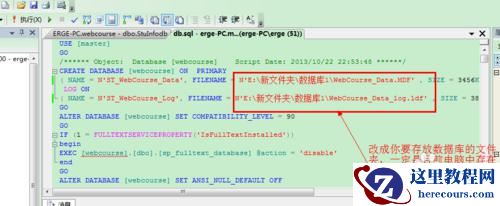 9
9修改之后保存文件——单击执行按钮。
单击执行按钮之后你会看到在下面显示受影响一行等文字,这就说明成功了。
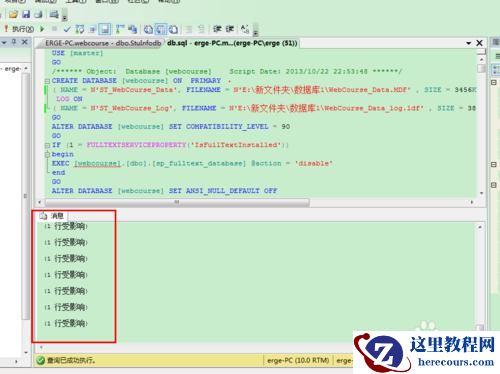 10
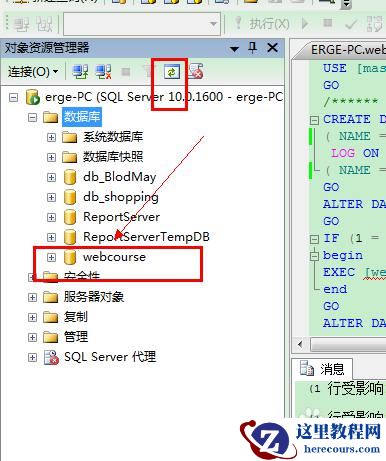
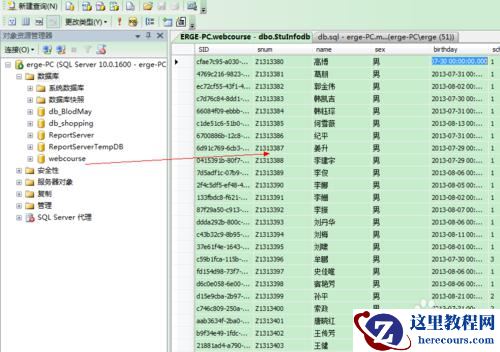
10刷新数据库,你就可以看到那个刚刚无法加载的数据文件已经被创建好了,并且里面的数据也完好无损。
 END
ENDSQL Server 2008或R2
- 1
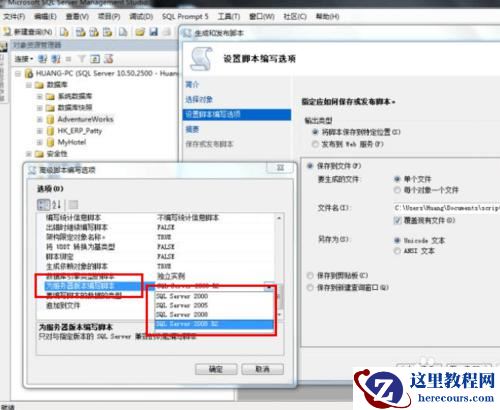
其他的步骤都一样,只有生成脚本的时候,高级选项不一样,设置方法如图。
里面有一个为服务器版本编写脚本,选择相应的版本即可。
 END
END注意事项
百度经验作者CIO_qiang原创,谢绝转载!
编辑推荐:
- 电脑分辨率怎么调03-02
- SQLServer数据库降级方法详解03-02
- 在win7(64位)系统中安装SQL2005Management时出现29503-02
- 回收站清空了怎么恢复03-02
- Win7下SQLServer2008安装过程图解03-02
- 教你如何查看主板型号03-02
- 复制粘贴的快捷键03-02
- win2003webedition安装何种版本的sql200503-02
下一篇:相关推荐
-

-
-
-
-
-
-
-
-
-
-
-
-
-
-

雷神推出 MIX PRO II 迷你主机:基于 Ultra 200H,玻璃上盖 + ARGB 灯效
2 月 9 日消息,雷神 (THUNDEROBOT) 现已宣布推出基于英
-

制造商 Musnap 推出彩色墨水屏电纸书 Ocean C:支持手写笔、第三方安卓应用
2 月 10 日消息,制造商 Musnap 现已在海外推出一款 Oce
热文推荐
- 电脑分辨率怎么调

电脑分辨率怎么调
26-03-02 - SQLServer数据库降级方法详解

SQLServer数据库降级方法详解
26-03-02 - 回收站清空了怎么恢复
回收站清空了怎么恢复
26-03-02 - Win7下SQLServer2008安装过程图解

Win7下SQLServer2008安装过程图解
26-03-02 - 教你如何查看主板型号
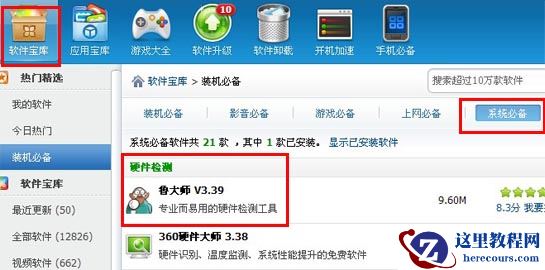
教你如何查看主板型号
26-03-02 - 复制粘贴的快捷键
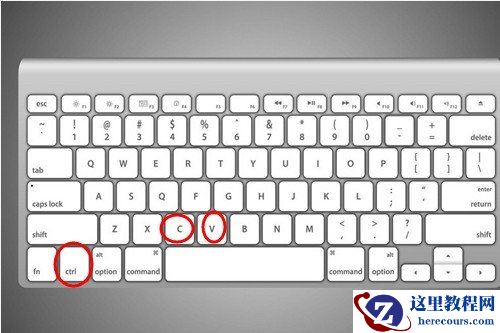
复制粘贴的快捷键
26-03-02 - 解决Win8安装SQLServer2005问题的方法

解决Win8安装SQLServer2005问题的方法
26-03-02 - 截图快捷键是什么
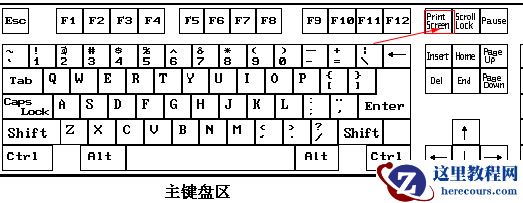
截图快捷键是什么
26-03-02 - 液晶显示器寿命有多长

液晶显示器寿命有多长
26-03-02 - SQL Server SQL语句中的函数调用与Oracle SQL语句函数调用一个有趣的差别