Windows7/8安装SQLServer2005报错的解决方法

来源:这里教程网 时间:2026-03-02 10:30:33 作者:
  SQL Server 2005 作为微软 SQL Server 家族中一个功能性和轻巧性俱佳的版本拥有一大批使用者。但是随着产品的升级换代,相当多的用户已经将自己的操作系统升级到了Windows 7/8 。当我们在 Windows 7 或者 Windows 8 系统上安装运行已经相对老旧的SQL Server 2005 时一般会遇到一个无法启动 SQL Server 服务的问题,这里就简单介绍一下这个问题并附上解决办法。
Windows <wbr>7/8 <wbr>安装 <wbr>SQL <wbr>Server <wbr>2005 <wbr>报错的解决方法
  如上图,当安装程序配置 Database Services 时会提示“SQL Server 服务无法启动”,这是在 Windows 7/8 系统上安装 SQL Server 2005 时的一个典型问题。那么我们如何解决这个问题呢?解决办法如下:

1 当弹出这个报错窗口时先不要点击“重试”或“取消”,根据你所安装的 SQL Server 版本下载下面的附件备用:

64 位(x64):http://pan.baidu.com/s/1gdmPThp
32 位(x86):http://pan.baidu.com/s/1hq9O3bu
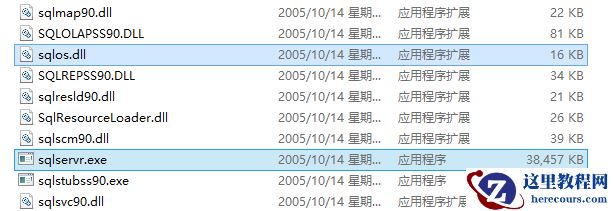
2 打开 X:Program FilesMicrosoft SQL ServerMSSQL.1MSSQLBinn 文件夹(X: 为程序安装的盘符,比如你是安装在 C 盘则将路径前盘符替换成 C: 即可),将该文件夹下的 sqlos.dll 和 sqlservr.exe 文件复制到桌面或者磁盘其他目录备份待用,如下图:
Windows <wbr>7/8 <wbr>安装 <wbr>SQL <wbr>Server <wbr>2005 <wbr>报错的解决方法

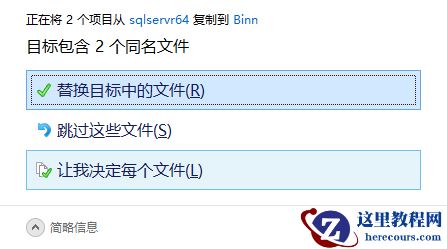
3 解压第 1 步中你所下载的附件,得到与第 2 步中备份的两个文件同名的两个文件,将其复制粘贴到X:Program FilesMicrosoft SQL ServerMSSQL.1MSSQLBinn 目录,将原先的文件覆盖掉:
Windows <wbr>7/8 <wbr>安装 <wbr>SQL <wbr>Server <wbr>2005 <wbr>报错的解决方法
  4 此时点击报错对话框中的“重试”,SQL Server 2005 即可安装成功。

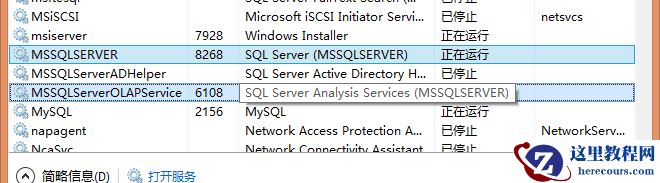
注意:安装成功退出安装程序后一定先不要打开 SQL Server!此时应当先关闭 MSSQLSERVER 服务,如下图:
Windows <wbr>7/8 <wbr>安装 <wbr>SQL <wbr>Server <wbr>2005 <wbr>报错的解决方法
  然后将第 2 步中备份的两个文件重新覆盖回原目录(即 X:Program FilesMicrosoft SQL ServerMSSQL.1MSSQLBinn),然后立即安装 SQL Server 2005 SP4 补丁,安装补丁后重启电脑即可正常使用 SQL Server 2005!

Microsoft SQL Server 2005 Service Pack 4 官方下载链接:http://www.microsoft.com/zh-cn/download/details.aspx?id=7218。
                                                        摘自:酷勤网
<!-- 正文结束 -->

相关推荐