一、简介
二、安装文件
三、启用sa账号
设置sa的登录密码
设置sa的登录权限
更改服务器身份验证的模式
重启sql服务
四、附加数据库
设置文件夹的访问权限
附加数据库
五、如何书写数据库的访问代码
六、如何实现数据库的远程访问
打开TCP
打开Sql Server Browser服务
工具/原料
sql server 2005 express
方法/步骤
- 1
一、简介
SQL Server 2005 Express Edition 是 MSDE 的下一个版本,它是免费、易于使用、可嵌入的 SQLServer2005 轻型版本。可免费下载、重新发布、嵌入,便于新的开发人员立即使用。SQL Server Express 包含强大的功能(如SQLServer Management Studio Express),可以轻松地管理数据库。
2二、安装文件
从网上下载SQL Server2005 SSMSEE
 3
3三、启用sa账号
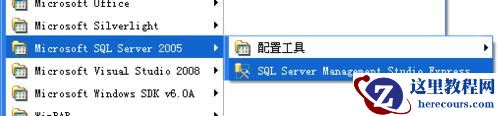
打开SQL Server Management Studio Express
 4
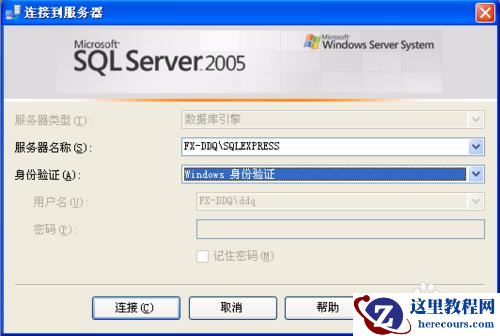
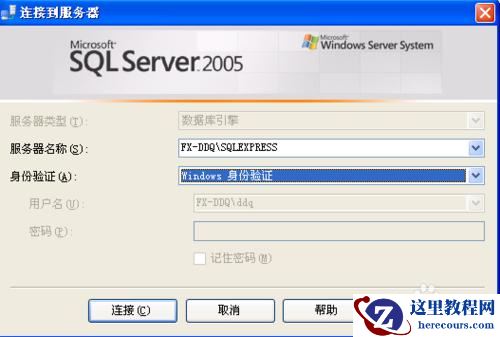
4使用windows 身份验证,登录到系统中,点击“连接”
 5
5设置sa的登录密码
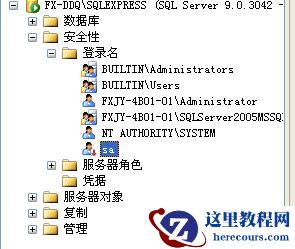
选择“安全性”----“sa”
 6
6双击“sa”,在常规页面中设置sa账号的密码
 7
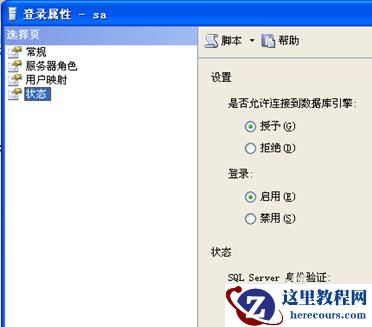
7设置sa的登录权限
选择“状态”,在状态页面中授予sa连接到数据库引擎的权限,登录的权限。
 8
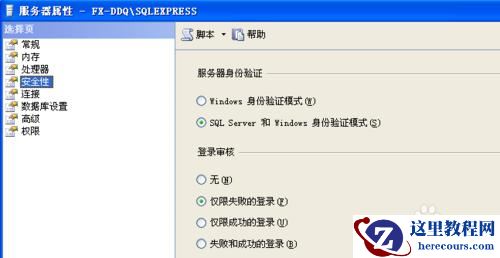
8更改服务器身份验证的模式
选中服务器
 9
9右键“属性”,显示属性页面,选中“安全”选项
 10
10设置服务器身份验证为“Sql Server和Windows身份验证模式”两种模式
 11
11重启sql服务
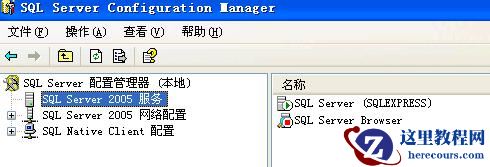
设置完后需要重启服务,刚才的设置才能够生效。重启方法如下。
开始----sql server 2005-----配置工具-----sql server配置管理器
 12
12选中“SQL Server 2005服务”----“SQL Server(SQLEXPRESS)”
 13
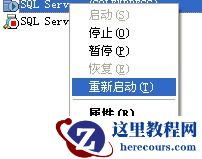
13点击右键,从下拉列表中选中“重新启动”
 14
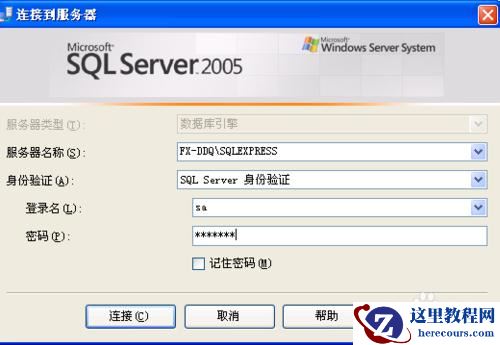
14服务重启后,前面的设置生效,就可以用sa账号登录“SQL Server Management Studio Express”中实现管理了。
 15
15四、附加数据库
附加数据库也是一个很麻烦的问题。如果使用Windows身份验证,并且当前用户是系统管理员等高级用户,就能够直接附加数据库,这和sql server 2000中的附加方法一样,就不多说了。
 16
16设置文件夹的访问权限
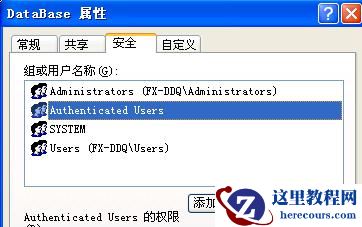
如果使用的是sa账号登陆的或者是windows身份验证但是确实普通用户,就需要修改数据库的访问权限,给everyone账号“完全控制”文件的权限。
选中数据库文件所在的文件夹,选择右键“属性”
 17
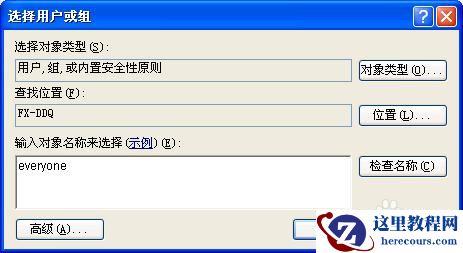
17点击“添加”,输入“everyone”,点击确定
 18
18并且把权限设置为“完全控制”
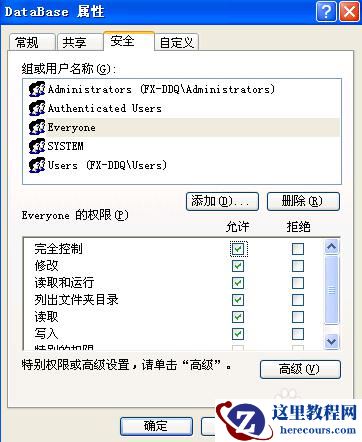 19
19然后点击“高级”,在“权限”页面中,选中第二项,把权限的更改应用到文件夹下面的文件中
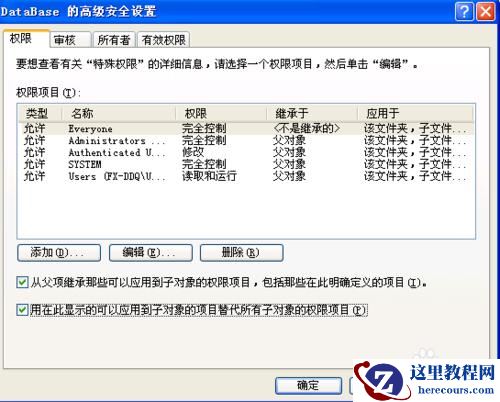 20
20点击确定,就完成了权限的设置。
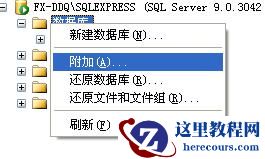
附加数据库
选中“数据库”,点击“附加”,就能够完成了。
 21
21五、如何书写数据库的访问代码
连接数据库时
Con = new SqlConnection(@"Data Source=.SQLExpress;DataBase=db_EquipmentMS;User ID=sa;PWD=111");
如果是企业版sqlserver则不需要写“SQLExpress”,如果是单机版则必须写“SQLExpress”,它指明了需要调用数据库的版本信息,否则会连接失败。
22六、如何实现数据库的远程访问
为了安全,默认sql server 2005 express是不允许访问的。如果想要实现远程访问,需要手工设置,打开TCP,如果设置后还不能够访问,请看看是不是windows防火墙给拦截了。解决方式是关闭防火墙或者是在防火墙中添加例外,具体方法就不介绍了,下面详细介绍一下,如何打开远程访问的限制。
打开TCP
打开“SQL Server配置管理器”
 23
23打开“SQL Server 2005网络配置”-----“SQLEXPRESS的协议”------“TCP/IP”
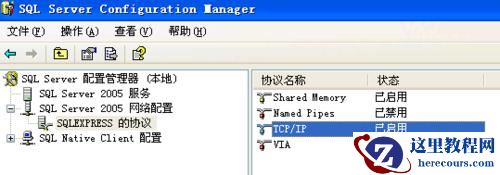 24
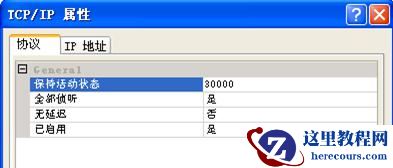
24打开属性页,设置“全部侦听”为“是”,“已启动”为“是”
 25
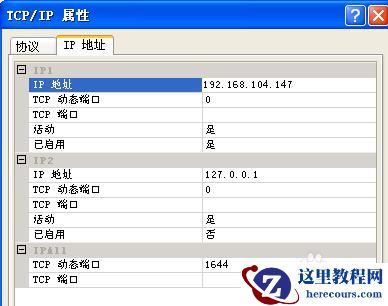
25“IP地址”中IP1设置为本机IP地址,IP2设置为127.0.0.1就可以了。
 26
26设置完后,请重启服务,方法前面有,就不多说了。
打开Sql Server Browser服务
打开“SQL Server外围应用配置器”
 27
27选择“服务鱼连接的外围应用配置器”
 28
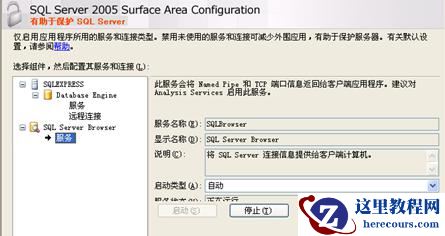
28选择“SQL Server Browser”,启动类型改为“自动”或“手动”
 29
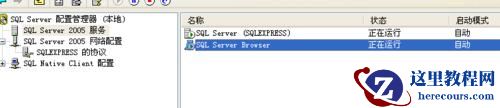
29最后“启动”服务就可以了。如果这里不行,也可以在“SQL Server配置管理器”中手工启动服务。
 30
30配置完成后,就可以远程访问数据库了。哈哈。。。还是很强的哦!
END编辑推荐:
下一篇:相关推荐
-

-
-
-
-
-
-
-
-
-
-
-
-
-
-

雷神推出 MIX PRO II 迷你主机:基于 Ultra 200H,玻璃上盖 + ARGB 灯效
2 月 9 日消息,雷神 (THUNDEROBOT) 现已宣布推出基于英
-

制造商 Musnap 推出彩色墨水屏电纸书 Ocean C:支持手写笔、第三方安卓应用
2 月 10 日消息,制造商 Musnap 现已在海外推出一款 Oce
热文推荐
- 轻松搞定sql server 2005 express

轻松搞定sql server 2005 express
26-03-02 - intel处理器命名规则详解

intel处理器命名规则详解
26-03-02 - win7下开启sqlserver2005express的sa用户

win7下开启sqlserver2005express的sa用户
26-03-02 - sqlserver2008-收缩日志

sqlserver2008-收缩日志
26-03-02 - WIN7旗舰版操作系统中浪潮ERP-GS5.2安装说明

WIN7旗舰版操作系统中浪潮ERP-GS5.2安装说明
26-03-02 - SQLSERVER数据库日志清理图文教程
SQLSERVER数据库日志清理图文教程
26-03-02 - 怎么设置和取消自动拨号连接

怎么设置和取消自动拨号连接
26-03-02 - 宁波数据恢复之DELL品牌机WD3200AAJS-75L9A0敲盘SQL数据库恢复成功
- 怎么换电脑开机音乐
怎么换电脑开机音乐
26-03-02 - fat32转ntfs命令
fat32转ntfs命令
26-03-02