SQLServer2017_Install_for_CentOS Linux release 7.5 目录 一:安装 SQL Server 1.1 下载 Microsoft SQL Server 2017 存储库配置文件 1.2 安装 mssql-server 1.3 运行 mssql-conf setup 安装配置 1.4 验证服务是否正在运行 二:安装 SQL Server 命令行工具 2.1 下载 Microsoft Red Hat 存储库配置文件 2.2 删除旧版本的unixODBC 包 2.3 安装新版本mssql-tools 和 unixODBC 2.4 配置环境变量 2.5 本地连接 三:Windows 端SSMS 远程连接测试 四:安装过程成遇到的问题 4.1 服务器内存不足导致安装失败 五:参考文档
一:安装 SQL Server
1.1 下载 Microsoft SQL Server 2017 存储库配置文件
操作系统:CentOS Linux release 7.5.1804 (Core)
[root@chenjch yum.repos.d]#
curl -o /etc/yum.repos.d/mssql-server.repo https://packages.microsoft.com/config/rhel/7/mssql-server-2017.repo
 [root@chenjch yum.repos.d]# pwd/etc/yum.repos.d
[root@chenjch yum.repos.d]# cat mssql-server.repo
[packages-microsoft-com-mssql-server-2017]name=packages-microsoft-com-mssql-server-2017baseurl=https://packages.microsoft.com/rhel/7/mssql-server-2017/enabled=1gpgcheck=1gpgkey=https://packages.microsoft.com/keys/microsoft.asc
[root@chenjch yum.repos.d]# pwd/etc/yum.repos.d
[root@chenjch yum.repos.d]# cat mssql-server.repo
[packages-microsoft-com-mssql-server-2017]name=packages-microsoft-com-mssql-server-2017baseurl=https://packages.microsoft.com/rhel/7/mssql-server-2017/enabled=1gpgcheck=1gpgkey=https://packages.microsoft.com/keys/microsoft.asc
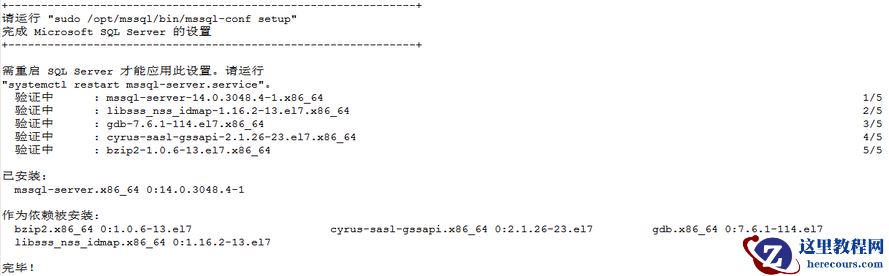
1.2 安装 mssql-server
[root@chenjch yum.repos.d]# yum install mssql-server……
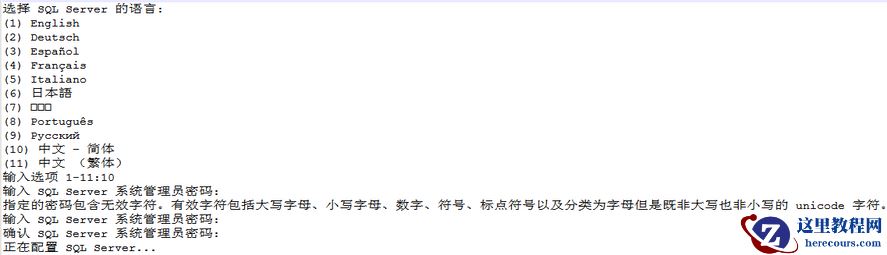
1.3 运行 mssql-conf setup 安装配置
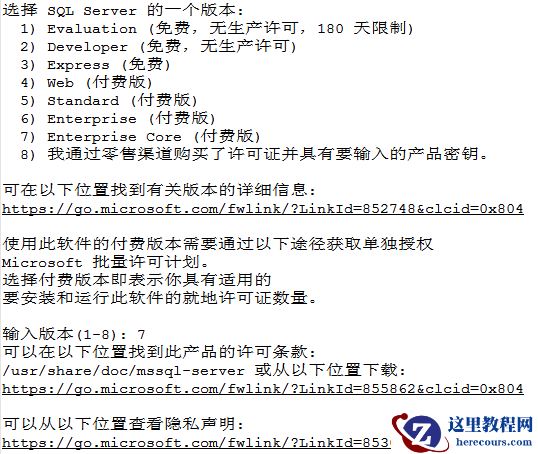
程序包安装完成后,请运行
mssql-conf setup
命令并按提示设置
SA
密码,然后选择版本。
[root@chenjch log]# /opt/mssql/bin/mssql-conf setup

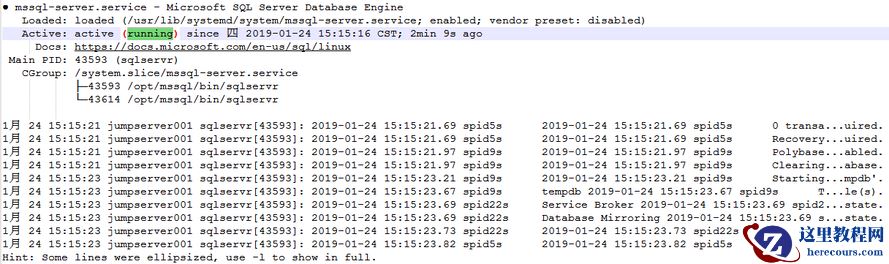
1.4 验证服务是否正在运行
[root@chenjch log]# systemctl status mssql-server
二:安装 SQL Server 命令行工具
若要创建数据库,需要使用一个能够在 SQL Server 上运行 Transact-SQL 语句的工具进行连接。 以下步骤安装 SQL Server 命令行工具: sqlcmd 和bcp 。
2.1 下载 Microsoft Red Hat 存储库配置文件
[root@chenjch log]#curl -o /etc/yum.repos.d/msprod.repo
https://packages.microsoft.com/config/rhel/7/prod.repo

2.2 删除旧版本的unixODBC 包
如果你有旧版mssql 工具安装,请删除任何较旧的 unixODBC 包[root@chenjch log]# yum remove unixODBC-utf16 unixODBC-utf16-devel
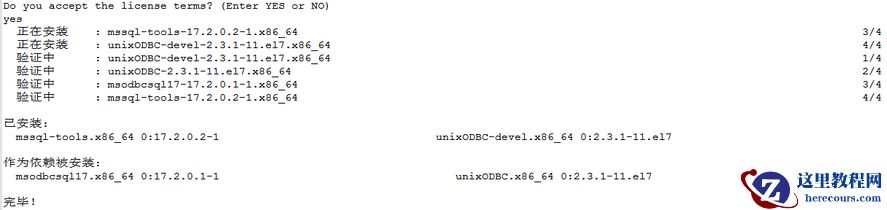
2.3 安装新版本mssql-tools 和 unixODBC
运行以下命令以安装
mssql-tools
和
unixODBC
开发人员包。[root@chenjch log]# yum install -y mssql-tools unixODBC-devel……
2.4 配置环境变量
为方便起见,请将 /opt/mssql-tools/bin/ 添加到 PATH 环境变量。 这样就可以在运行工具时不指定完整路径。 请运行以下命令,以便修改登录会话和交互/ 非登录会话的 PATH :[root@chenjch ~]# echo 'export PATH="$PATH:/opt/mssql-tools/bin"' >> ~/.bash_profile[root@chenjch ~]# echo 'export PATH="$PATH:/opt/mssql-tools/bin"' >> ~/.bashrc[root@chenjch ~]# source ~/.bashrc
2.5 本地连接
以下步骤使用 sqlcmd 本地连接到新的 SQL Server 实例。1. 使用 SQL Server 名称 (-S) ,用户名 (-U) 和密码 (-P) 的参数运行 sqlcmd 。 在本教程中,用户进行本地连接,因此服务器名称为 localhost 。 用户名为 SA ,密码是在安装过程中为 SA 帐户提供的密码。[root@chenjch ~]# sqlcmd -S localhost -U SA -P 'Sa123456!'1> select @@version;2> Go ------------------------------------------------------------------------------------------------------------------------------------------------------------------------------------------------------------------------------------------------------------------------------------------------------------Microsoft SQL Server 2017 (RTM-CU13) (KB4466404) - 14.0.3048.4 (X64) Nov 30 2018 12:57:58 Copyright (C) 2017 Microsoft Corporation Enterprise Edition: Core-based Licensing (64-bit) on Linux (CentOS Linux 7 (Core)) (1 rows affected)
1> exit
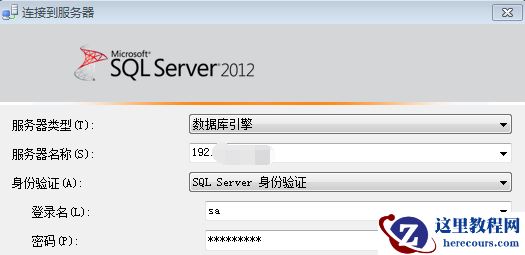
三:Windows 端SSMS 远程连接测试
select
@@version
;Microsoft SQL Server 2017 (RTM-CU13) (KB4466404) - 14.0.3048.4 (X64) Nov 30 2018 12:57:58 Copyright (C) 2017 Microsoft Corporation Enterprise Edition: Core-based Licensing (64-bit) on Linux (CentOS Linux 7 (Core))
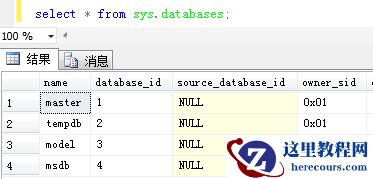
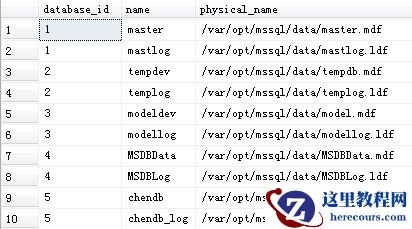
create database chendb ;
use chendb
create table t1 ( id int );
insert into t1 values (1 ),(2 ),(3 );
select * from t1 ;
select database_id , name , physical_name from sys . master_files ;
四:安装过程成遇到的问题
4.1 服务器内存不足导致安装失败
[root@chenjch mssql]# /opt/mssql/bin/mssql-conf setup…… sqlservr: This program requires a machine with at least 2000 megabytes of memory.Microsoft SQL Server 的初始安装失败。请参考错误日志 在 /var/opt/mssql/log 中获取更多信息。 增加服务器内存大于2G ,在重新执行安装;
五:参考文档
https://docs.microsoft.com/zh-cn/sql/linux/quickstart-install-connect-red-hat?view=sql-server-2017
欢迎关注我的微信公众号"IT小Chen",共同学习,共同成长!!!