
下载地址如下:(直接拷贝链接,可以在迅雷那里下载) ed2k://|file|cn_sql_server_2012_enterprise_edition_x86_x64_dvd_813295.iso|5054384128|BC78EFDC4005C44F80D88E54251D4025|/
Microsoft SQL SERVER 2012 企业服务器版/CAL版序列号: 748RB-X4T6B-MRM7V-RTVFF-CHC8H
一、windows server 2016零售版永久激活码
1、Windows Server 2016数据中心版零售版
Windows Server 2016 Datacenter Retail:
[Key]:6CNGG-BJP34-H923Y-6DMWR-37BMF
[Key]:HHRN4-BW4JY-GC9FP-TW3V8-7FT34
[Key]:DBNBR-9R8Q8-PPPT7-8J64C-MP3D4
[Key]:JD3N6-PXR8T-JQGRD-WVTXB-VQXQ4
2、Windows Server 2016标准版零售版
Windows Server 2016 Standard Retail:
[Key]: P96NB-8TJQB-BW47F-TQRMX-T839R
[Key]:QN6PR-XJQQK-KWRWK-8BC2T-6839R
[Key]:QXN3J-843V9-89VM3-KWXFJ-7FT3F
[Key]:RBKMW-YNB8P-WRC27-HK9BR-K4T3F
3、Windows Server 2016基础版零售版
Windows Server 2016 Essential Retail:
[Key]:XY9TM-N67HT-DDMJ7-M2HDW-82Q9J
[Key]:CTFPM-YN9D3-PT2CR-GTDJ4-8446W
二、windows server 2016批量授权版kms密钥
Windows Server 2016 KMS 客户端安装密钥
Windows Server 2016 Datacenter:CB7KF-BWN84-R7R2Y-793K2-8XDDG
Windows Server 2016 Standard:WC2BQ-8NRM3-FDDYY-2BFGV-KHKQY
Windows Server 2016 Essentials:JCKRF-N37P4-C2D82-9YXRT-4M63B
SQLSERVER2017也一样的配置,基本没啥不同的地方,一点小的ALWAYSON那里的配置都差不多无伤大雅
ed2k://|file|cn_sql_server_2017_developer_x64_dvd_11296175.iso|1769777152|E21AE7C3576C0BDF1BC0ADC541217FAC|/
Enterprise Core 6GPYM-VHN83-PHDM2-Q9T2R-KBV83 Developer 22222-00000-00000-00000-00000 Enterprise TDKQD-PKV44-PJT4N-TCJG2-3YJ6B Strandard PHDV4-3VJWD-N7JVP-FGPKY-XBV89 Web WV79P-7K6YG-T7QFN-M3WHF-37BXC
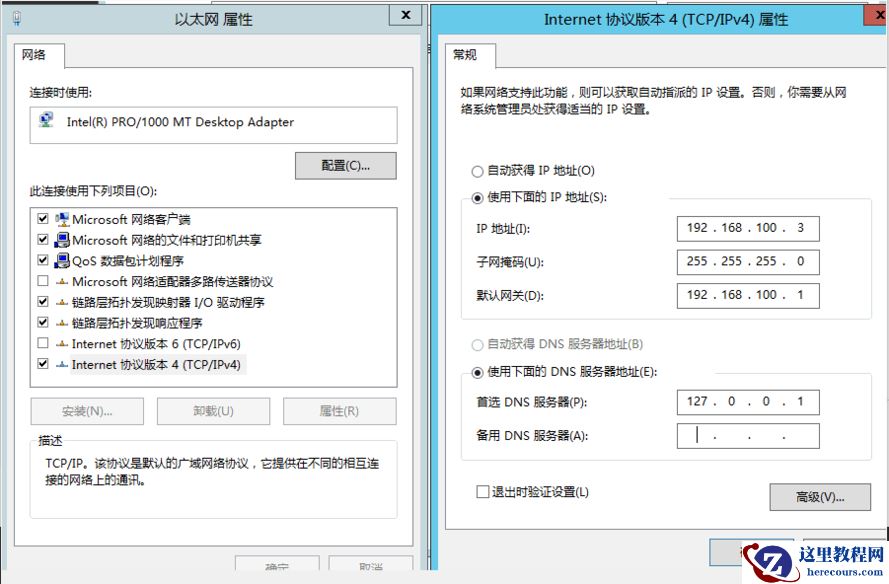

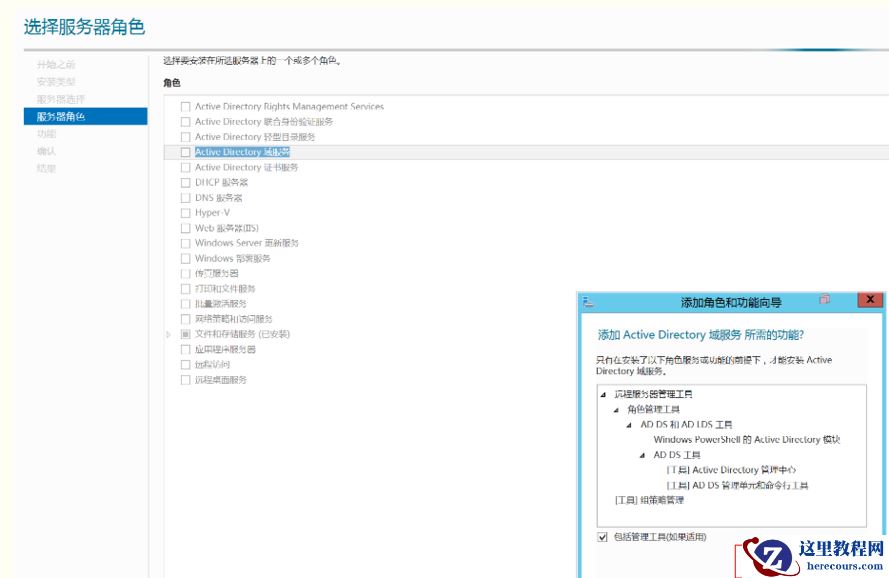
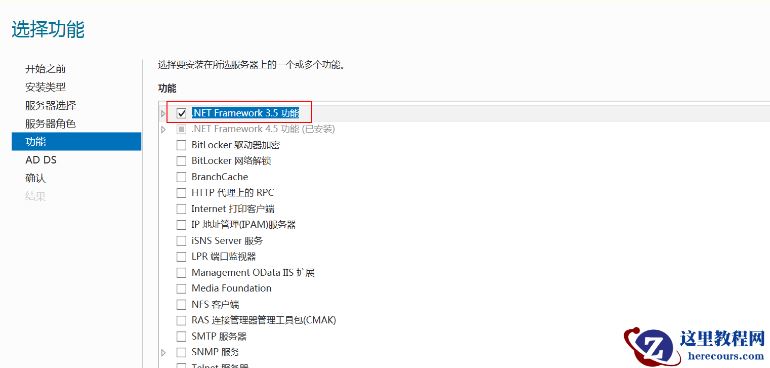


点击下图进行配置
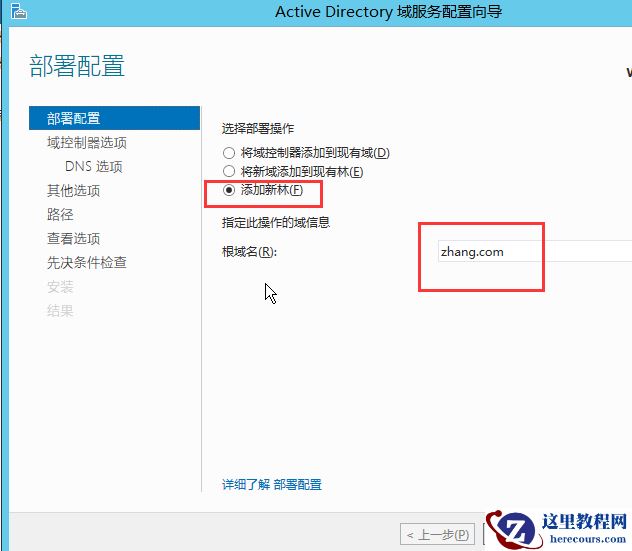
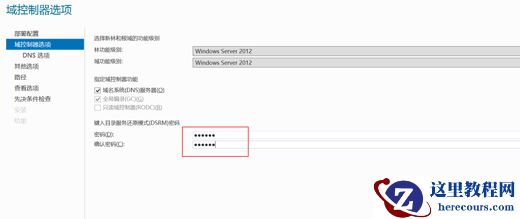
5、 设置 DSRM 密码
默认林中的第一棵域树的根域的域控制器必须担当全局编录服务器和必须安装DNS服务,不能是只读域控制器
密码注意下复杂程度,大小写字母+数字+特殊字符(16位长度)
9. 后面就是下一步下一步


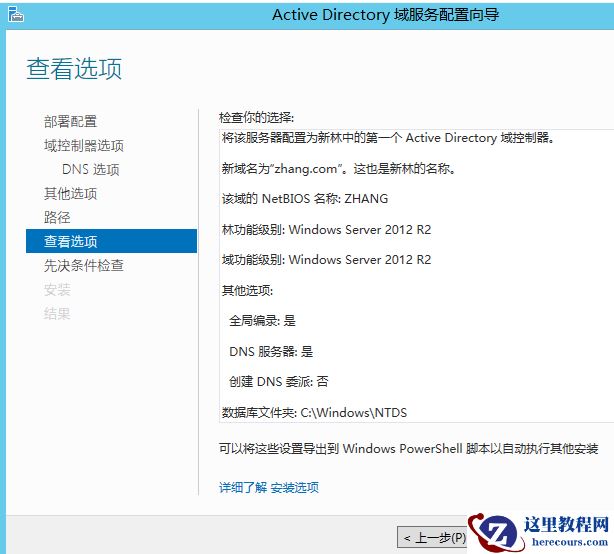
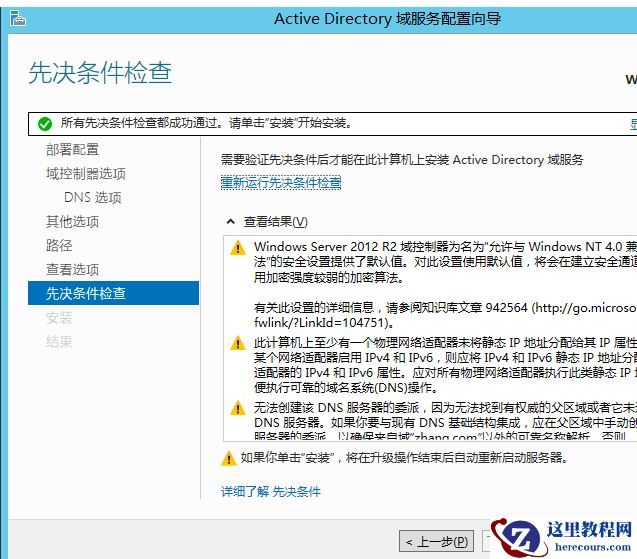
安装完了之后, 检查AD域服务和 Netlogon 服务是否正常启动
10、如果AD域是你新搭建的,就新建一个域账号,要有admins组的管理员权限
在 AD 用户和计算机里添加域用户DCADMIN,请务必记住DCADMIN的密码,后面需要用到DCADMIN这个域用户
注意: 如果域控机器上默认的Administrator本地计算机账户没有被禁用的话,在安装完域控之后,Administrator本地账户会从本地的SAM本地账户移动到域账户(这时候本地账户已经不存在Administrator这个账户,除非将域控进行降级)

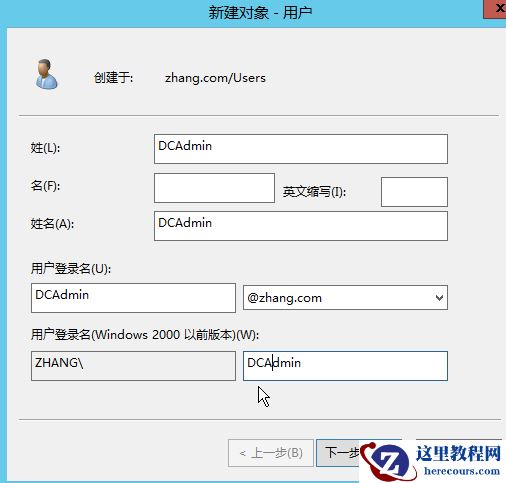
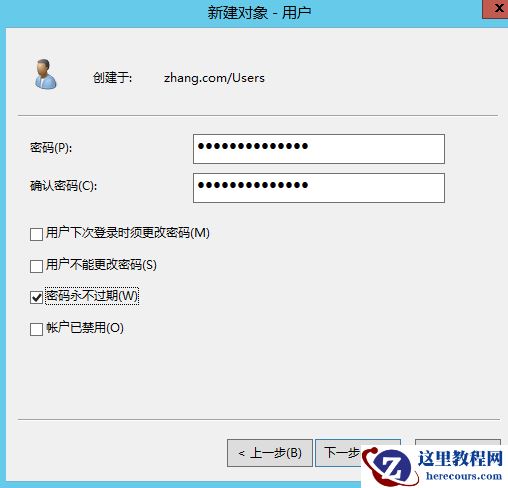
域账号创建完成后,设置权限


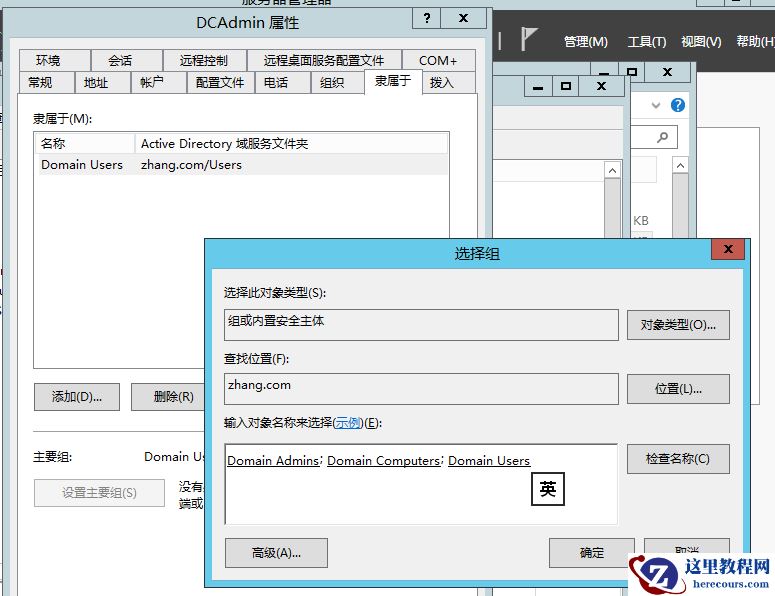

应用确定,完成权限设置
关闭3台服务器的自动更新及防火墙


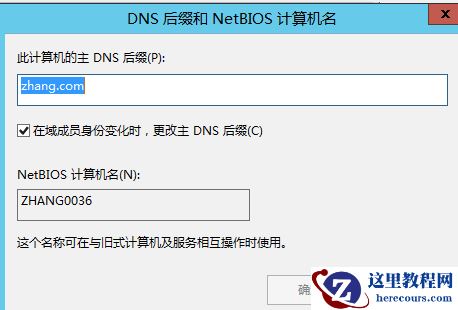
加域之后要重启操作系统生效,两台服务器都要配置
配置2台客户端服务器的IP地址

三、配置故障转移集群

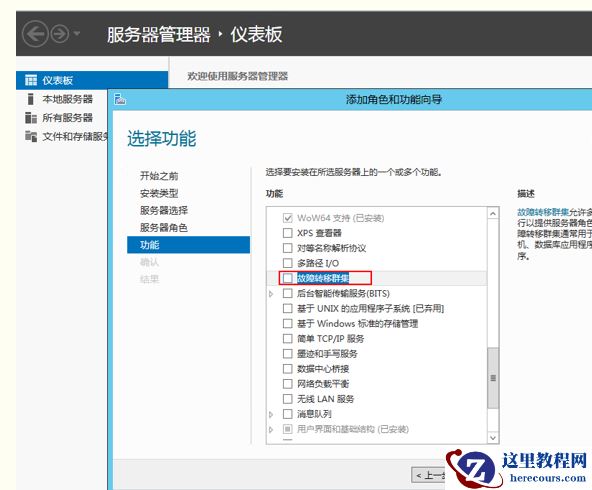
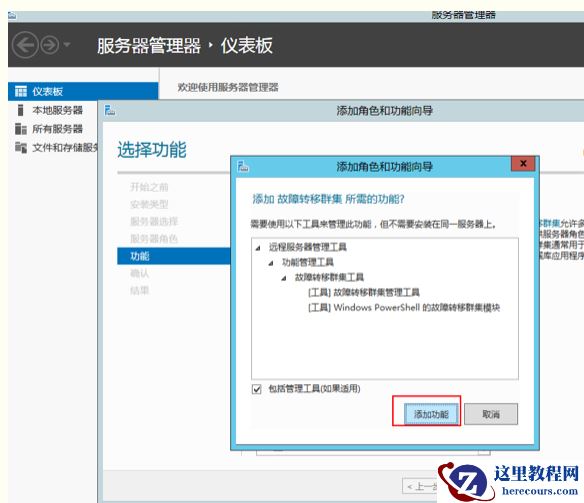
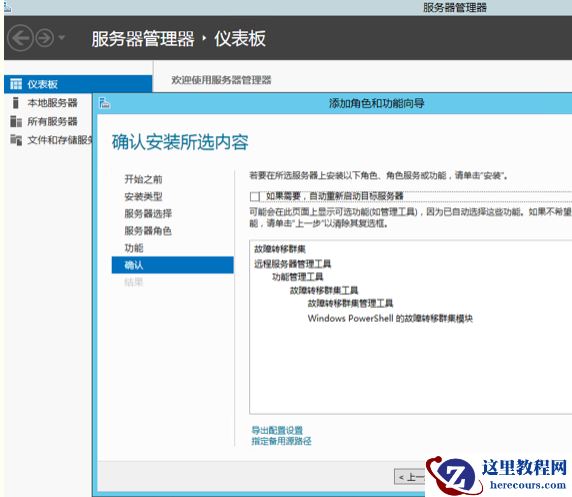 安装完故障转移集群之后,在其中一个节点上进行注销操作,使用DCAdmin这个域用户登录计算机,打开群集管理器
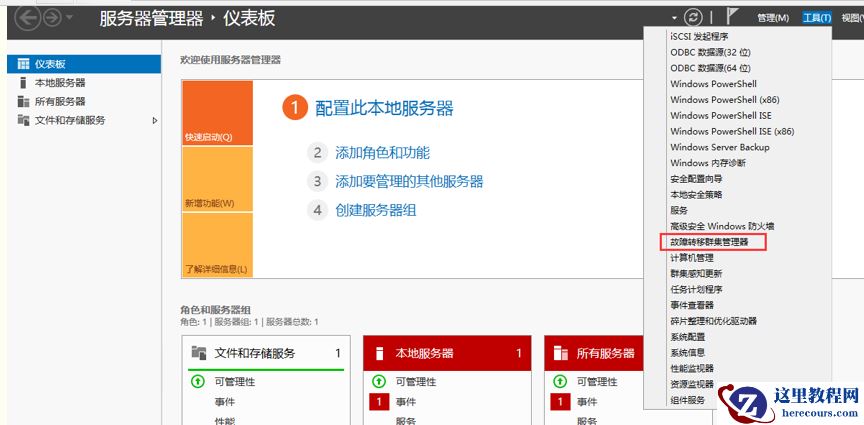 打开验证配置
 下一步下一步
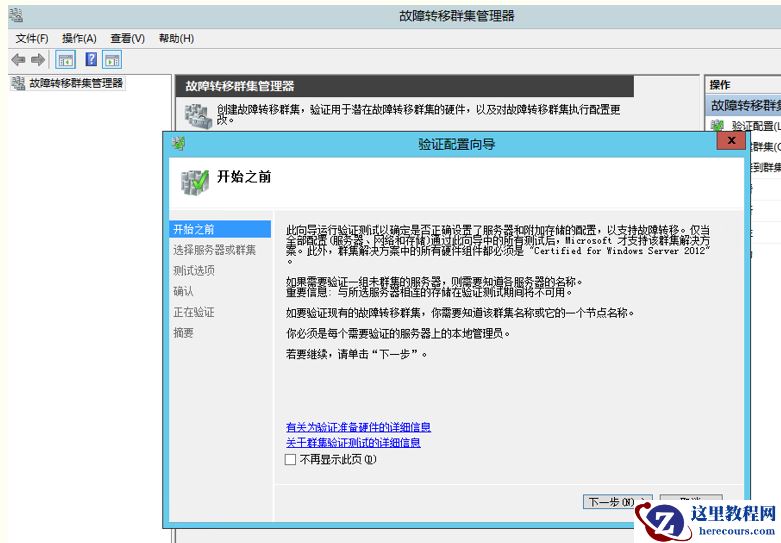
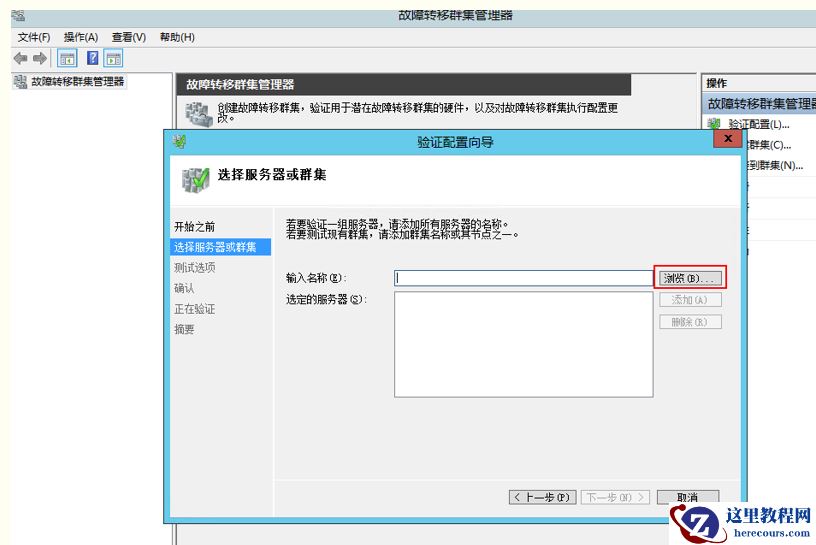 注意填写的是2台加域了的服务器主机名
 这样就表示WINDOWS的故障集群配置成功
 后面的一直下一步下一步
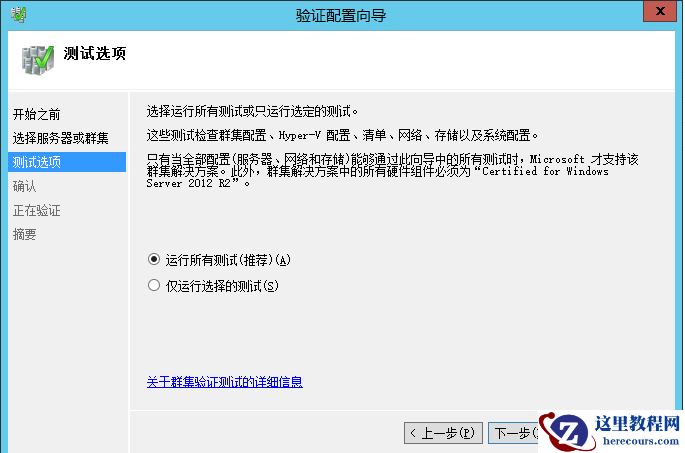

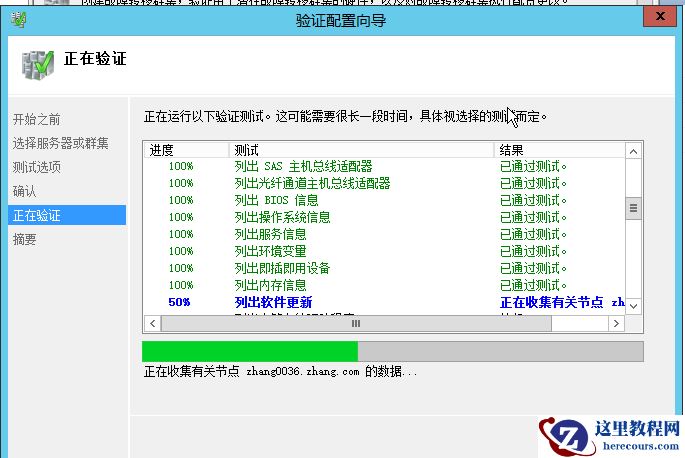
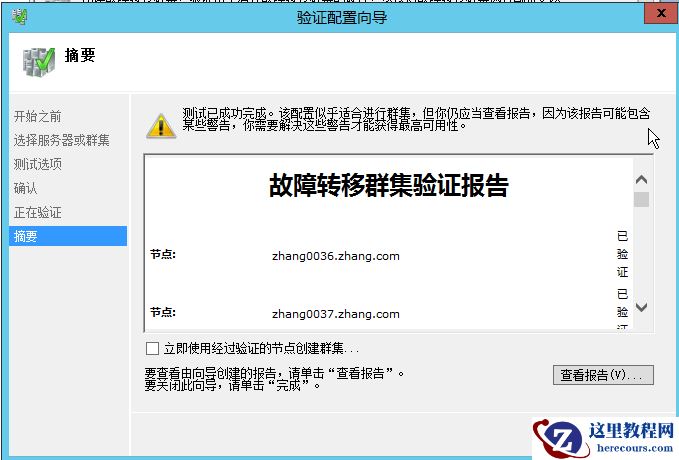 创建集群
创建集群
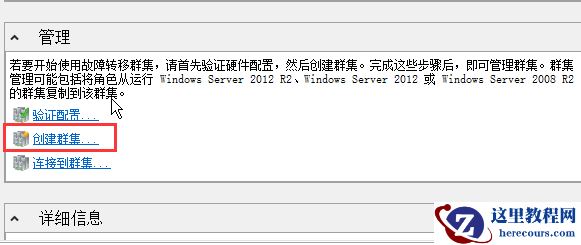
 输入集群名称和vip
注意:这个只是集群的管理名称和管理IP,跟AlwaysOn无关
,自己取个喜欢的名字即可,取消勾选-将所有符合条件的存储添加到群集
完成创建。
这里我做的是2节点的集群,本来是需要弄个共享文件夹的,但是由于我这边的生产环境限制,不允许搞共享文件夹,就没搞了,后面测试主备同步数据和切换都没问题,也就没纠结了。如果是3节点可以不搞共享文件夹。共享存储就更加没搞了,之前本来也是想搞的,由于生产环境限制不支持,所以也没搞了。
本来想着搞个超级详细图文的,截图太难受,懒得截了,反正很简单,将就着看了。
四、安装配置SQLSERVER ALWAYSON首先,先在2台服务器安装SQLSERVER数据库软件,就按单机的安装就好了,这个太简单。。。安装无数遍了,都不想截图了。
主要是注意一下,验证安装前准备必须全部绿色通过,没有报错。然后安装功能那里,如果没有什么特殊需求,之需要安装基本功能就可以了。如下图
输入集群名称和vip
注意:这个只是集群的管理名称和管理IP,跟AlwaysOn无关
,自己取个喜欢的名字即可,取消勾选-将所有符合条件的存储添加到群集
完成创建。
这里我做的是2节点的集群,本来是需要弄个共享文件夹的,但是由于我这边的生产环境限制,不允许搞共享文件夹,就没搞了,后面测试主备同步数据和切换都没问题,也就没纠结了。如果是3节点可以不搞共享文件夹。共享存储就更加没搞了,之前本来也是想搞的,由于生产环境限制不支持,所以也没搞了。
本来想着搞个超级详细图文的,截图太难受,懒得截了,反正很简单,将就着看了。
四、安装配置SQLSERVER ALWAYSON首先,先在2台服务器安装SQLSERVER数据库软件,就按单机的安装就好了,这个太简单。。。安装无数遍了,都不想截图了。
主要是注意一下,验证安装前准备必须全部绿色通过,没有报错。然后安装功能那里,如果没有什么特殊需求,之需要安装基本功能就可以了。如下图
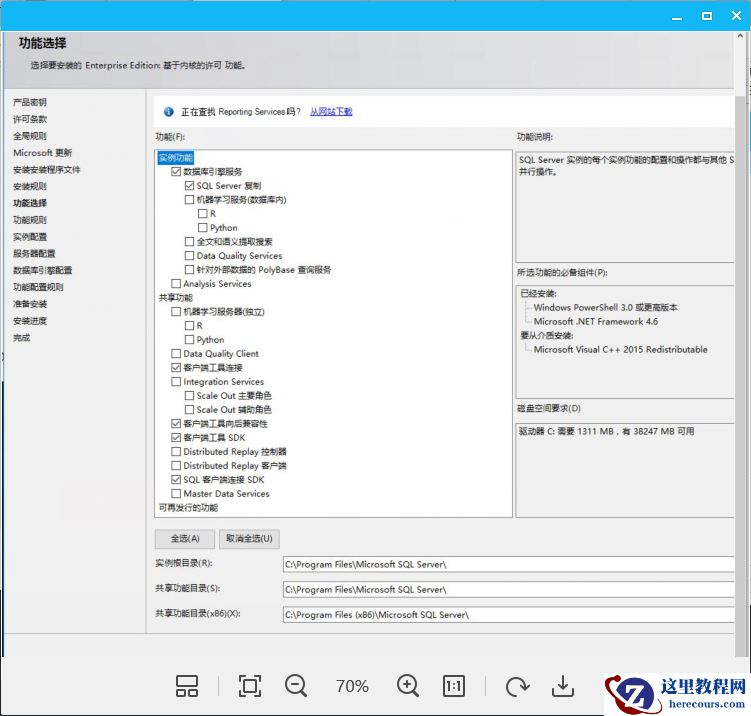 SQLSERVER2016如下图
 要是遇到以下报错,要进行WINDOWS UPDATE更新,全部更新到无法更新为止
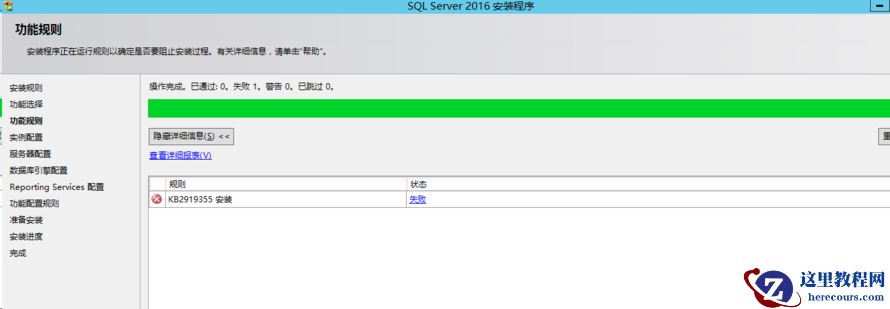 安装目录什么的,最好都别安装在C盘吧我还遇到一种情况是,虚拟机,只有一个C盘,是500G的,然后要自己先去磁盘管理那里,把C盘压缩,只留100G,然后其他压缩后分出来的D盘300多G。
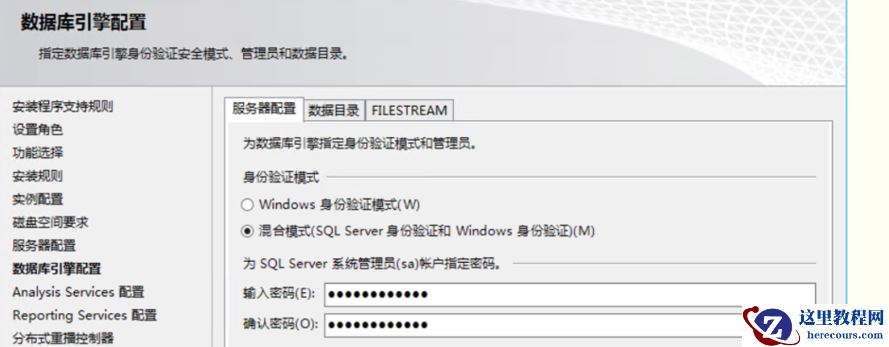 记得在服务器配置这里,可以选择一下混合模式,当然如果忘记了,也可以在后面安装好再重新设置,不过后续设置的话是要重启服务的。
指定SQLSERVER管理员这里,最好也是添加上本地用户administrator和域管理员账号。其他都是下一步下一步,没什么特别的,很简单的安装。不想截图了,麻烦的。
安装完成之后呢,还有一个特别重要的动作要做
使用域管理员登录服务器1、把SQLSERVER的主服务和代理服务,都设置成域管理员账号登陆,且设置自动启动,如下图
记得在服务器配置这里,可以选择一下混合模式,当然如果忘记了,也可以在后面安装好再重新设置,不过后续设置的话是要重启服务的。
指定SQLSERVER管理员这里,最好也是添加上本地用户administrator和域管理员账号。其他都是下一步下一步,没什么特别的,很简单的安装。不想截图了,麻烦的。
安装完成之后呢,还有一个特别重要的动作要做
使用域管理员登录服务器1、把SQLSERVER的主服务和代理服务,都设置成域管理员账号登陆,且设置自动启动,如下图
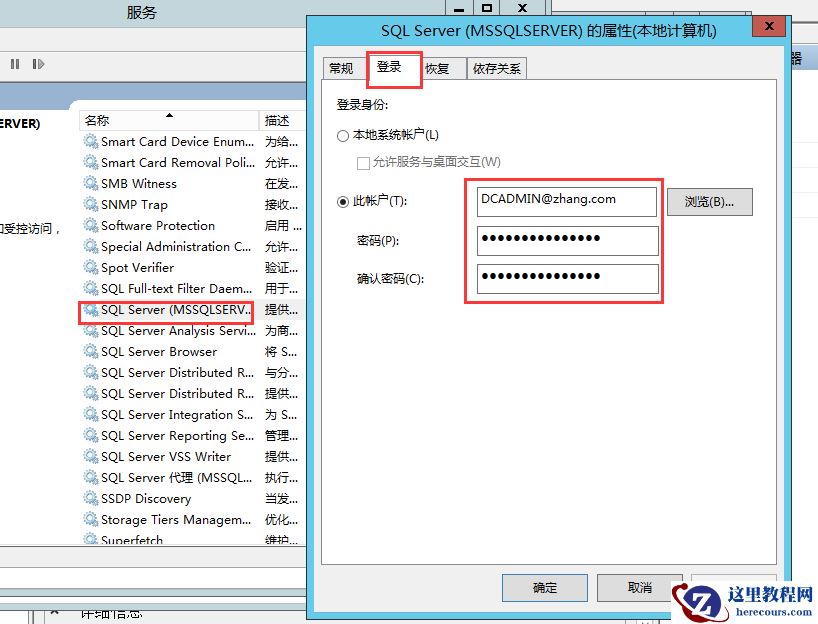 2、SQLSERVER配置管理器,是的,你没记错,就是那个红色的工具箱一样的图标打开后,把登录用户都设置成域管理员的那个账号登录alwayson高可用性也要勾上


 两个节点都做好上面的配置。
嗯,安装完了之后,你会发现,我去。。。为啥我安装玩了SQLSERVER却没有登录的那个东东?
是的,从2012开始,那个登录的东东,要自己下载了,自己去另外下载,安装就好了。一样的,去我告诉你那里下载把
配置之前记得先把主库设置为完整模式,在主库做一个完整备份和一个事务日志备份,然后在备库做一个no Rcovery 还原,事务日志还原(不对数据库操作)
两个节点都做好上面的配置。
嗯,安装完了之后,你会发现,我去。。。为啥我安装玩了SQLSERVER却没有登录的那个东东?
是的,从2012开始,那个登录的东东,要自己下载了,自己去另外下载,安装就好了。一样的,去我告诉你那里下载把
配置之前记得先把主库设置为完整模式,在主库做一个完整备份和一个事务日志备份,然后在备库做一个no Rcovery 还原,事务日志还原(不对数据库操作)
 还原点击还原数据库

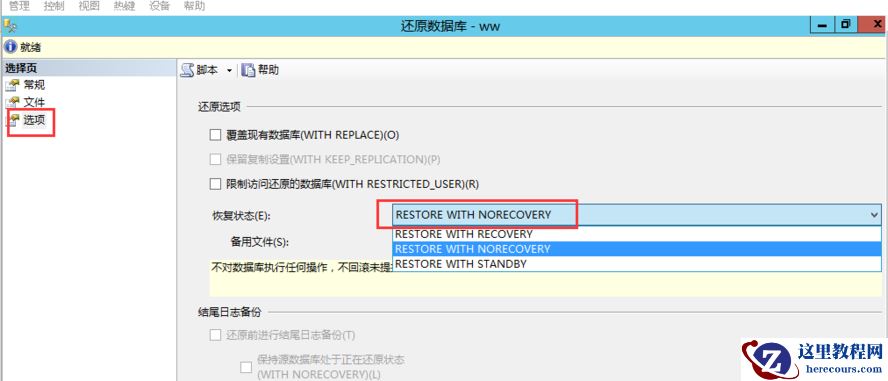 选择NORECOVERY 还原
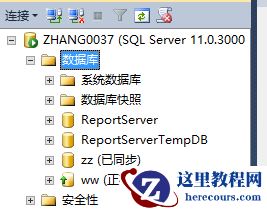 事务日志还原
(不对数据库操作)下面就是打开SQLSERVER配置ALWAYSON了。
事务日志还原
(不对数据库操作)下面就是打开SQLSERVER配置ALWAYSON了。

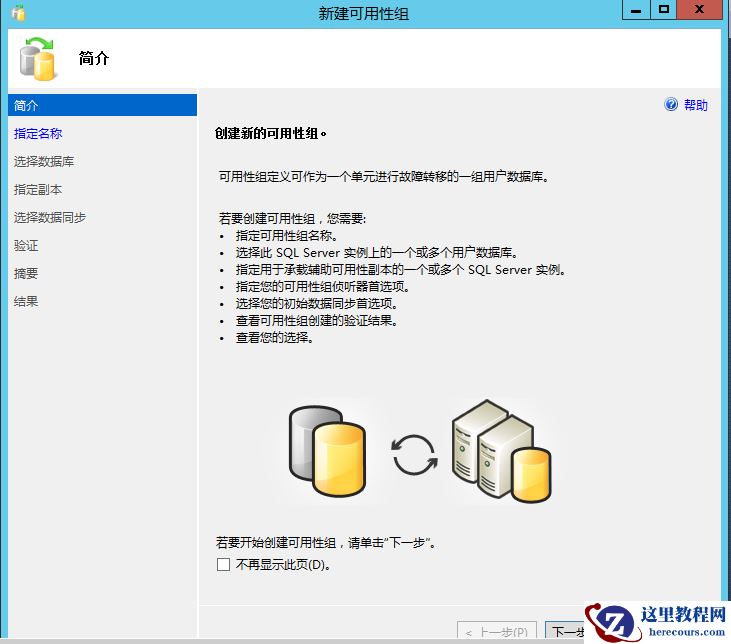
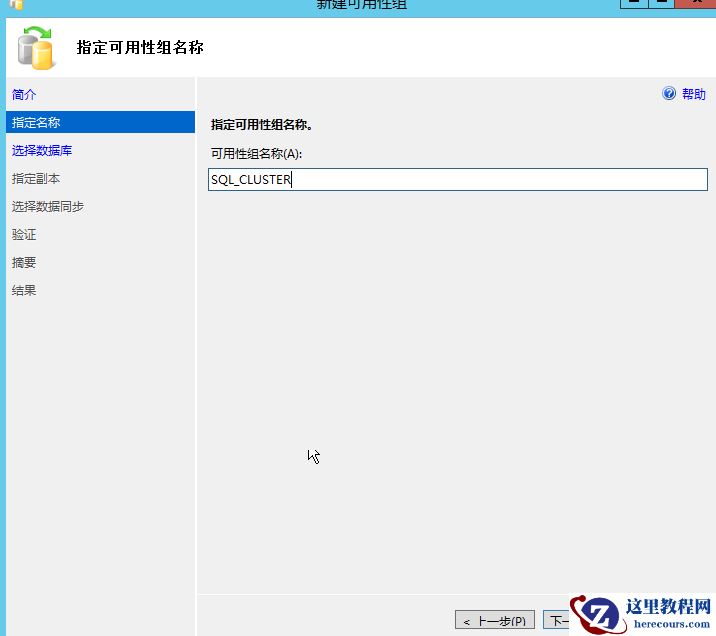
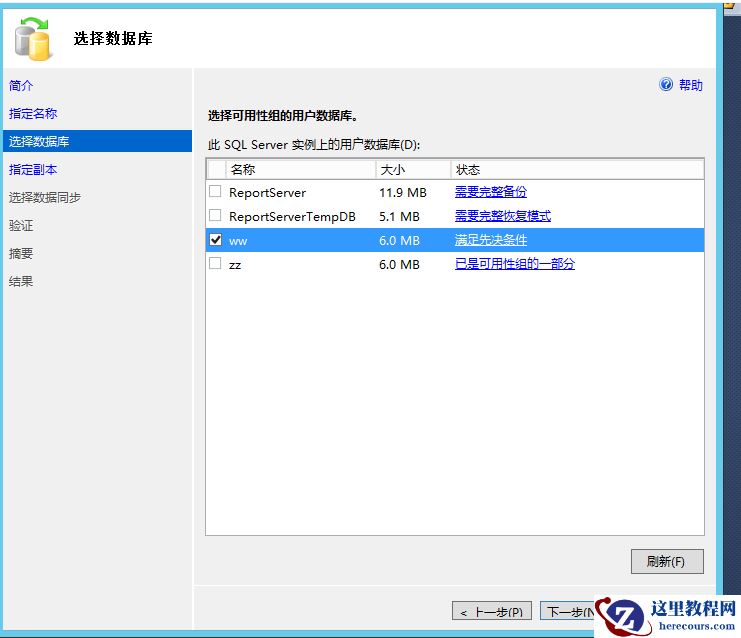
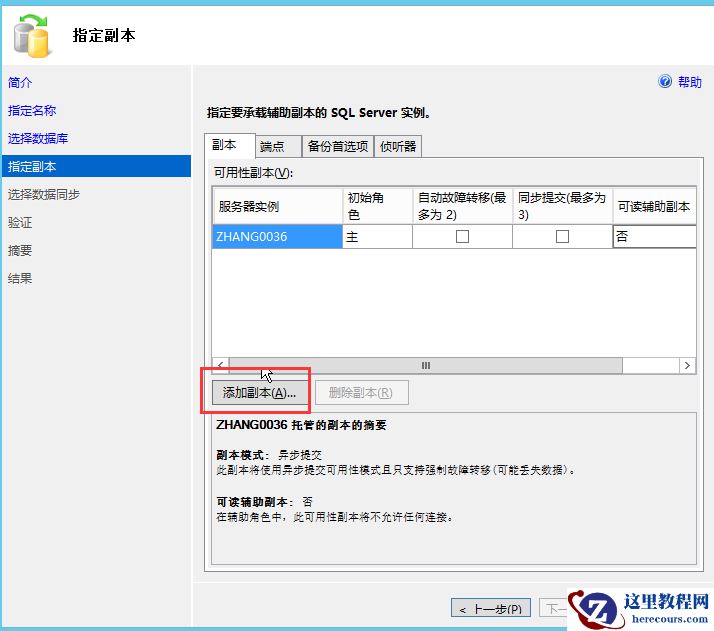
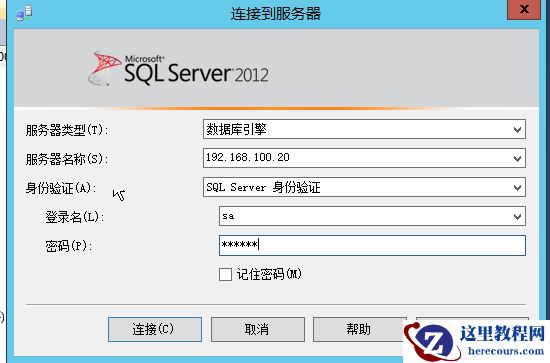

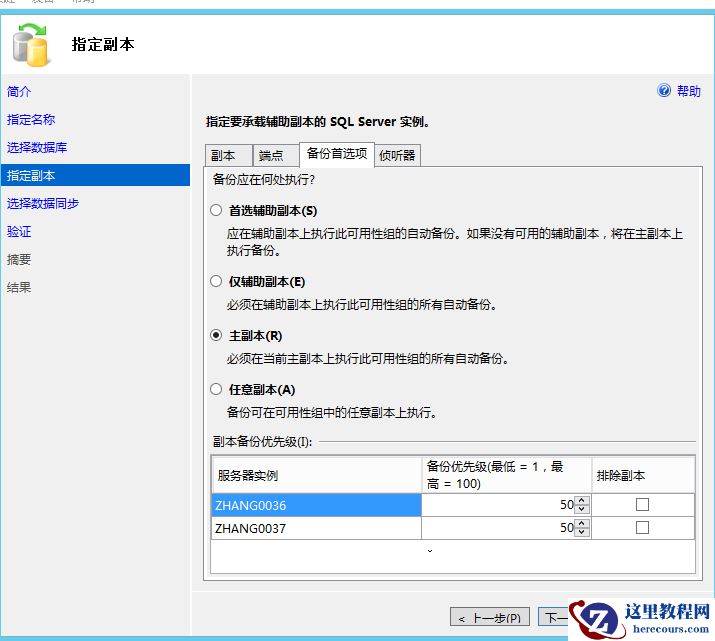 侦听器可以后面在配置

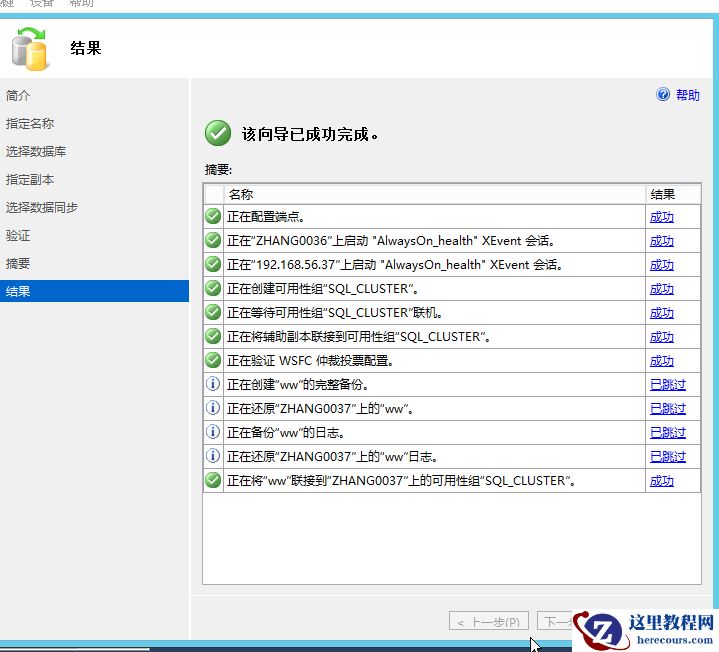 这样就配置成功,下面配置侦听(应用实际访问的IP)

 添加上静态IP地址即可
最后就是自己做测试了
在主库,建个表,插入数据, 去备库看看是否也有数据
主备切换也测试下,把主库服务器重启,看看备库是否自动切换成主库
差不多就这样了,其他的如果还有遗漏的下次再补充
补充一个奇葩的报错,这个问题困扰了我超级久,一度让我认为我无法搭建成功,数次放弃,最后总结了这个教训:卡住的报错如下:(实际上这个报错问题,我在文章开头就已经解决了,如果是按照我写的文章搭建的,就不会遇到这奇葩报错)在我配置故障转移的时候遇到的
添加上静态IP地址即可
最后就是自己做测试了
在主库,建个表,插入数据, 去备库看看是否也有数据
主备切换也测试下,把主库服务器重启,看看备库是否自动切换成主库
差不多就这样了,其他的如果还有遗漏的下次再补充
补充一个奇葩的报错,这个问题困扰了我超级久,一度让我认为我无法搭建成功,数次放弃,最后总结了这个教训:卡住的报错如下:(实际上这个报错问题,我在文章开头就已经解决了,如果是按照我写的文章搭建的,就不会遇到这奇葩报错)在我配置故障转移的时候遇到的
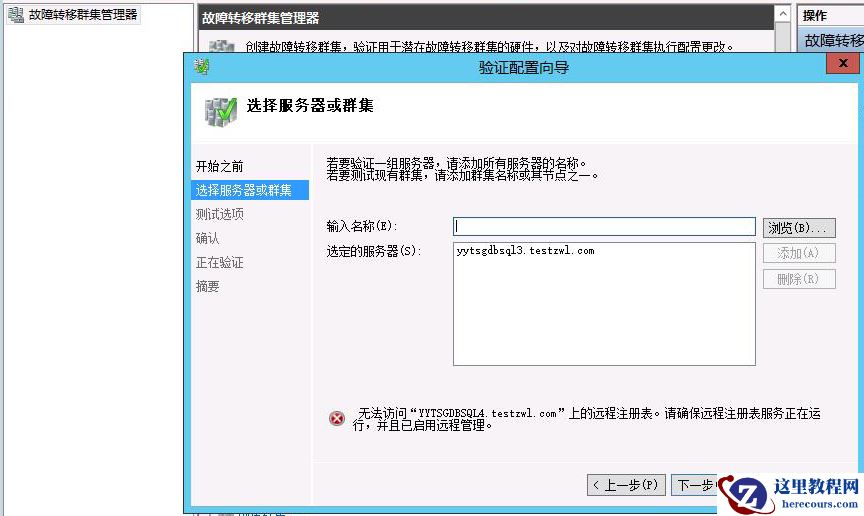 无法访问“XXX” 上的远程注册表。请确保远程注册表服务正在运行,并且已启用远程管理。(我把截图里的报错字样打出来哈,说不定有同样烦恼的人遇到这个报错可以搜索到我写的文章,就得救了,如果您得救了的话,欢迎给我评论留言哈哈哈啊哈哈哈)其实那些什么远程服务器啥的,都默认开启了的,只要不是你手动去关闭。造成这个报错的原因,百度了N多篇的文章,网上各种说法云云,结果所有操作都试过,没有一个是有用的。最后怎么解决的呢,就是
更新WINDOWS补丁,没错,你没看错,就是它,万恶的WINDOWS,把所有重要补丁都更新了,记得要更新完了,安装重启,再检查更新,安装,重启,反复这样,知道没有可以更新的补丁,大功告成。(可选的可以不更新)
注意:在AD域上有一个权限的操作不能漏了如下:进入AD域,打开active directory 用户和计算机,右键,选择查找,选择查找范围为计算机,填写要查找的计算机名,开始查找
无法访问“XXX” 上的远程注册表。请确保远程注册表服务正在运行,并且已启用远程管理。(我把截图里的报错字样打出来哈,说不定有同样烦恼的人遇到这个报错可以搜索到我写的文章,就得救了,如果您得救了的话,欢迎给我评论留言哈哈哈啊哈哈哈)其实那些什么远程服务器啥的,都默认开启了的,只要不是你手动去关闭。造成这个报错的原因,百度了N多篇的文章,网上各种说法云云,结果所有操作都试过,没有一个是有用的。最后怎么解决的呢,就是
更新WINDOWS补丁,没错,你没看错,就是它,万恶的WINDOWS,把所有重要补丁都更新了,记得要更新完了,安装重启,再检查更新,安装,重启,反复这样,知道没有可以更新的补丁,大功告成。(可选的可以不更新)
注意:在AD域上有一个权限的操作不能漏了如下:进入AD域,打开active directory 用户和计算机,右键,选择查找,选择查找范围为计算机,填写要查找的计算机名,开始查找
 输入计算机名,开始查找,找到对应的主库计算机名,点击右键属性,选择安全标签,点击添加,输入计算机名,检查名称,点击对象类型,勾选计算机,点击确定。(把自己计算名的加上,还有故障转移集群的名字也加上)
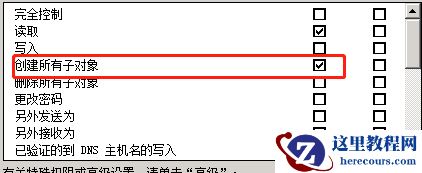
 然后右键属性,你刚刚添加的,勾选创建所有字对象,确定
 注意:如果遇到最后一步配置 ALWAYSON可用性组不成功,报错之类的,请进行以下3个步骤:1、在主库和备库分别创建域账号登陆用户,权限设置为sysadmin(格式:用户名@域名)2、在主库和备份分别填写/etc/hosts文件,IP地址对应主机名,IP地址对应计算机全名,IP地址对应集群名
3、在主库进行完整备份(类型为完整(不能是简单)),然后必须进行一个事务日志备份,把备份文件拷贝到备库,第一个完整备份的文件,进行还原,选择restore with norecovery,第二个事务日志备份文件,进行还原,选择不对数据库执行任何操作
反正做完以上的操作,能确保,在主库,可以使用主机名+windows身份认证的方式登录 备库,登录自己,在从库也是
可以使用主机名+windows身份认证的方式登录 备库,登录自己,就OK了。
https://docs.microsoft.com/en-us/sql/integration-services/catalog/ssis-catalog?view=sql-server-2017#always-on-for-ssis-catalog-ssisdb 如果你的数据库中使用了ssis服务来做数据库的,要看看这篇文章。具体在添加的时候会遇到这个问题
注意:如果遇到最后一步配置 ALWAYSON可用性组不成功,报错之类的,请进行以下3个步骤:1、在主库和备库分别创建域账号登陆用户,权限设置为sysadmin(格式:用户名@域名)2、在主库和备份分别填写/etc/hosts文件,IP地址对应主机名,IP地址对应计算机全名,IP地址对应集群名
3、在主库进行完整备份(类型为完整(不能是简单)),然后必须进行一个事务日志备份,把备份文件拷贝到备库,第一个完整备份的文件,进行还原,选择restore with norecovery,第二个事务日志备份文件,进行还原,选择不对数据库执行任何操作
反正做完以上的操作,能确保,在主库,可以使用主机名+windows身份认证的方式登录 备库,登录自己,在从库也是
可以使用主机名+windows身份认证的方式登录 备库,登录自己,就OK了。
https://docs.microsoft.com/en-us/sql/integration-services/catalog/ssis-catalog?view=sql-server-2017#always-on-for-ssis-catalog-ssisdb 如果你的数据库中使用了ssis服务来做数据库的,要看看这篇文章。具体在添加的时候会遇到这个问题
 说什么需要密码,该怎么办呢,很简单,就在右边那一栏,可以填写密码的地方,点击它,然后输入密码,回车一下,或者点一下别的什么地方,然后刷新一下,就可以勾选数据库了,然后下一步,登陆,添加。
注意3:如果你想从SQLSERVER2016发布,然后再SQLSERVER2008订阅,需要注意,在订阅的时候,要用SQLSEVER2012以上的客户端工具登录,因为在订阅的时候要连接发布服务器,而使用2008的客户端是无法登录 服务端是2016版本的发布服务器的。
注意4:如果遇到使用windows验证登录的时候报错,请检查数据库登录名中,是否有添加域账号登录用户(这个在安装的时候也可以添加)
说什么需要密码,该怎么办呢,很简单,就在右边那一栏,可以填写密码的地方,点击它,然后输入密码,回车一下,或者点一下别的什么地方,然后刷新一下,就可以勾选数据库了,然后下一步,登陆,添加。
注意3:如果你想从SQLSERVER2016发布,然后再SQLSERVER2008订阅,需要注意,在订阅的时候,要用SQLSEVER2012以上的客户端工具登录,因为在订阅的时候要连接发布服务器,而使用2008的客户端是无法登录 服务端是2016版本的发布服务器的。
注意4:如果遇到使用windows验证登录的时候报错,请检查数据库登录名中,是否有添加域账号登录用户(这个在安装的时候也可以添加)
编辑推荐:
相关推荐
-

-
-
-
-
-
-
-
-
-
-
-
-
-
-

雷神推出 MIX PRO II 迷你主机:基于 Ultra 200H,玻璃上盖 + ARGB 灯效
2 月 9 日消息,雷神 (THUNDEROBOT) 现已宣布推出基于英
-

制造商 Musnap 推出彩色墨水屏电纸书 Ocean C:支持手写笔、第三方安卓应用
2 月 10 日消息,制造商 Musnap 现已在海外推出一款 Oce

热文推荐
- windows2012+sqlserver2012 always on 加域双节点搭建总结(图文)
- SQLServer通过链接服务器查询视图报错 “消息 7347,级别 16”
- Switch Regulator工作原理简图

Switch Regulator工作原理简图
26-03-02 - 交流电电流方向会发生改变?电流从零线流出时会不会电到我们?

交流电电流方向会发生改变?电流从零线流出时会不会电到我们?
26-03-02 - SQLServer DML操作阻塞SELECT查询
SQLServer DML操作阻塞SELECT查询
26-03-02 - VIVO NEX3高层预热,差0.4到100%屏占比,这得让多少人心动
VIVO NEX3高层预热,差0.4到100%屏占比,这得让多少人心动
26-03-02 - 魅族9月6日新机入网,疑似一款游戏手机,黄章在微博中早有暗示
魅族9月6日新机入网,疑似一款游戏手机,黄章在微博中早有暗示
26-03-02 - 5G时代到来!你会换新机吗,首批试点名单公布有你的城市吗
5G时代到来!你会换新机吗,首批试点名单公布有你的城市吗
26-03-02 - 关于SQL Server索引的最左匹配原则

关于SQL Server索引的最左匹配原则
26-03-02 - 苹果新机是否支持双卡双待?发布会中并未说明,官网给出了答案
苹果新机是否支持双卡双待?发布会中并未说明,官网给出了答案
26-03-02