时间:2019年10月15日
环境信息:
OS:Windows
Software:SQL Server、 Microsoft SQL Server Management Studio
类型:DDL
事件:数据库的管理
文档:
SQL Server2016从入门到实战
https://docs.microsoft.com/zh-cn/sql/relational-databases/databases/set-a-database-to-single-user-mode?view=sql-server-2017
1、重命名数据库
在
对象资源管理器
中,连接到
SQL Server 数据库引擎
的实例,然后展开该实例。
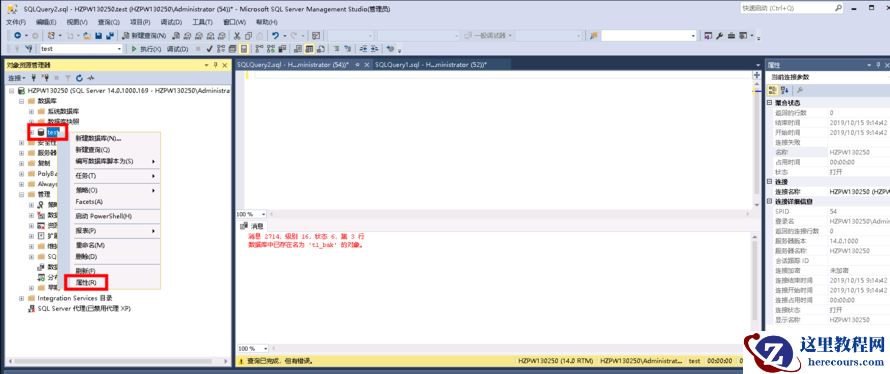
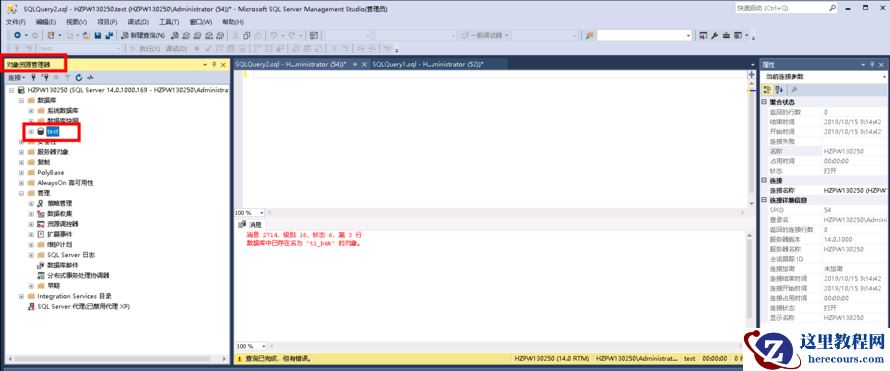 确认当前数据库无用户使用,设置为单用户模式
右键单击要更改的数据库,再单击“属性” 。
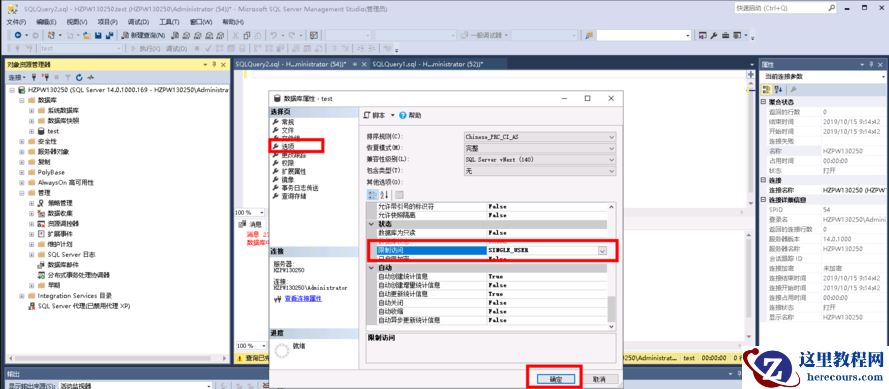
 在
“数据库属性” 对话框中,单击
“选项” 页,在
“限制访问” 选项中,选择
“单用户” 。
在
“数据库属性” 对话框中,单击
“选项” 页,在
“限制访问” 选项中,选择
“单用户” 。
如果其他用户连接到数据库,将出现
“打开的连接” 消息。
若要更改属性并关闭所有其他连接,请单击
“是” 。

使用 Transact-SQL 将数据库设置为单用户模式
连接到 数据库引擎。在标准菜单栏上,单击 “新建查询” 。将以下示例复制并粘贴到查询窗口中,然后单击“执行” 。 此示例将数据库设置为 SINGLE_USER 模式,以获得独占访问权。 然后,该示例将 AdventureWorks2012 数据库的状态设置为 READ_ONLY ,并将对数据库的访问权返回给所有用户。在第一个 WITH ROLLBACK IMMEDIATE 语句中指定终止选项 ALTER DATABASE 。 这将导致所有未完成事务都将被回滚,并将立刻断开 AdventureWorks2012 示例数据库的所有其他连接。
USE master;
GO
ALTER DATABASE test
SET SINGLE_USER
WITH ROLLBACK IMMEDIATE;
GO
ALTER DATABASE test
SET READ_ONLY;
GO
ALTER DATABASE test
SET MULTI_USER;
GO
-- 此包含改回多用户模式
右击选择的数据库单击重命名,填入名称,这里改为test2

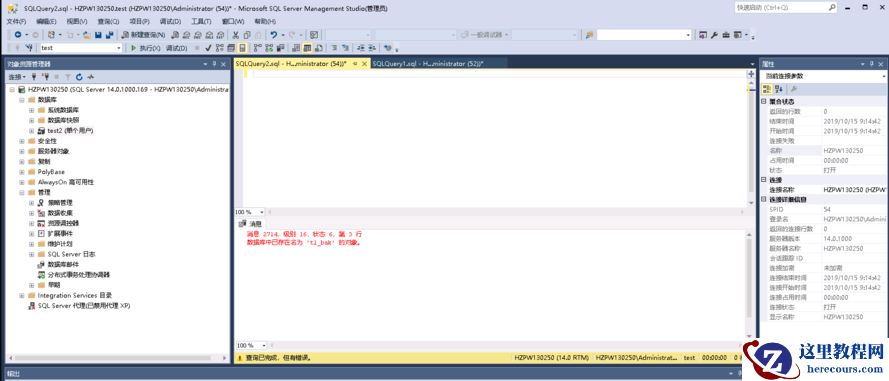 完成后,同样操作想将数据库改回多用户,点击属性时出现报错
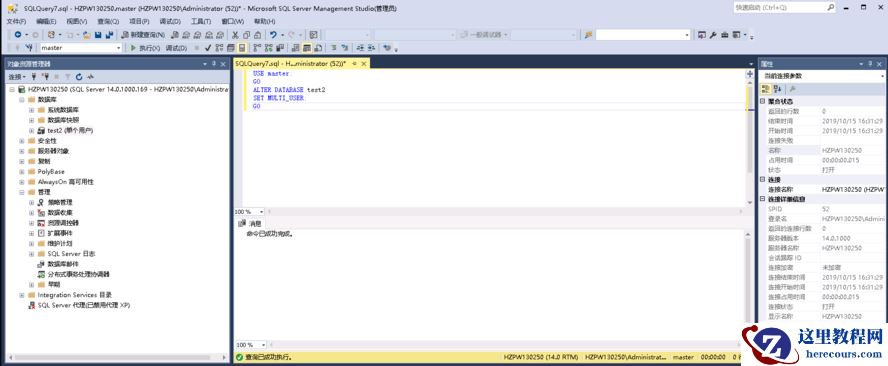
 暂未找到解决办法,用如上的T-SQL 改回多用户模式,然后刷新数据库即可
USE master;
GO
ALTER DATABASE test2
SET MULTI_USER;
GO
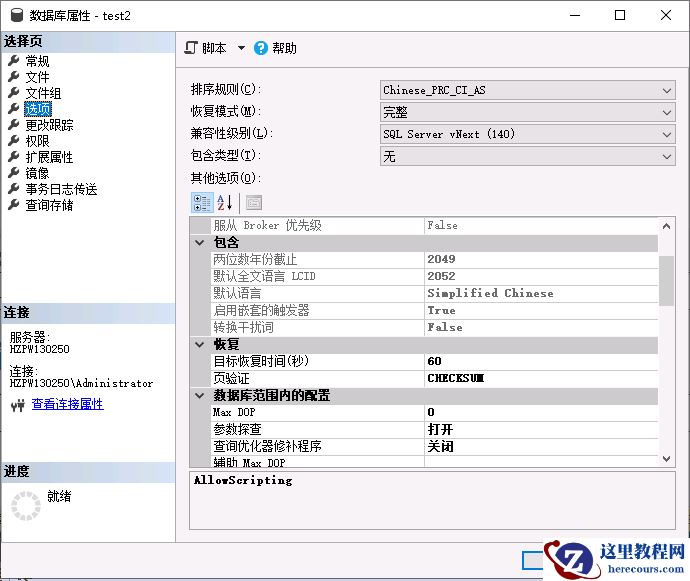
 2、更改数据库选项 开始操作如上一致:
对象资源管理器
中,连接到
SQL Server 数据库引擎
的实例,然后展开该实例。右击数据库,单击
“属性”,在
“数据库属性” 对话框中,单击
“选项” 页可配置大部分数据库的配置
2、更改数据库选项 开始操作如上一致:
对象资源管理器
中,连接到
SQL Server 数据库引擎
的实例,然后展开该实例。右击数据库,单击
“属性”,在
“数据库属性” 对话框中,单击
“选项” 页可配置大部分数据库的配置

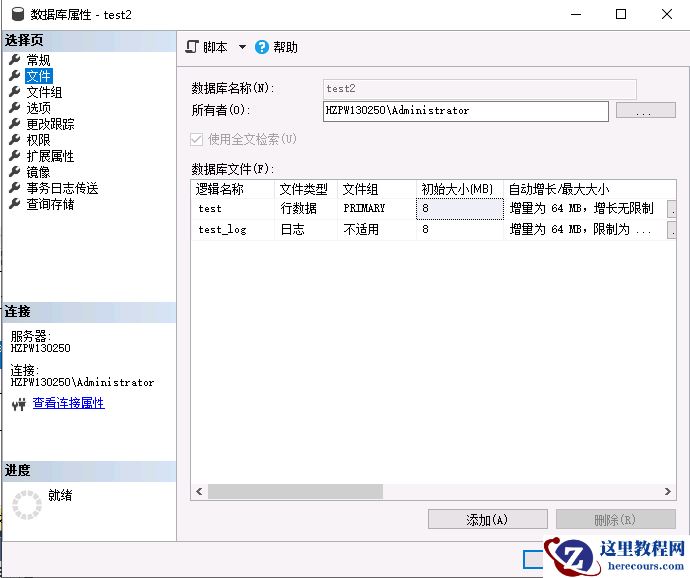
 在
“选择页”
选项中,有很多如文件、镜像等设置,点击相应选项即可,如选择
“文件”
。
在
“选择页”
选项中,有很多如文件、镜像等设置,点击相应选项即可,如选择
“文件”
。
 3、增加数据库大小 如上继续操作
在
“选择页”
选项中,有很多如文件、镜像等设置,点击相应选项即可,如选择
“文件”
。
3、增加数据库大小 如上继续操作
在
“选择页”
选项中,有很多如文件、镜像等设置,点击相应选项即可,如选择
“文件”
。
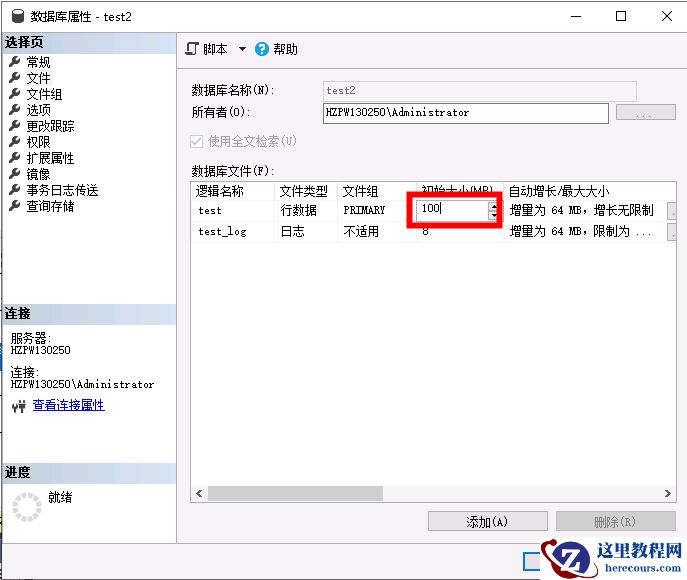 PS:增加现有文件大小,则选择
初始大小项进行增加,至少增加1M 单击
添加
PS:增加现有文件大小,则选择
初始大小项进行增加,至少增加1M 单击
添加
 如下可选择添加文件的路径
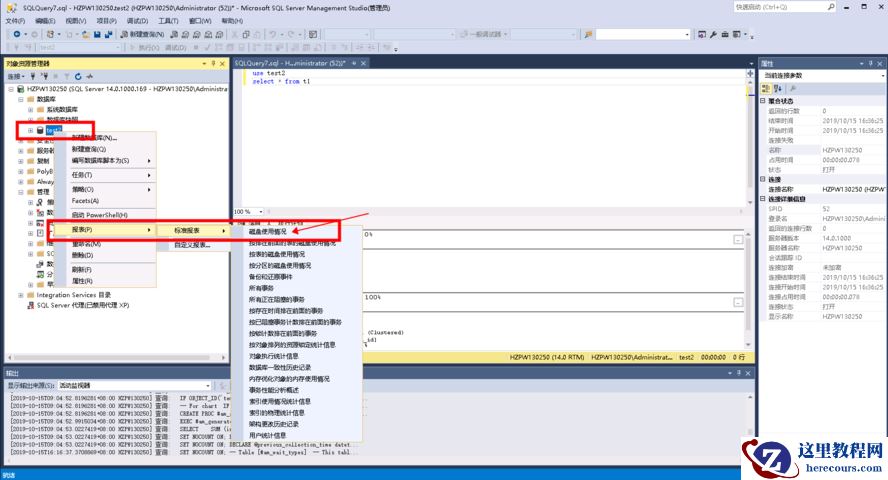
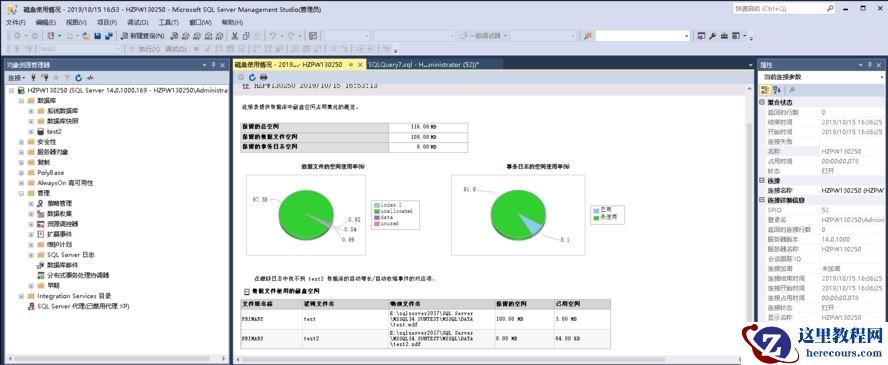
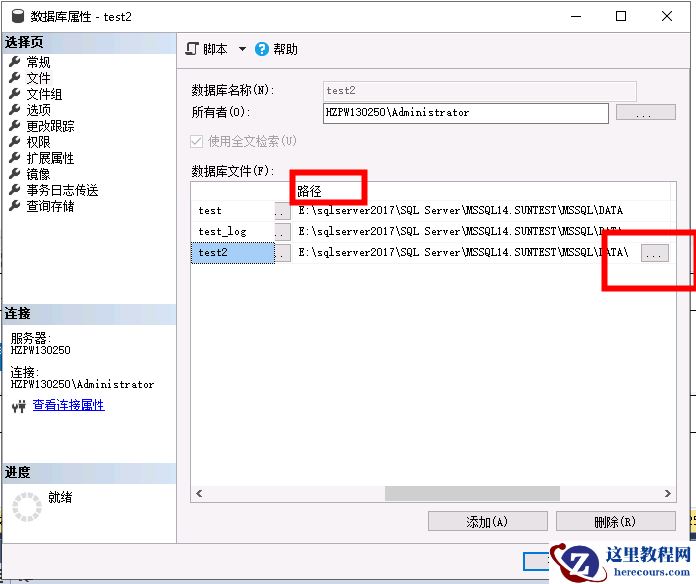 4、查看数据库数据、日志空间信息
 5、删除数据库
这是一个危险的操作,尤其没有备份的话,删除数据库会导致当前使用该数据库的所有业务不可用,如确实需要删除,则先备份,保留一段时间后再进行删除备份,此操作可防止后期需要恢复,也可防止万一删除错误即可回滚恢复减少是损失,该操作为高危操作,所有进行此操作时请慎重操作
5、删除数据库
这是一个危险的操作,尤其没有备份的话,删除数据库会导致当前使用该数据库的所有业务不可用,如确实需要删除,则先备份,保留一段时间后再进行删除备份,此操作可防止后期需要恢复,也可防止万一删除错误即可回滚恢复减少是损失,该操作为高危操作,所有进行此操作时请慎重操作


 如下数据库已无
 没有备份,所以啥都没了!如果你对正在使用的生产进行了此操作,还没有备份,两个选择,1、寻找数据库和存储专家尝试是否可以从数据库层面或者存储层面进行恢复,2、跑路吧!