作用
1. 可以实施响应备份事务,备份时间间隔较短 2. 当主 数据库 挂掉时可以切到备份数据库服务器,程序不会挂掉
操作
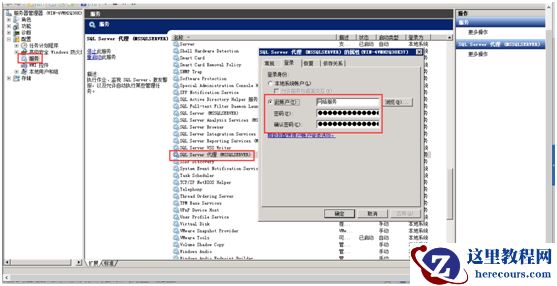
1. 需要两台分别安装 SQL Server 2008R2 的数据库服务器。 发布服务器 :主库所在的服务器。( 10.51.50.149 ) 订阅服务器 :备份服务器。( 10.51.50.150 ) 发布服务器和订阅服务器:设置统一登录账户和密码并开启代理
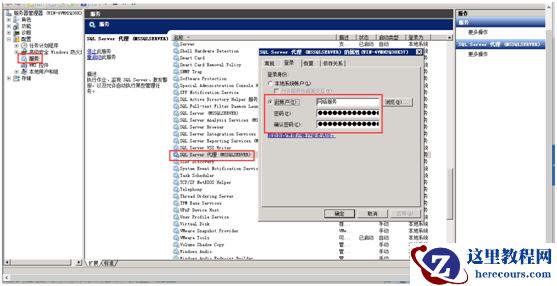
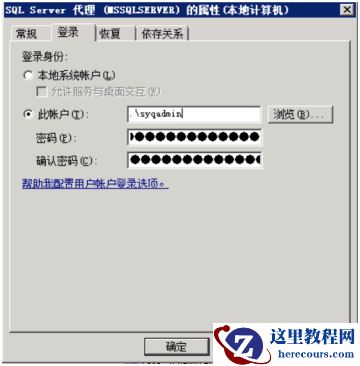
2. 前期准备:
发布服务器 ( 10.51.50.149 ) 上将需要发布的数据库,例如: ZS_IB 内容备份至本地路径。
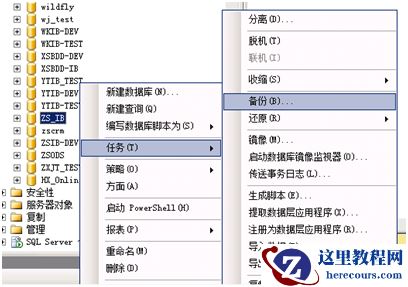
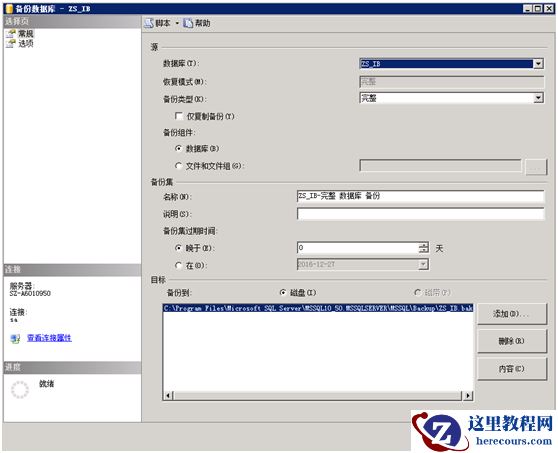
选择备份路径为 主库服务器的某一路径并指定备份名,例如: 路径为 D:\DB_Backup\ZSIB ,文件名为 ZSIB20161227.bak ,点击确定开始备份,最后提示备份成功。
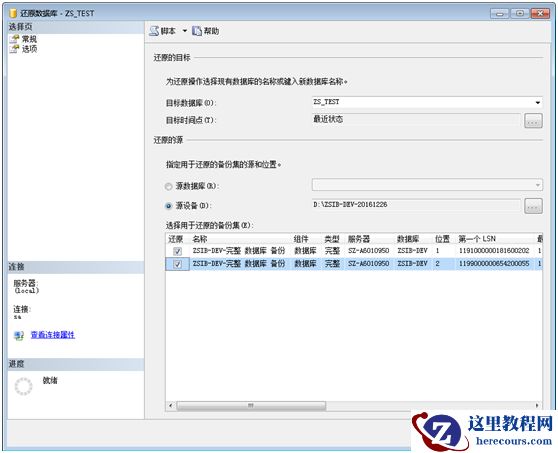
将保存的备份文件 ZSIB20161227.bak 拷贝至 订阅服务器某一路径下,并在订阅服务器中还原该备份
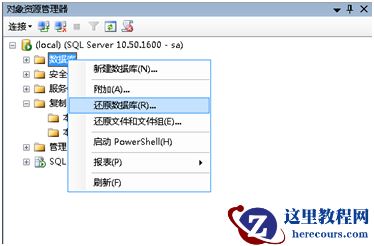
输入目标数据库名称,与发布数据库名 ZS_IB 一致,指定还原的设备为源设备,
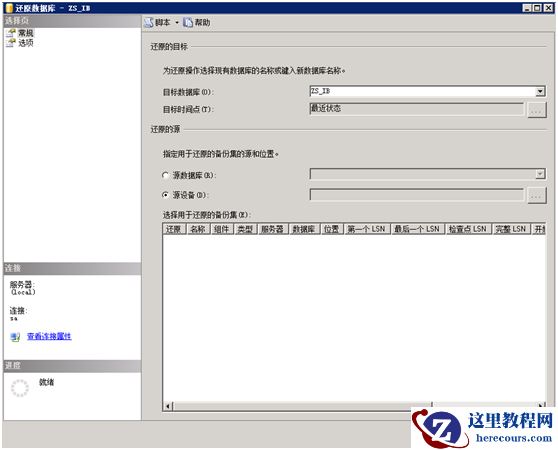
添加刚才从发布服务器中拷贝过来的备份文件 ZSIB20161227.bak
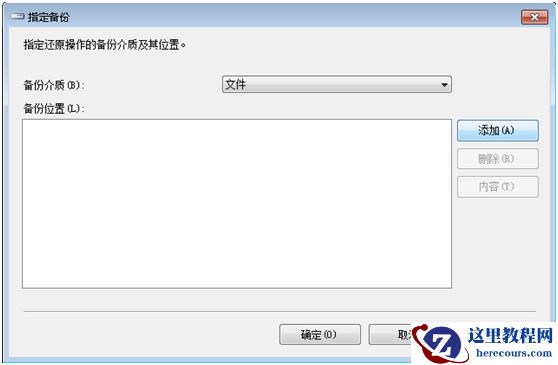
选择存放路径中的备份文件后,点击确定
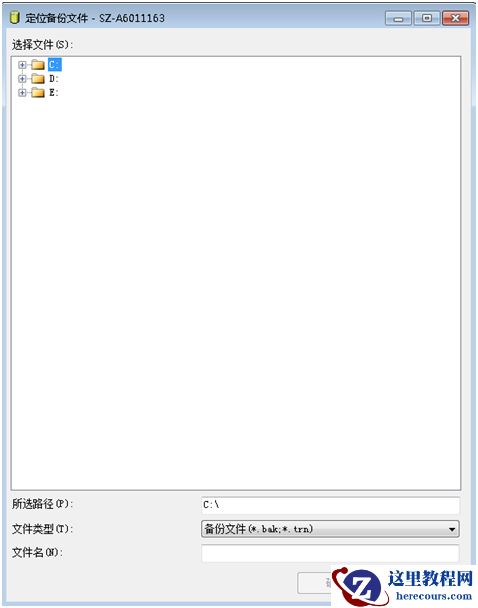
最后再点击确定,等待完成还原。 这样就保持了当前发布服务器和订阅服务器的一致。
 2.
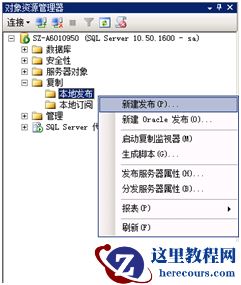
发布服务器上新建发布:
新建发布
2.
发布服务器上新建发布:
新建发布
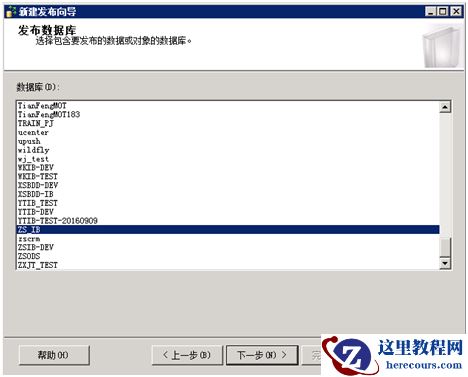
 选择需要发布的数据库,点击下一步
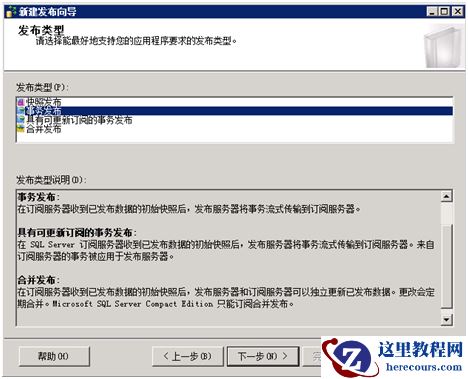
 选择事务发布,点击下一步
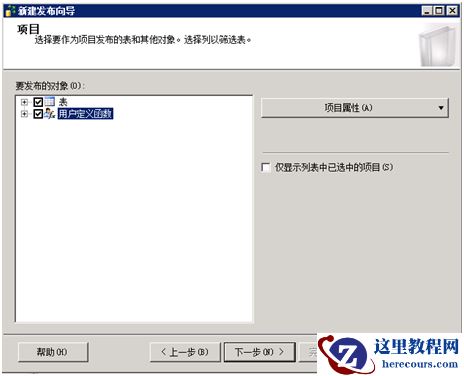
 勾选所有的发布对象,点击下一步
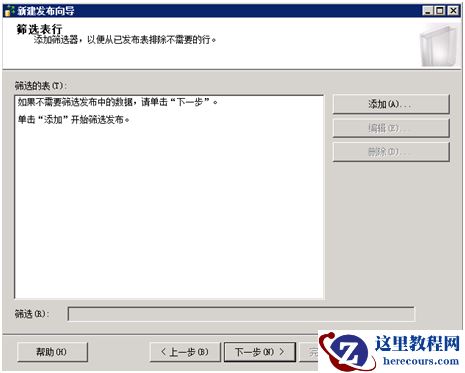
 无需筛选发布中数据,直接点击下一步
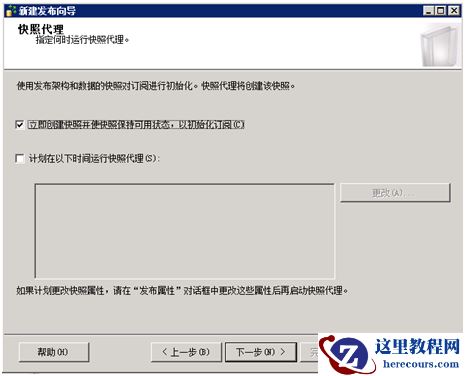
 立即创建快照,点击下一步
 安全设置
安全设置
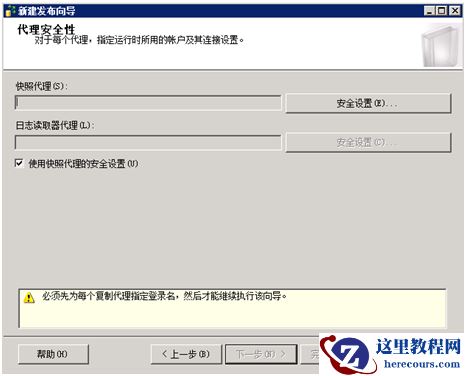 输入发布
SQL Server
登录账户和密码,点击确定
输入发布
SQL Server
登录账户和密码,点击确定
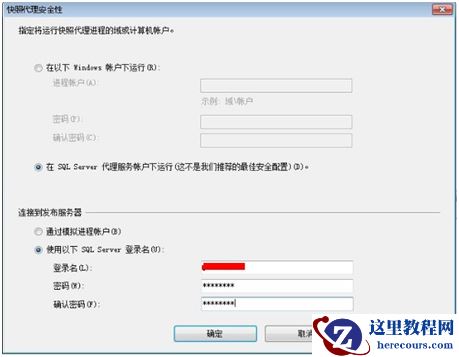 点击下一步
点击下一步
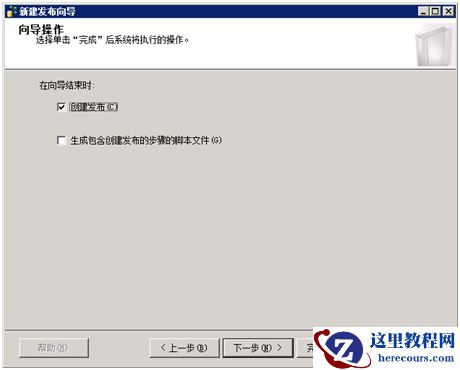
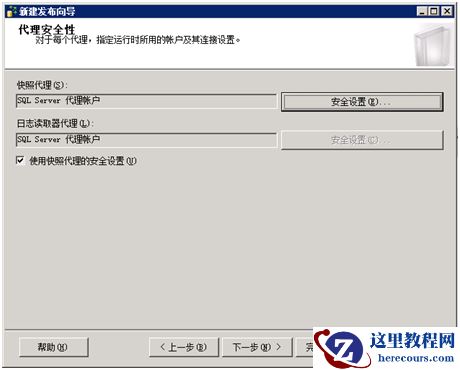 创建发布,点击下一步
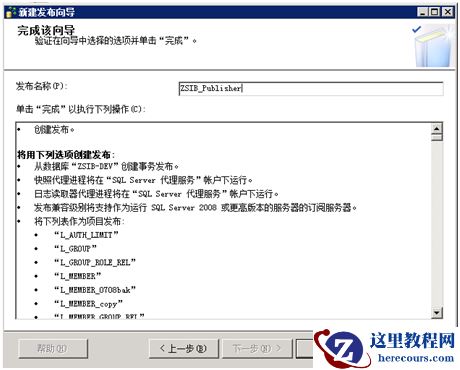
 输入发布名称,点击完成
 显示发布成功
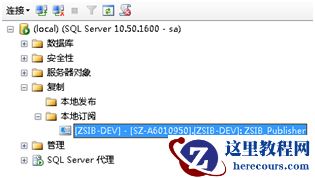
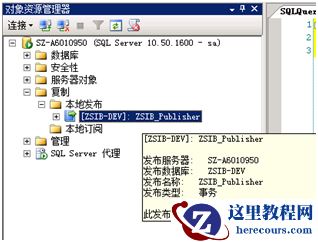
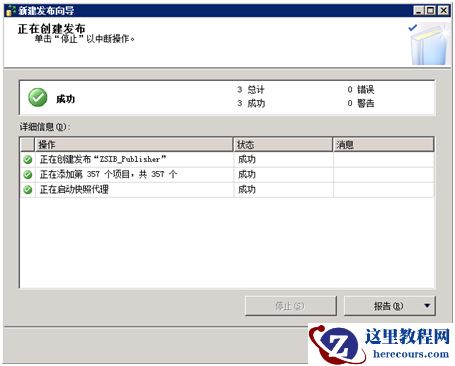 发布成功后,在本地
SQL server
管理工具的,复制
->
本地发布中,可以查看到刚刚发布的数据库
发布成功后,在本地
SQL server
管理工具的,复制
->
本地发布中,可以查看到刚刚发布的数据库
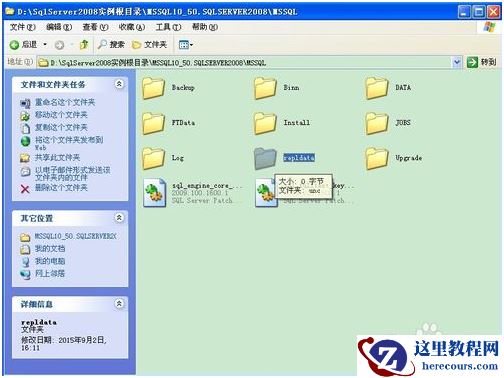
 设置目录文件夹为共享模式
 3.
登录订阅服务器,在订阅服务器
(
0.51.50.150
)
中创建订阅
3.
登录订阅服务器,在订阅服务器
(
0.51.50.150
)
中创建订阅
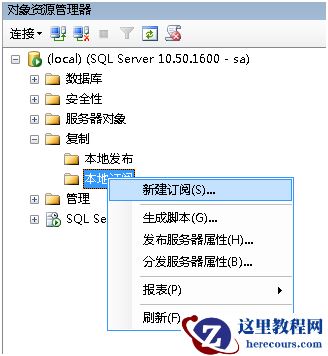 查找发布服务器
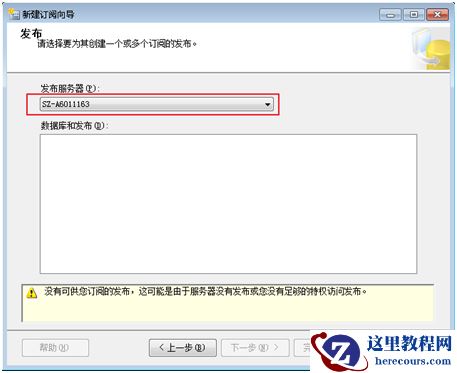
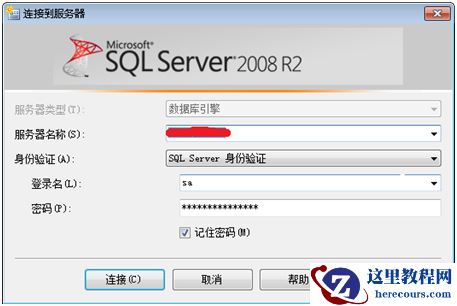
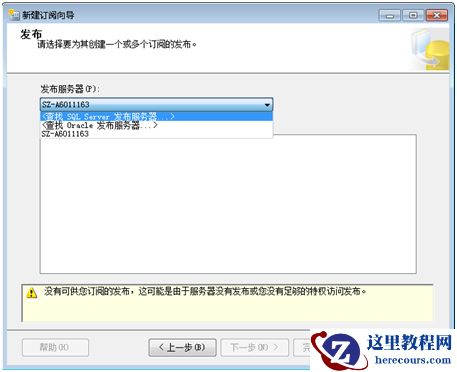 查找到刚刚做过发布的服务器,并使用发布服务器的登录名和密码,点击连接
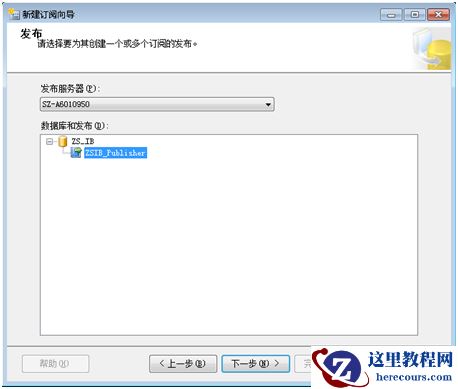
 选择刚刚已经发布过的数据库,点击下一步
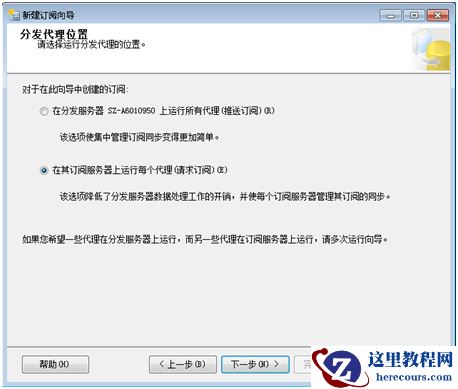
 选择在其订阅服务器上运行每个代理
(
请求订阅
)
,点击下一步
选择在其订阅服务器上运行每个代理
(
请求订阅
)
,点击下一步
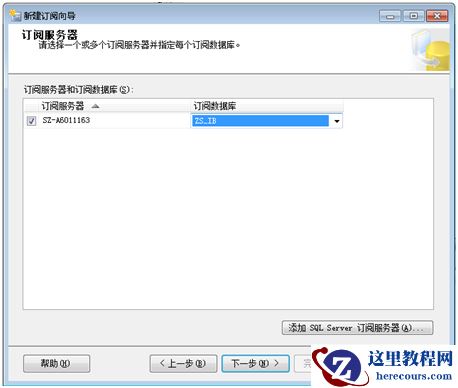
 添加订阅数据库,点击下一步
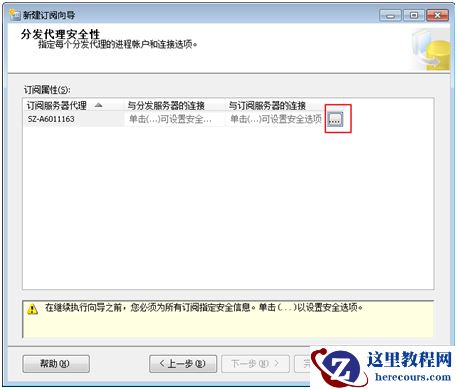
 配置订阅服务器连接属性
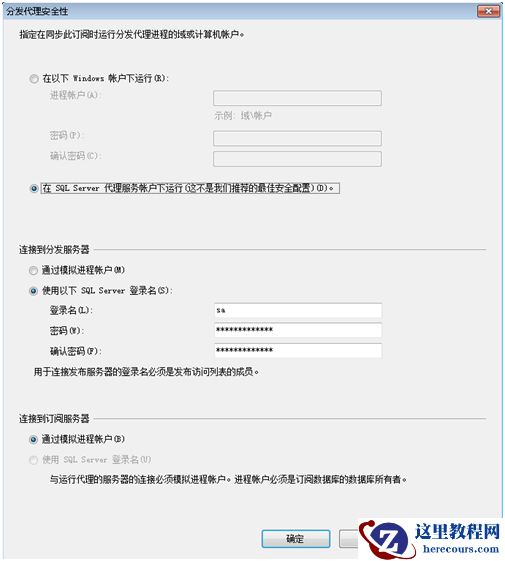
 输入发布服务器登录名和密码,点击确定
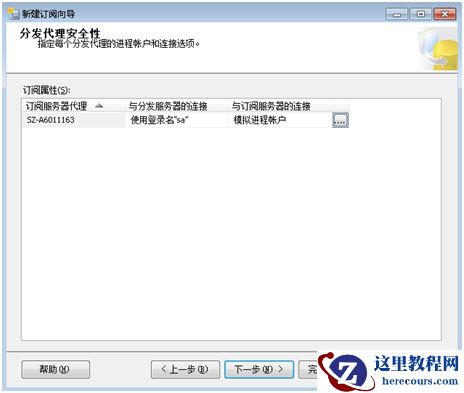
 点击下一步
点击下一步
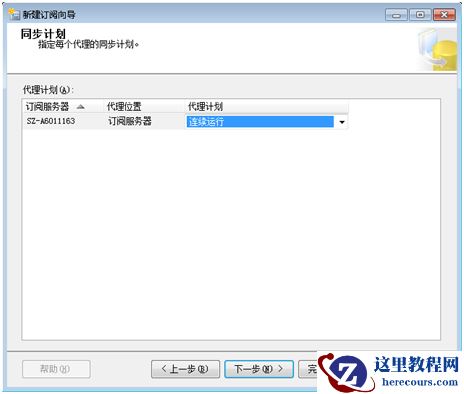
 代理计划是连续运行,点击下一步
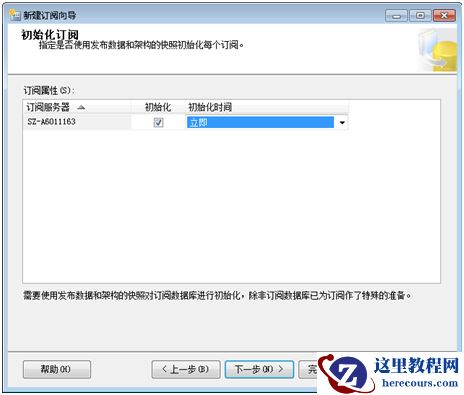
 初始化时间为立即,点击下一步
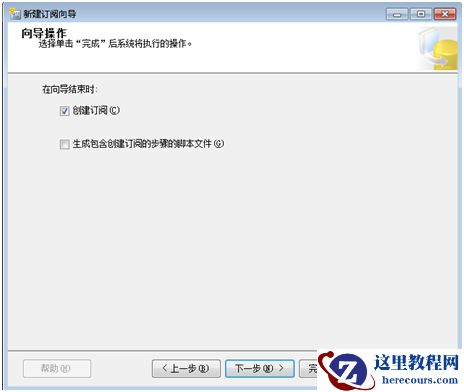
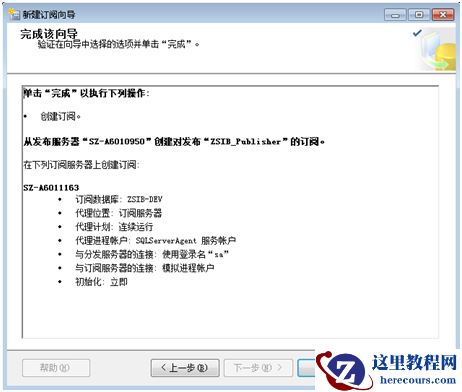
 创建订阅,点击下一步
 完成订阅
完成订阅
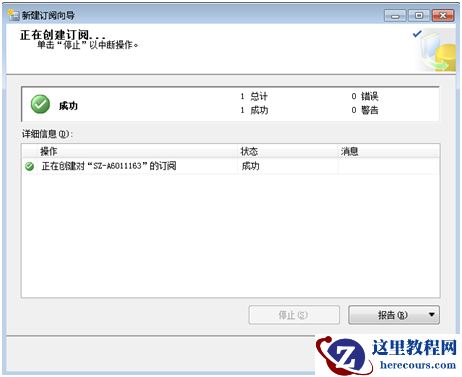
 订阅成功
订阅成功
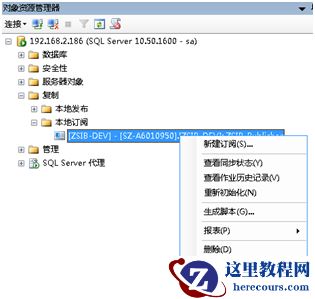
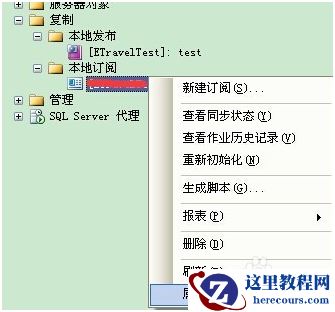
打开本地订阅菜单选择订阅的文件右键点击
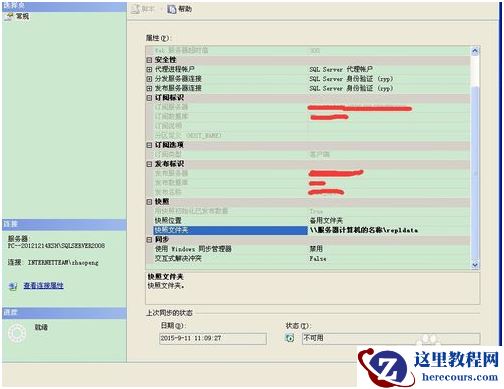
找到快照点开修改快照位置和快照文件夹点击确定
对本地订阅右键点击重新初始化
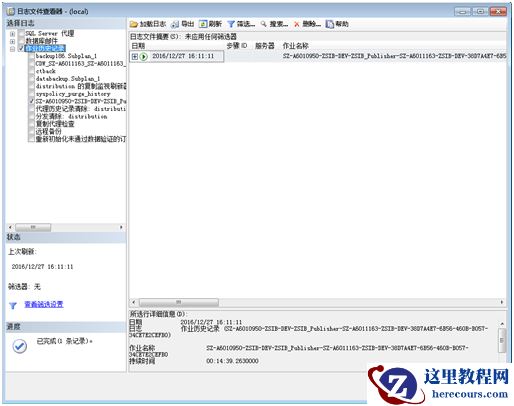
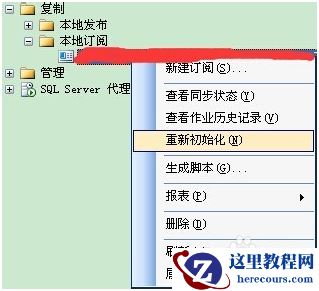 以下是完成的订阅后,并可以查看订阅历史记录