本课主要是安装
oracle
的开发工具
PLSQL Developer 12
链接:
https://pan.baidu.com/s/1PSVW3LYkAIMjADqVD4G3Ig
提取码:
kdxz
安装步骤就不一步步截图了,大家默认的点下一步就行了,但是在安装软件前,请注意自己电脑上是否已经安装了
oracle
的服务端或客户端
(
即我们上节课的软件安装
)
,不然在连接
oracle
服务器时会碰到连接串不识别的问题。
1)
配置
oracle
监听文件
在本机上找到
tnsnames
文件,在
plsql developer
里也可以找到
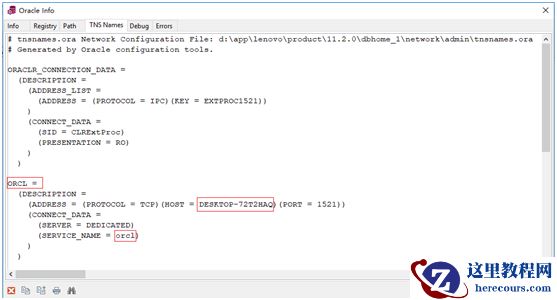
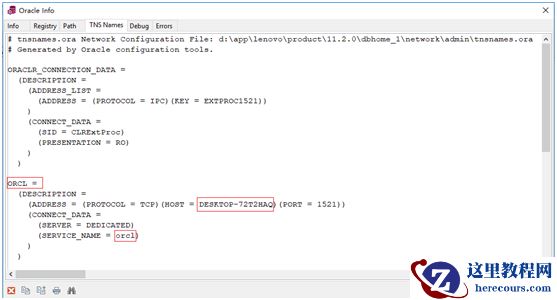
Help->Support Info->TNS Names
,里面可以找到
tnsnames
文件的位置,并配置好信息
大写的
ORCL
:
PLSQL Developer
连接用的数据库名
小写的
orcl
:数据库的实例名
(
在安装
oracle
是填写的实例名
)
DESKTOP-72T2HAQ
:
IP
地址或电脑名
 2)
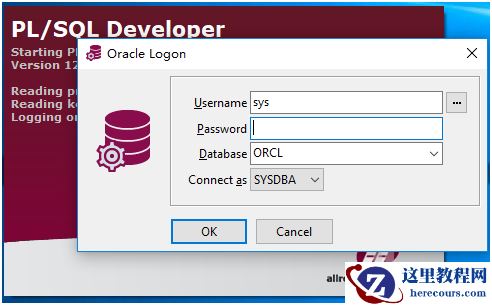
第一次登录时用
sys
用户登录,在安装
oracle
服务的时候统一设置的密码,登录进去后,新创建一个用户名和密码。在新的用户名里进行数据库的创建和开发。
2)
第一次登录时用
sys
用户登录,在安装
oracle
服务的时候统一设置的密码,登录进去后,新创建一个用户名和密码。在新的用户名里进行数据库的创建和开发。
 3)
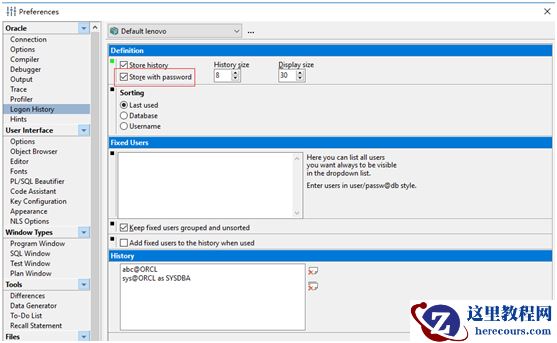
记住登录密码,不用每登录输入密码
Configure->Preferences->Logon History
3)
记住登录密码,不用每登录输入密码
Configure->Preferences->Logon History
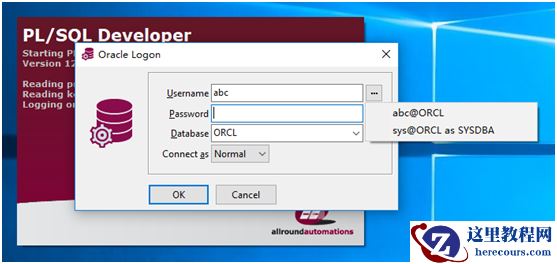
 在下次登录的时候点
username
右边的按钮,选择历史登录的账号,则自动登录了。
在下次登录的时候点
username
右边的按钮,选择历史登录的账号,则自动登录了。
 4)
创建
SQL
窗口,执行
SQL
脚本
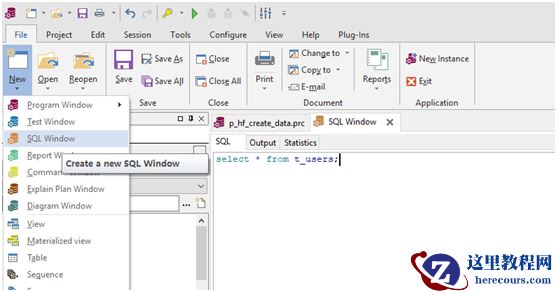
File->New->SQL Window
4)
创建
SQL
窗口,执行
SQL
脚本
File->New->SQL Window
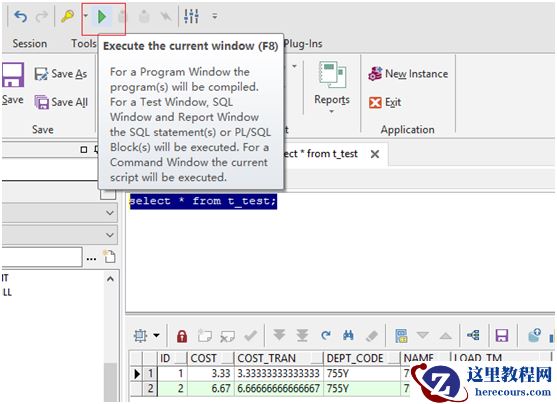
 选中执行的脚本,点击绿色的三角按钮。
 5)
美化
SQL
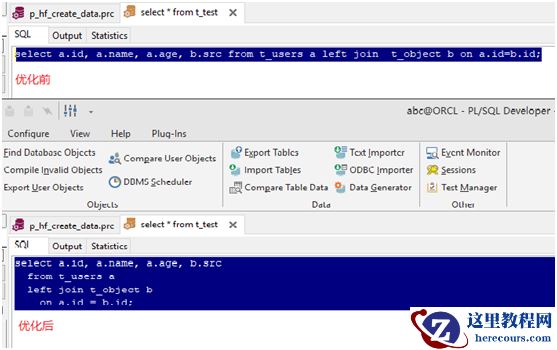
脚本,方便脚本的理解和阅读。
选中脚本后
Tools->PL/SQL Beautifier
5)
美化
SQL
脚本,方便脚本的理解和阅读。
选中脚本后
Tools->PL/SQL Beautifier
 更多技术文章请关注公众号:BLT328

2-plsql开发工具安装
来源:这里教程网
时间:2026-03-03 13:03:03
作者:
编辑推荐:
下一篇:
相关推荐
-

-
-
-
-
-
-
-
-
-
-
-
-
-
-

雷神推出 MIX PRO II 迷你主机:基于 Ultra 200H,玻璃上盖 + ARGB 灯效
2 月 9 日消息,雷神 (THUNDEROBOT) 现已宣布推出基于英
-

制造商 Musnap 推出彩色墨水屏电纸书 Ocean C:支持手写笔、第三方安卓应用
2 月 10 日消息,制造商 Musnap 现已在海外推出一款 Oce

热文推荐
- 2-plsql开发工具安装
2-plsql开发工具安装
26-03-03 - 【kingsql分享】Oracle Database 19c的各种新特性介绍
- Oracle RMAN两种库增量备份的差别及实验增量差异和累积增量备份的区别
- 故障排除 | enq:TX - index contention等待事件

故障排除 | enq:TX - index contention等待事件
26-03-03 - oracle 12c 多租户体系结构概念
oracle 12c 多租户体系结构概念
26-03-03 - Debian Samba域控制器配置(手把手教你用Debian搭建Samba Active Directory域控制器)
- 审计表 aud$ 清理
审计表 aud$ 清理
26-03-03 - Data Guard备库日志的实时应用与非实时应用

Data Guard备库日志的实时应用与非实时应用
26-03-03 - 安装ORACLE 12.2.0.1 GI 时遇到INS-44002错误

安装ORACLE 12.2.0.1 GI 时遇到INS-44002错误
26-03-03 - PLSQL Developer 复制查询结果 卡顿
PLSQL Developer 复制查询结果 卡顿
26-03-03