#GRID
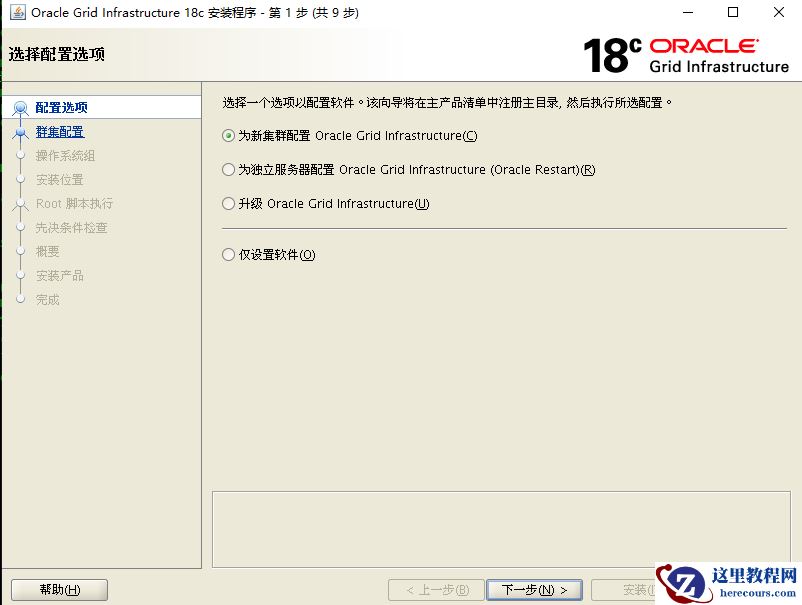
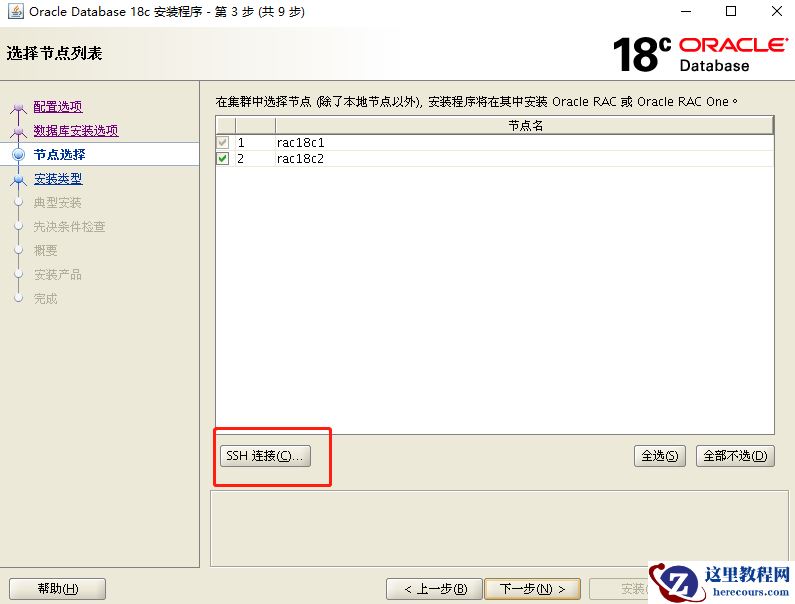
安装:
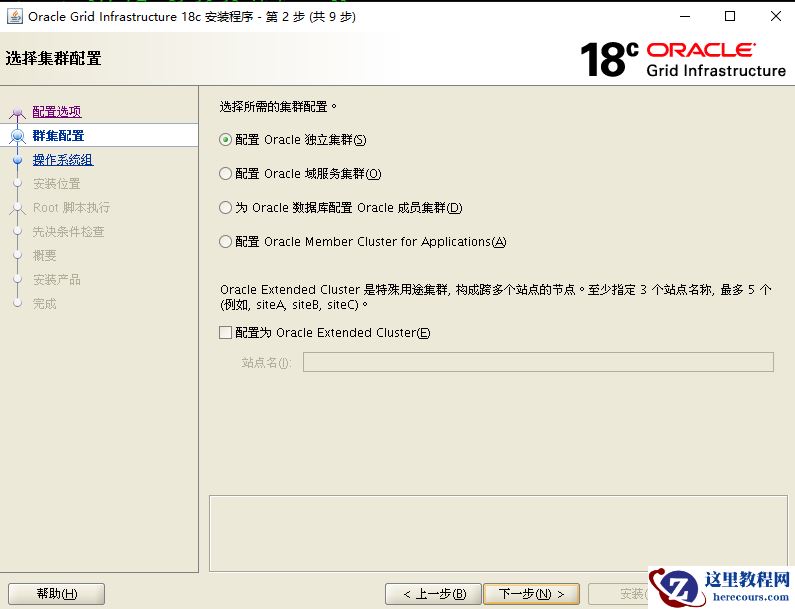
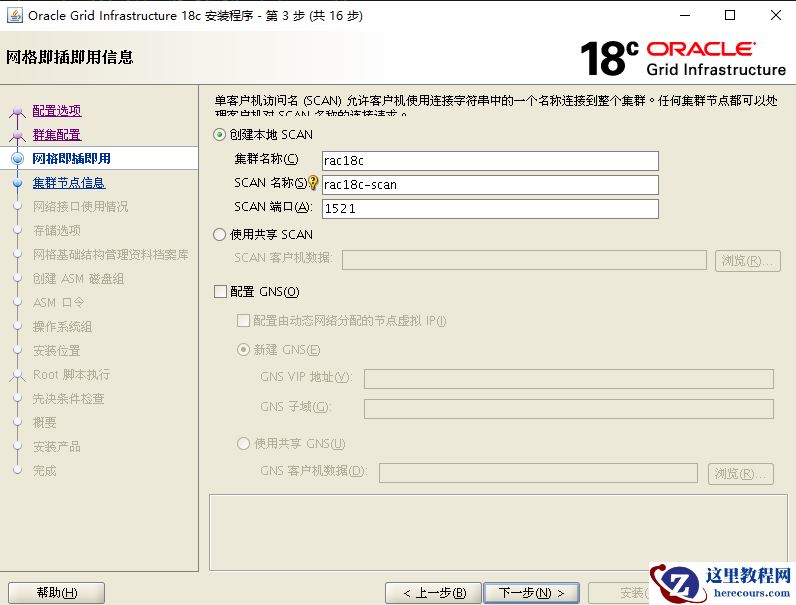
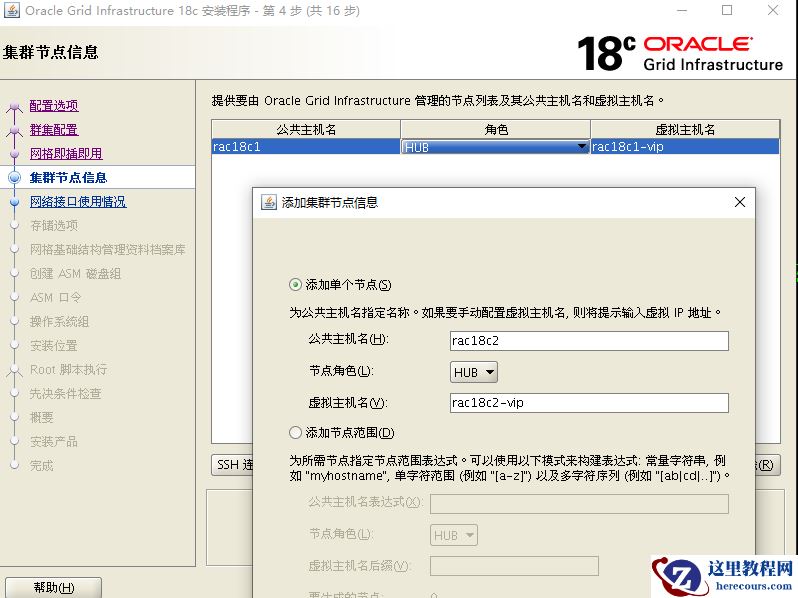
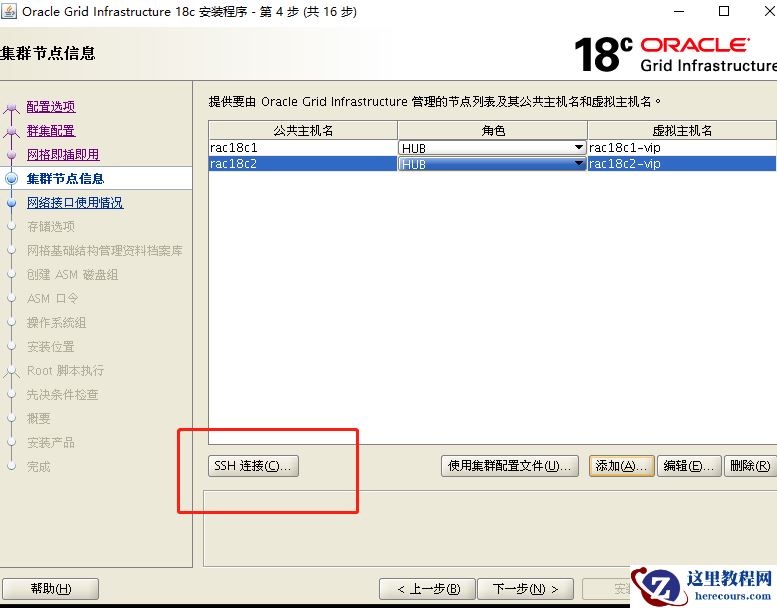
#
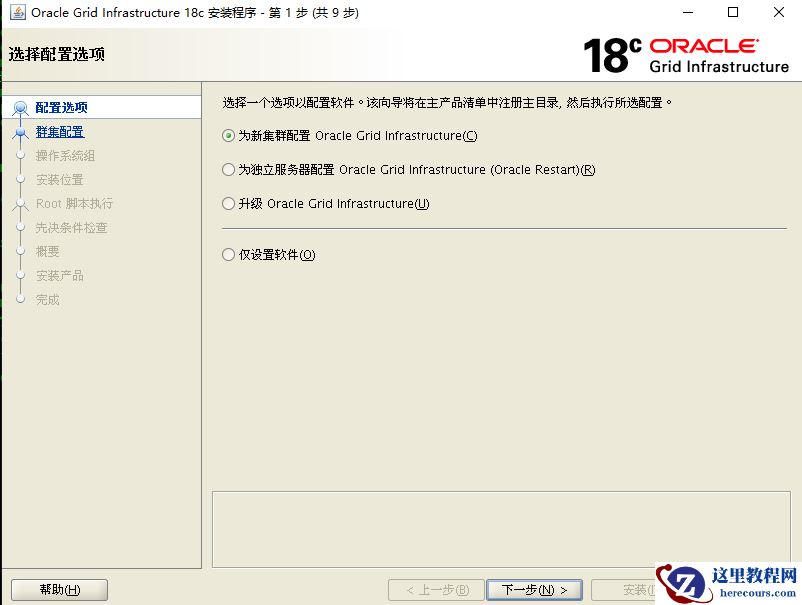
安装
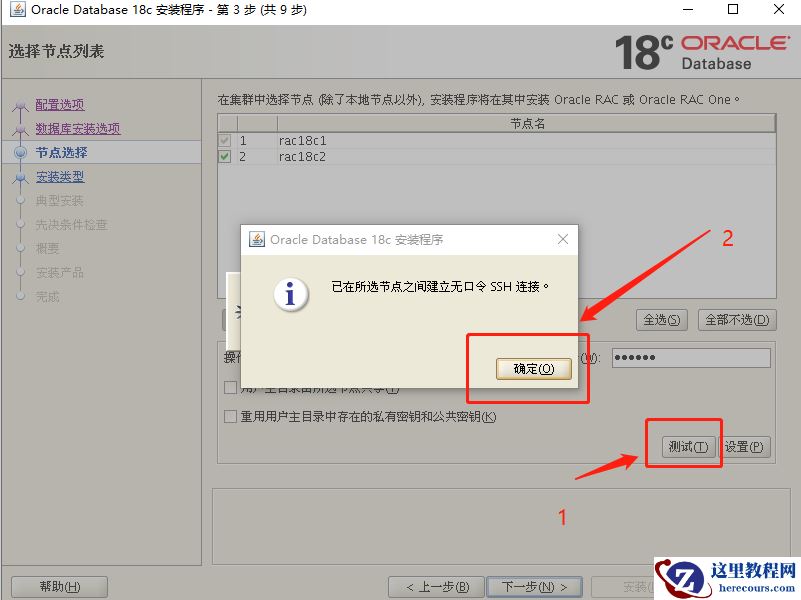
1-2-3
顺序操作
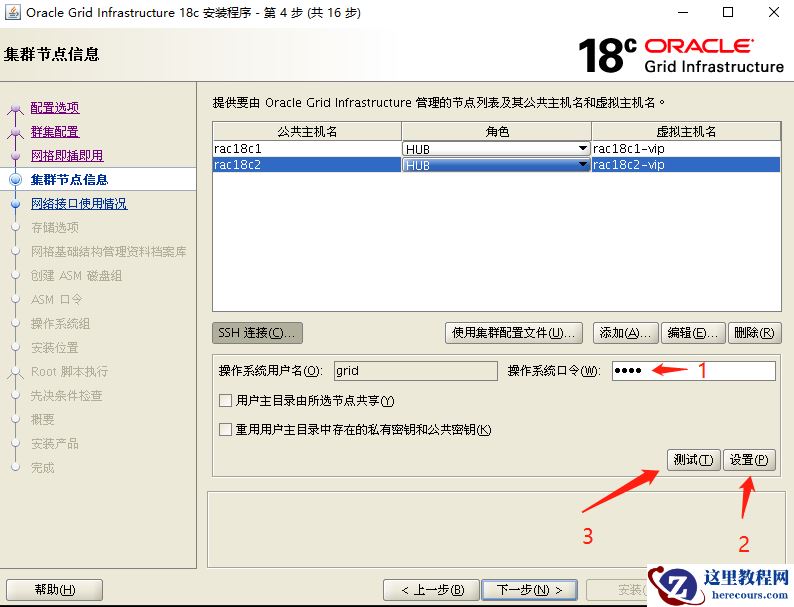
#
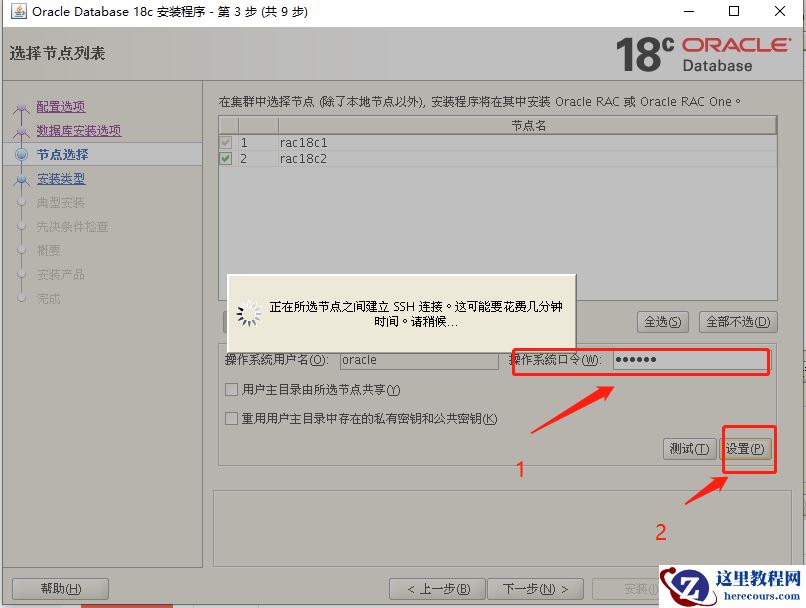
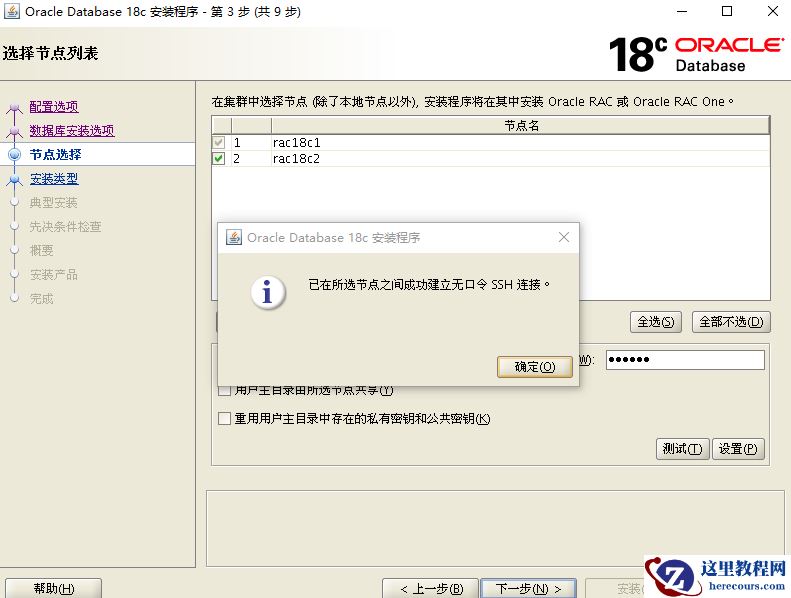
等待测试结果
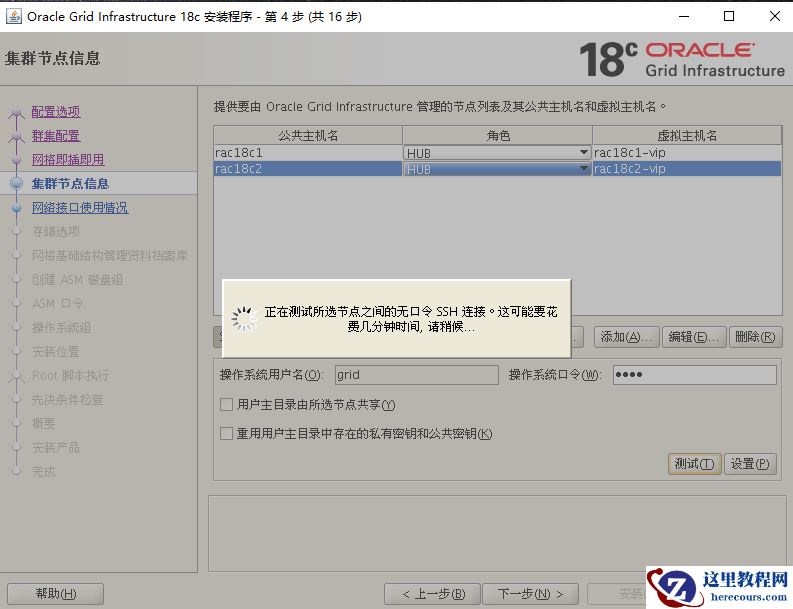 #
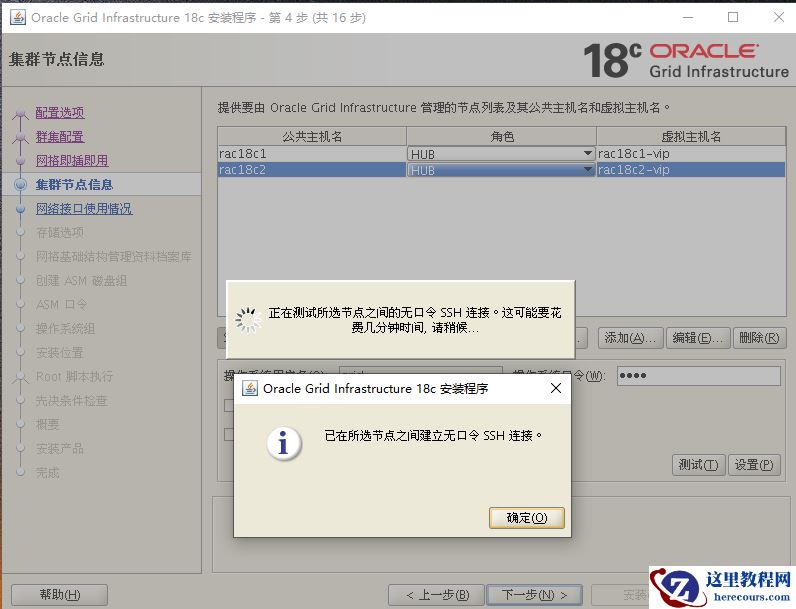
显示:已在所选节点之间建立无口令
SSH
连接。
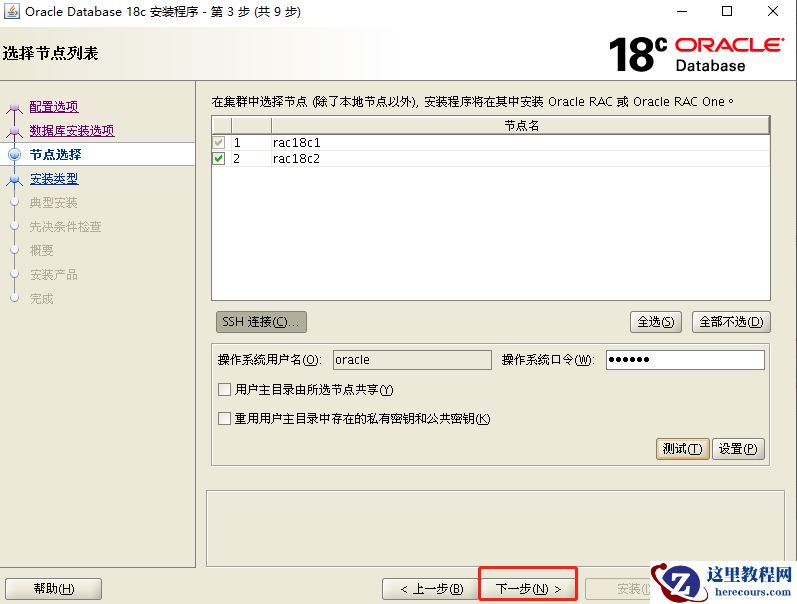
进行下一步操作
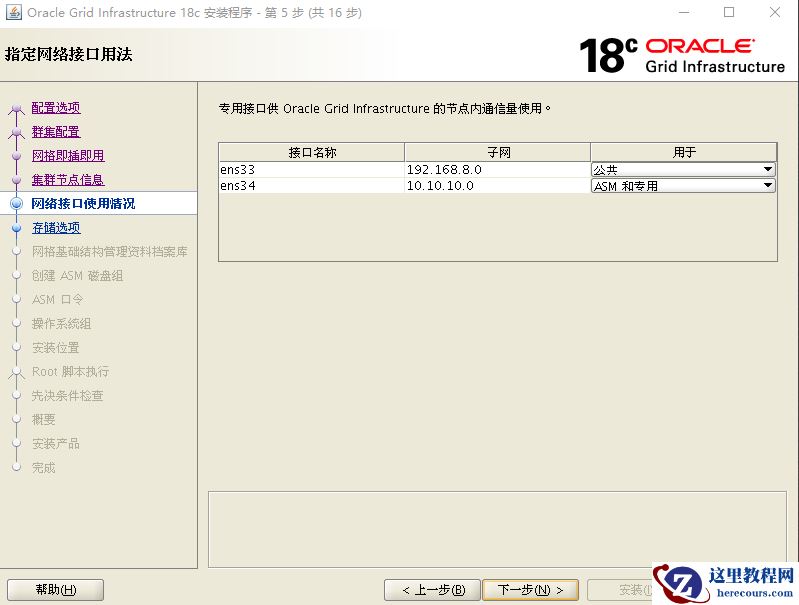
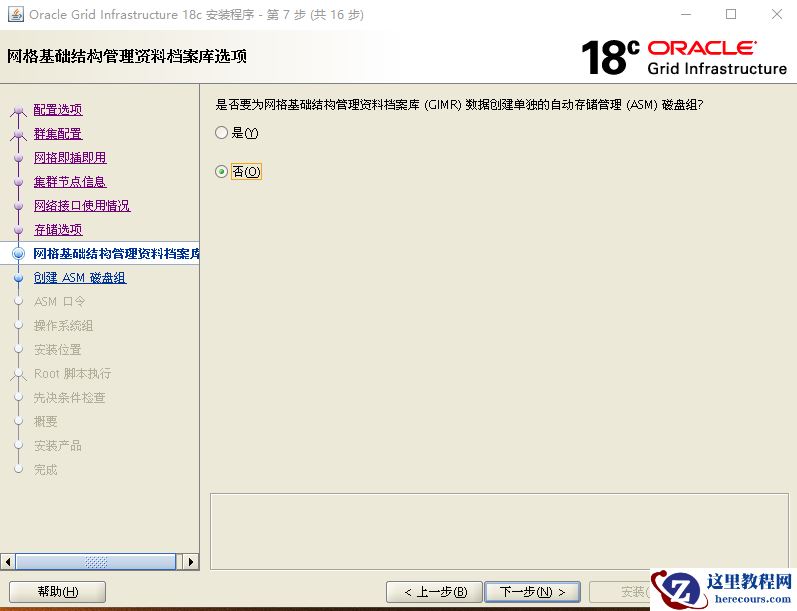
# gimr 数据库配置:是否单独放置一个磁盘组,建议选择 no.
如果不为 GIMR 单独分配一个磁盘组,那么 OCR 磁盘组需要更大的空间。由于 GIMR 是一个单独的数据库,因此 Oracle 推荐使用专门的磁盘组来存储 GIMR 数据。
MGMT 磁盘组最小的大小要求: NORMAL 是 56G , External 是 28G , High/Flex/Extended 是 84G 。
如果 MGMT 和 OCR 使用同一个磁盘组: NORMAL 是 60G , External 是 30G , High/Flex/Extended 是 90G 。
GIMR 是一套完整的数据库,如在安装 GI 的过程中会提示是否要创建 GIMR 的数据库 MGMTDB ,当然你可能会选 NO ,注意这里容易被误解, 在 12.1.01 版本时是可以选择 GIMR 不安装,但是在 12.1.0.2 和 12.2 版本中 GIMR 成了强制安装,即使在这里选择了 NO ,这里的 YES 和 NO 的区别只是把 MTMTDB 是存放在 OCR ASM DISKGROU 还是独立的创建 ASM DISKGROUP. 12C r1 是 GIMR 的位置是有 OCR 的路径决定的。
MGMTDB 只是 1 个 CDB 包含 1 个 PDB 的完整的数据库环境,通常不需要人维护,存储的是 GIMR 的信息,用于存放 cluster health monitor 生成的一些操作系统级的负载指标,存储着历史信息用于分析性能和诊断问题,是全全集成在 EM 12CC 中。
对于 cluster health monitor 是可以手动停止,使用下面的命令:
$ crsctl stop res ora.crf -init $ crsctl delete res ora.crf -init
安装 12C RAC 时因为测试环境主机内存不足, 想把 ASM memory target 调小,结果总是补忽略自动恢复成 1G 。在 12c 中 ASM instance 的 memory target 默认为 1GB ,这点比 11G 时的默认 256M 增加了很多。但是如果人为的调小 memory_target 如改为 500M ,默认是被忽略,除非你调整了下面的隐藏参数。如下:
--ASM instance env
$ sqlplus / as sysasm
alter system set "_asm_allow_small_memory_target"=true scope=spfile;
alter system set memory_target=500m scope=spfile;
alter system set memory_max_target=750m scope=spfile;
--
重启
GIMR
可以增加命令行
-J-Doracle.install.mgmtDB=false
来跳过
MGMTDB
的安装
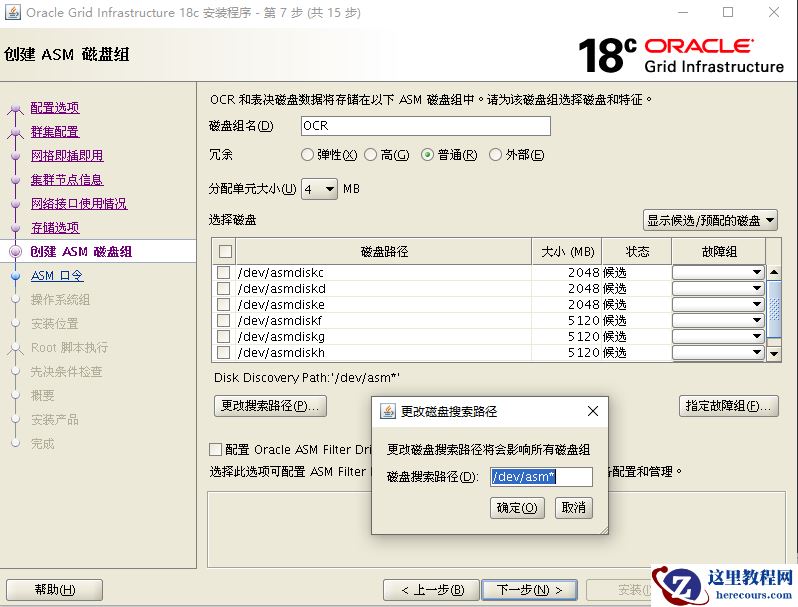



三种模式:
external
、normal、high
外部、正常、高
一般情况下三种模式需要的磁盘组:
external 1
块
normal 3
块
high 5
块

#
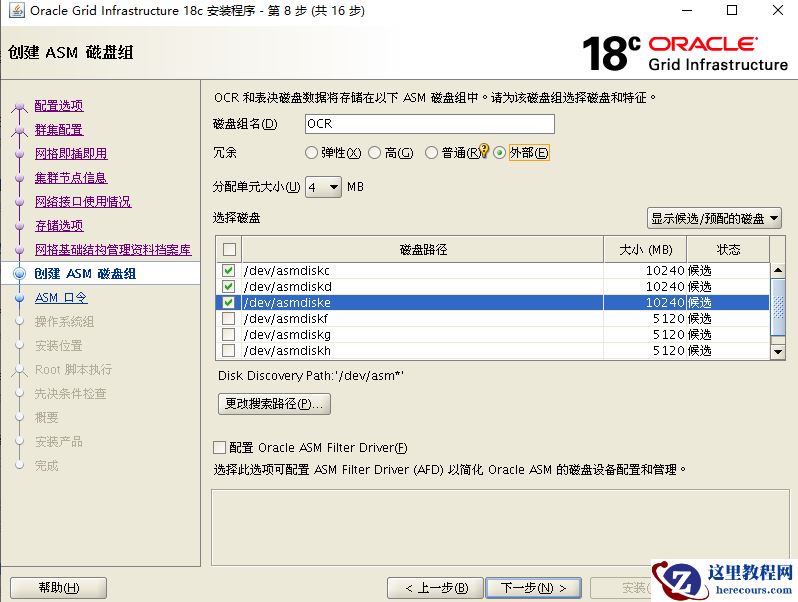
我选择外部冗余
3
块盘最少
30G
空间
#
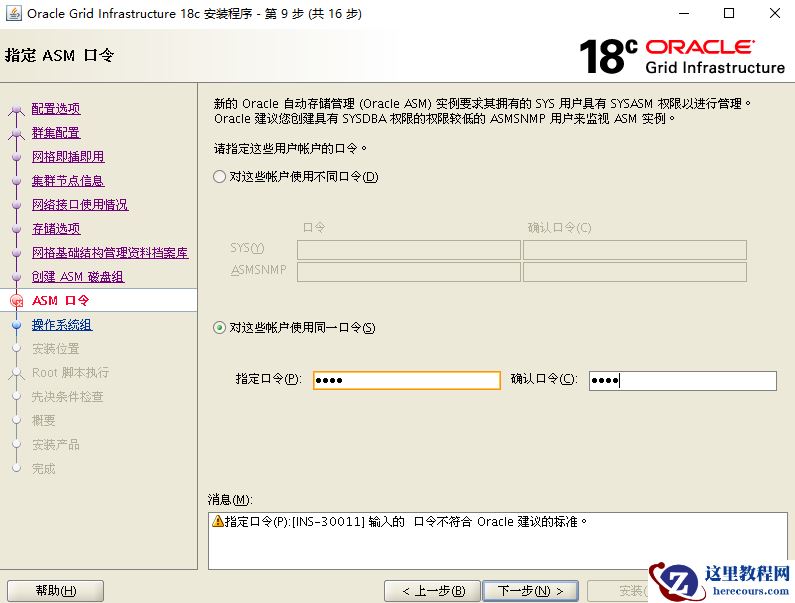
生产建议按照
Oracle
要求
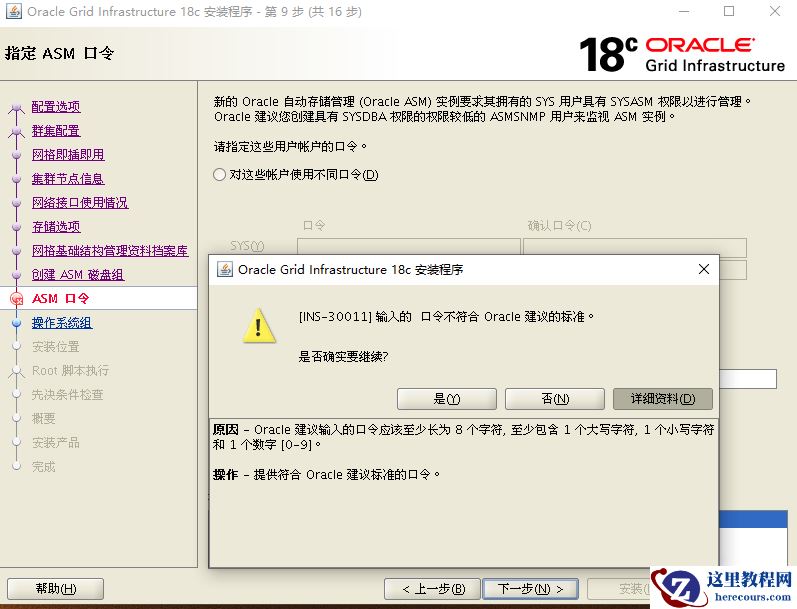
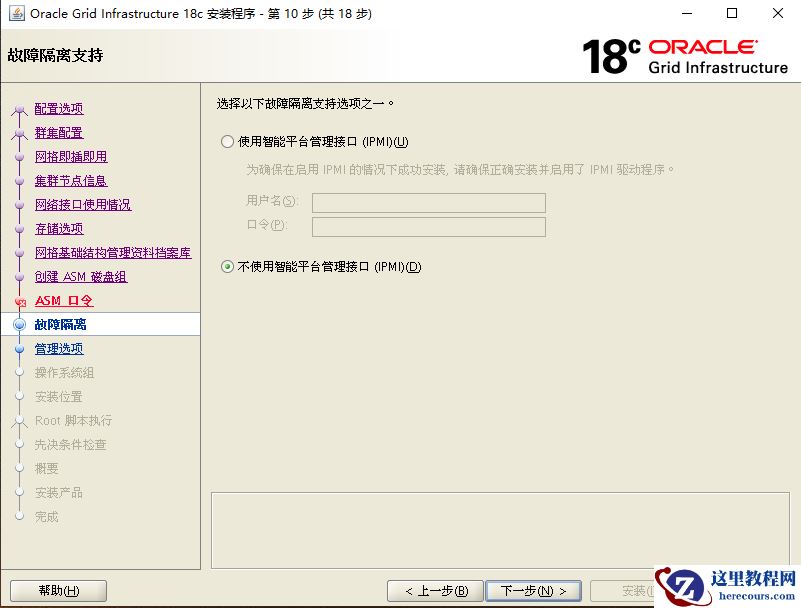
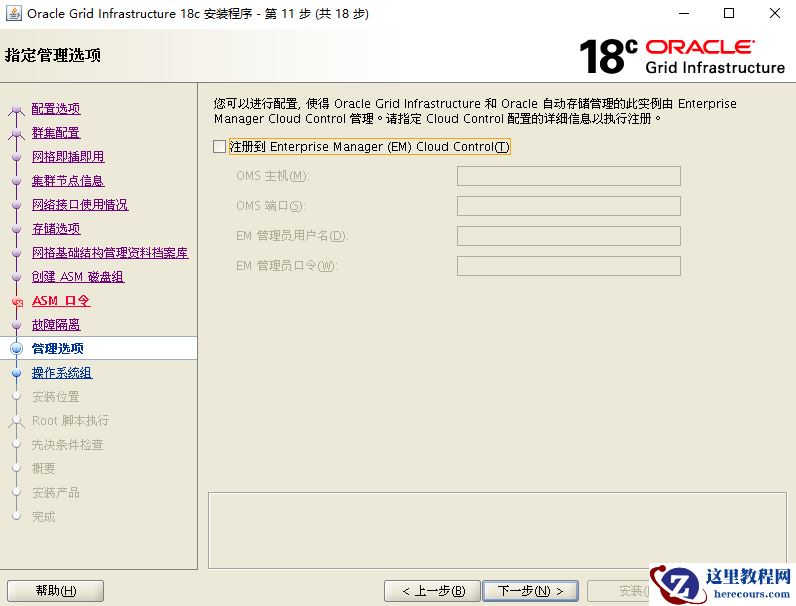
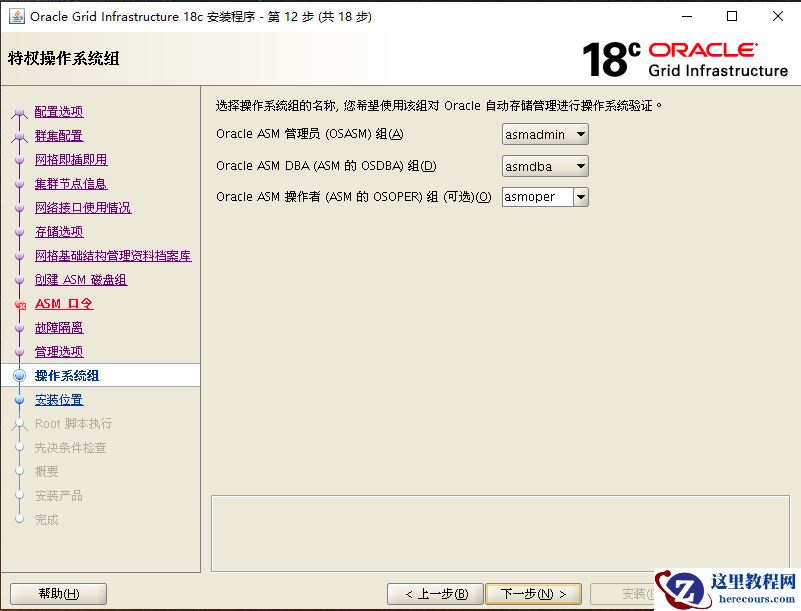
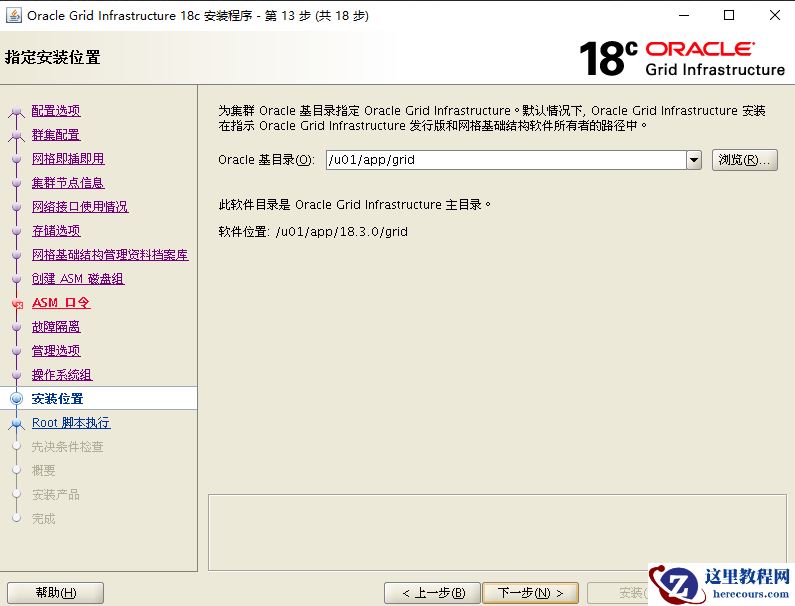
#
选择继续
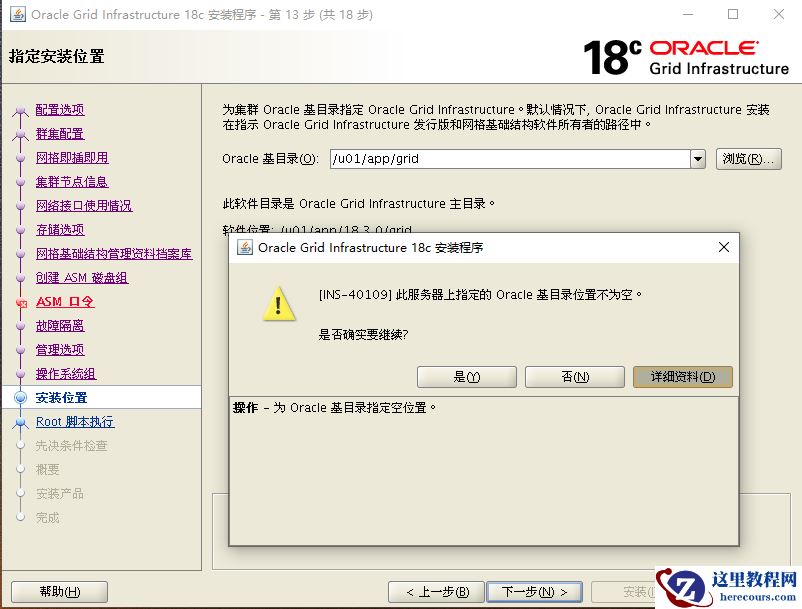
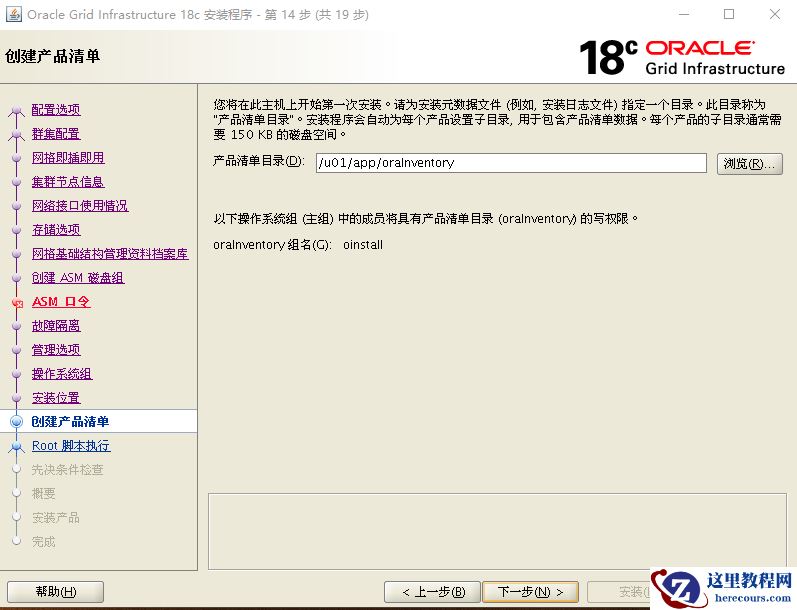
#
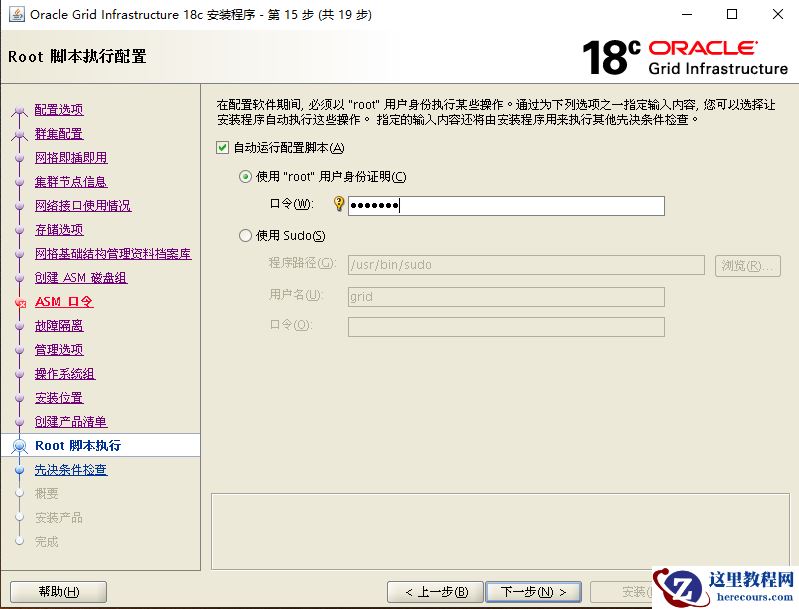
输入
root
密码,选择自动运行配置脚本
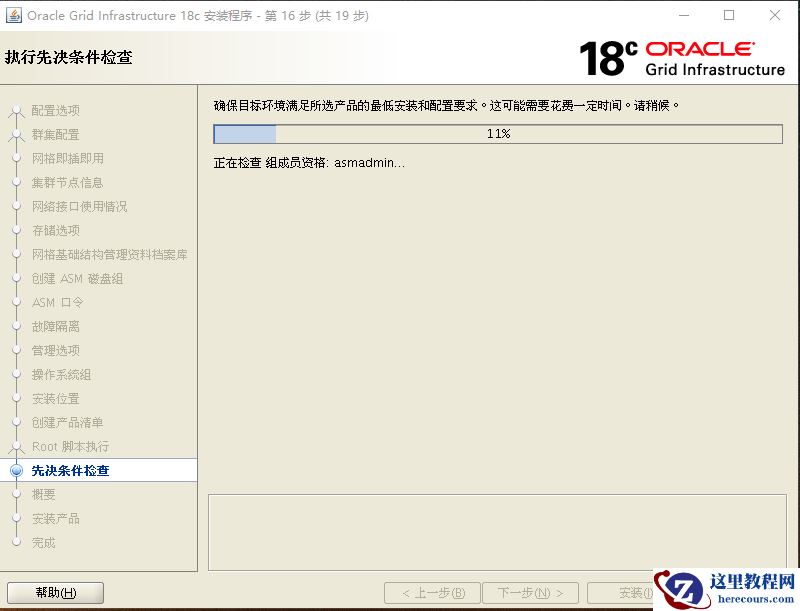
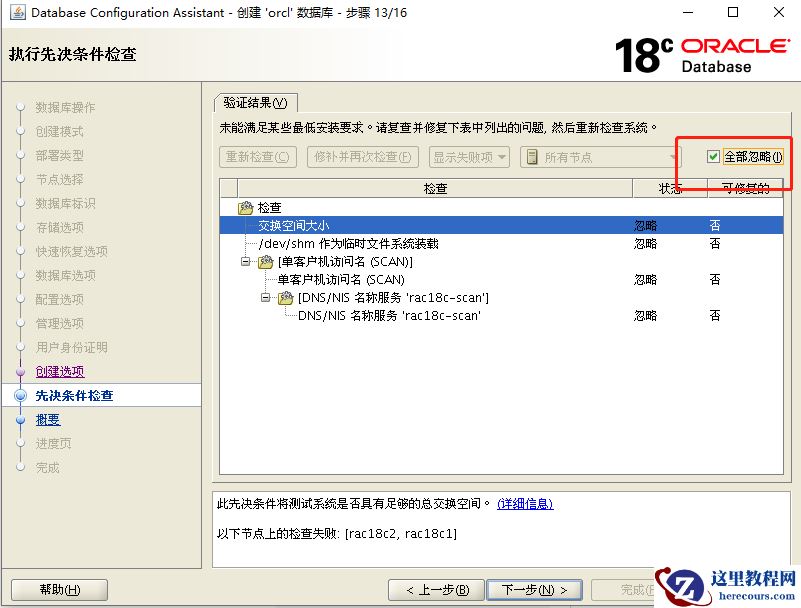
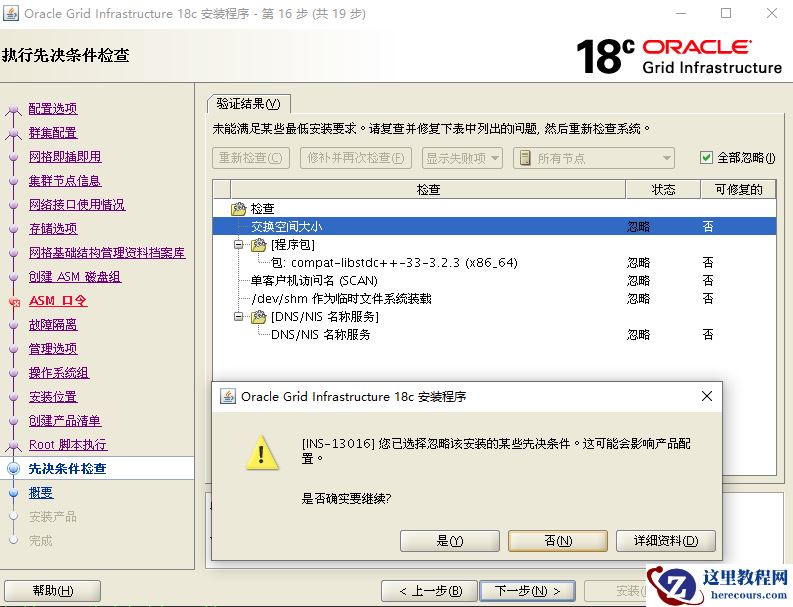
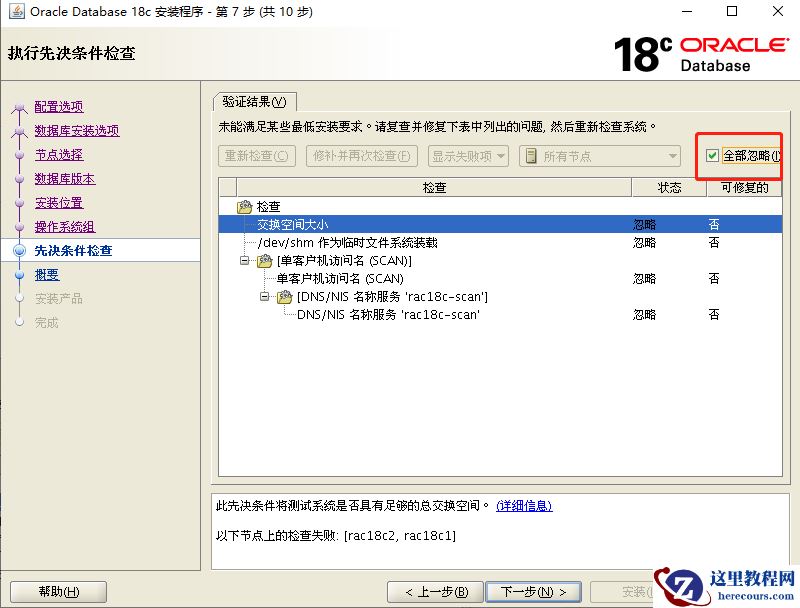
# 因测试环境 SWAP 配置 4G ,(官方要去 8G ) 使用忽略!
另注释:
1
、
Missing or Ignored package compat-libstdc++-33-3.2.3 causes Text Issues (
文档 ID 2254198.1)
2
、Linux OL7/RHEL7: PRVE-0421 : No entry exists in /etc/fstab for mounting /dev/shm (文档 ID 2065603.1)
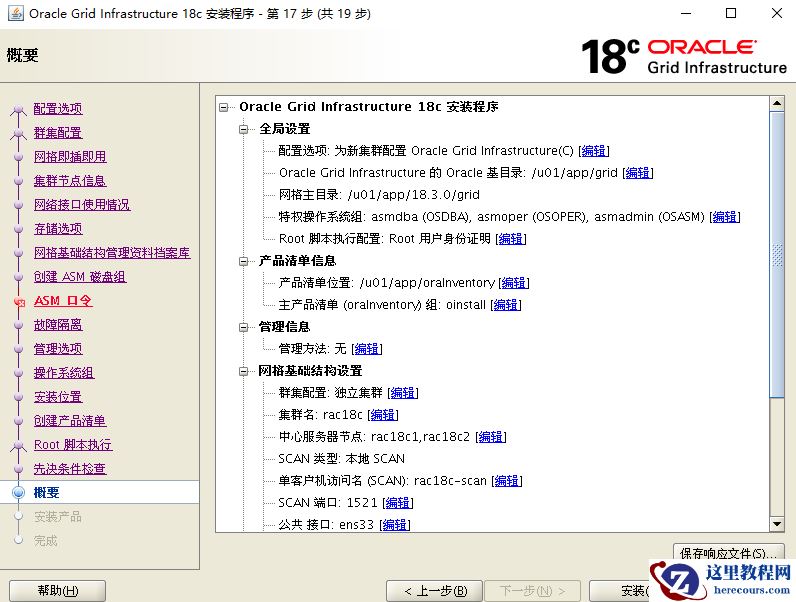
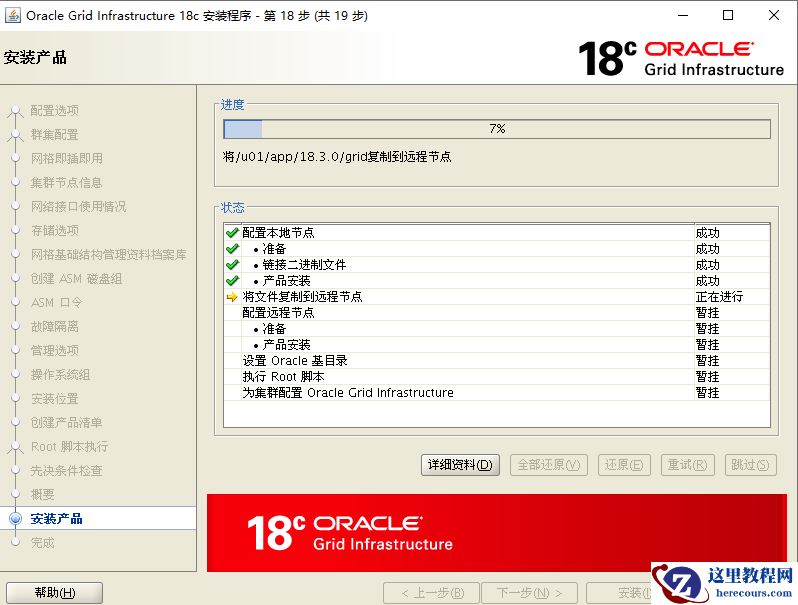
执行
root
脚本选择确定继续
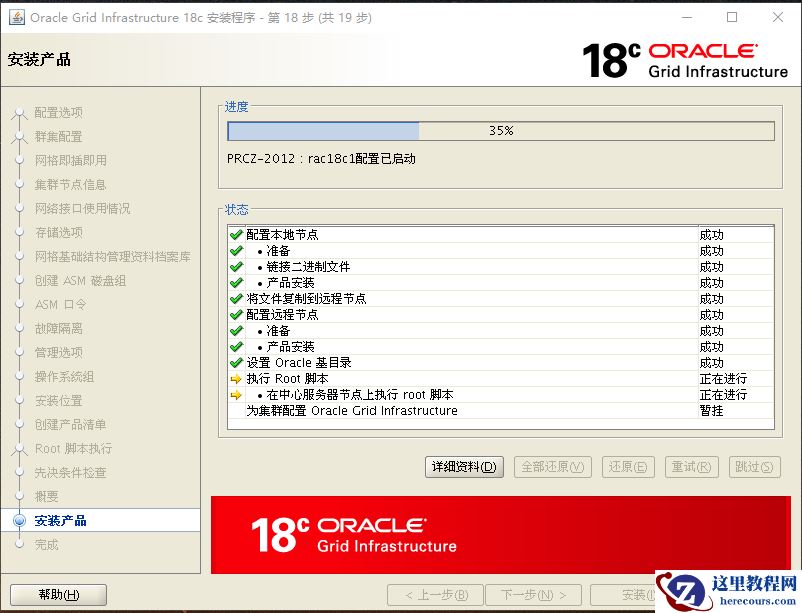
#
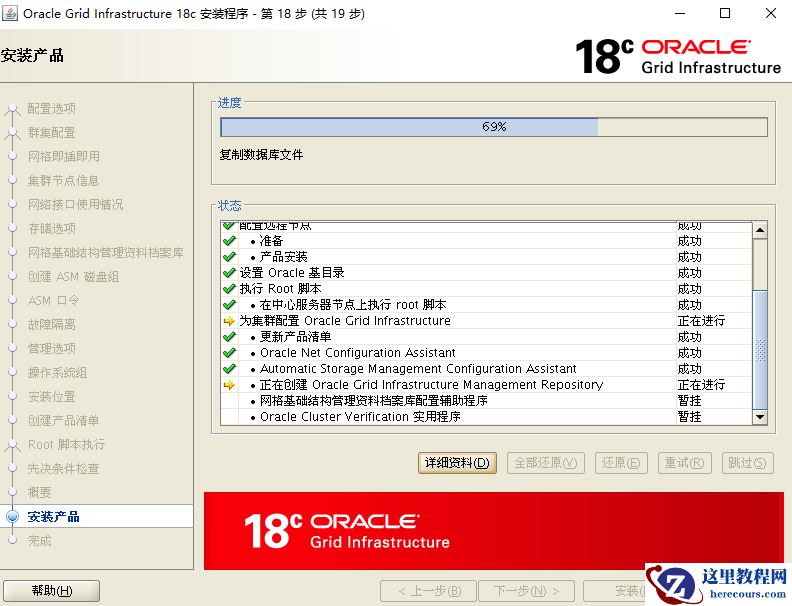
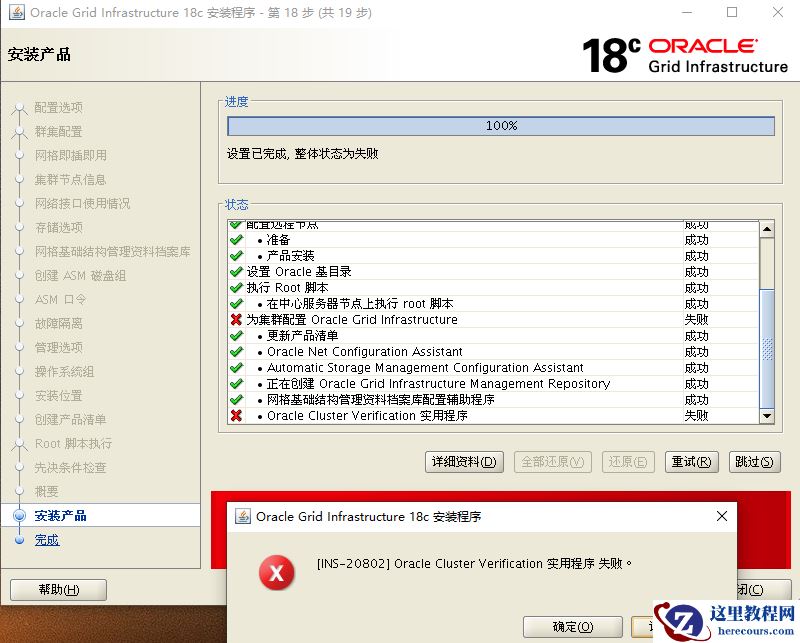
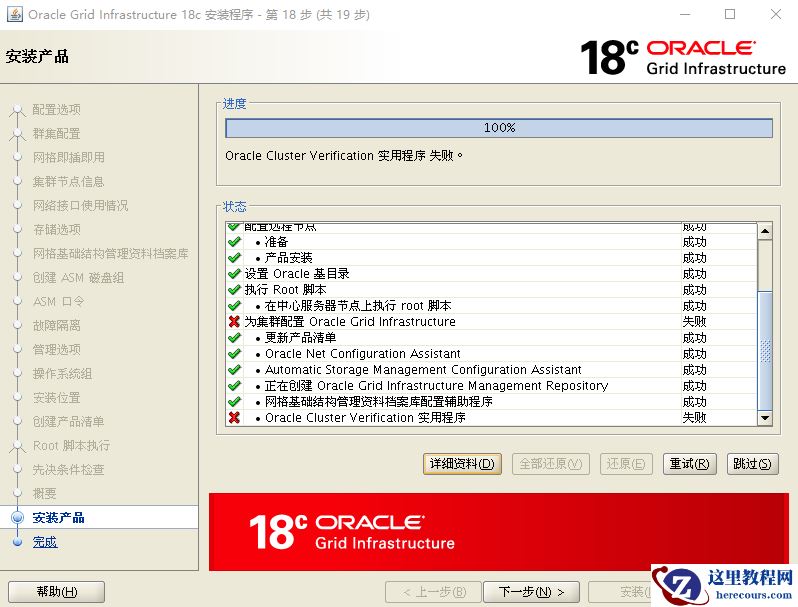
安装时间确实漫长。。。。
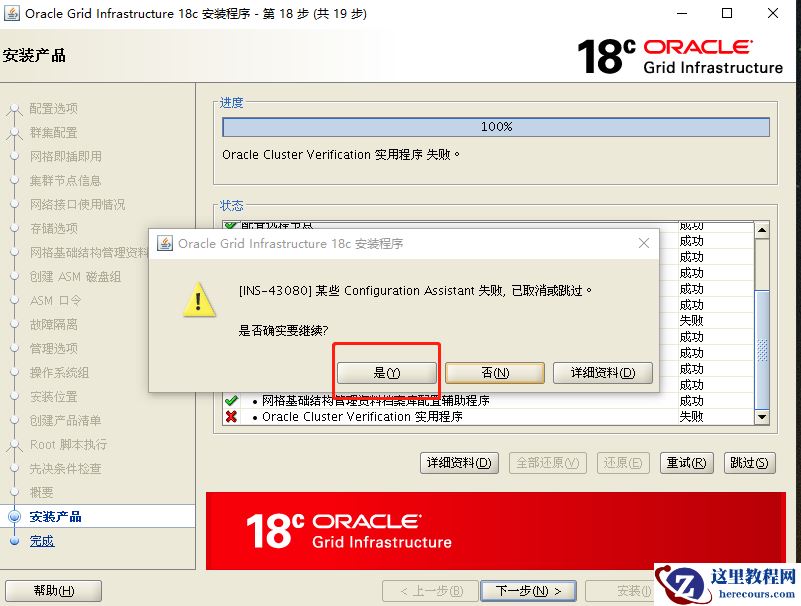
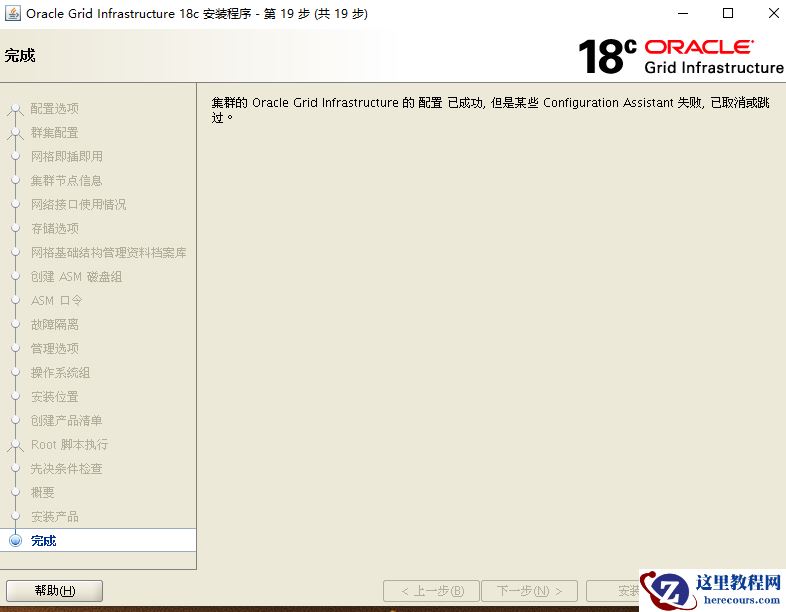
#
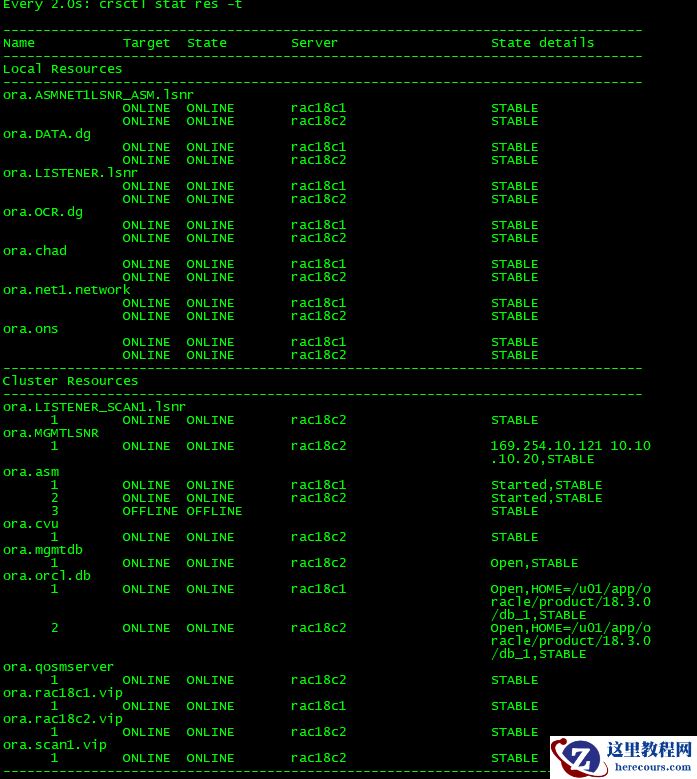
检查集群软件状态
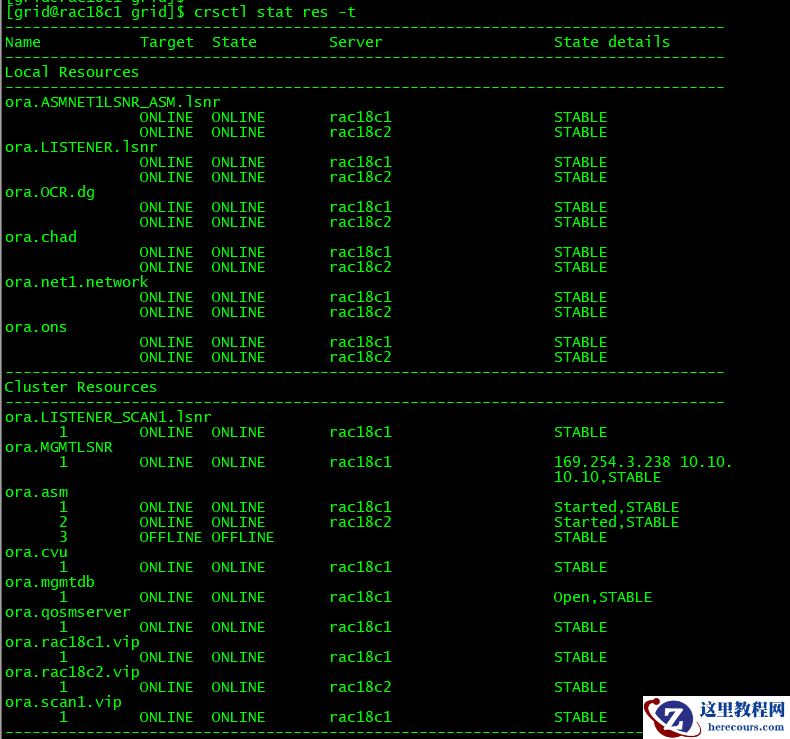
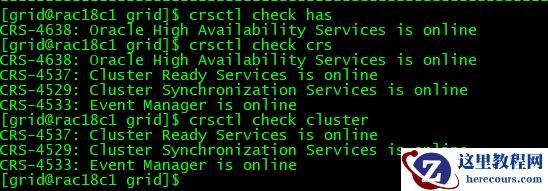 #18C GRID安装完毕
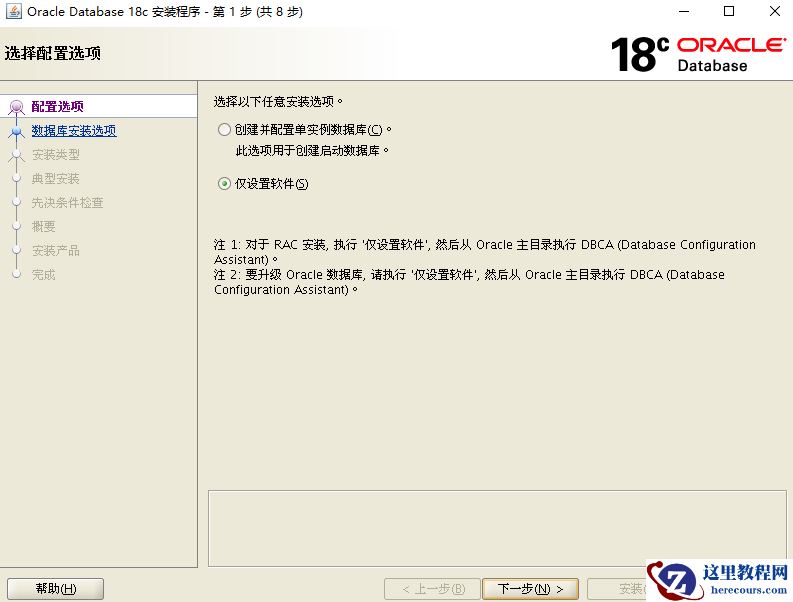
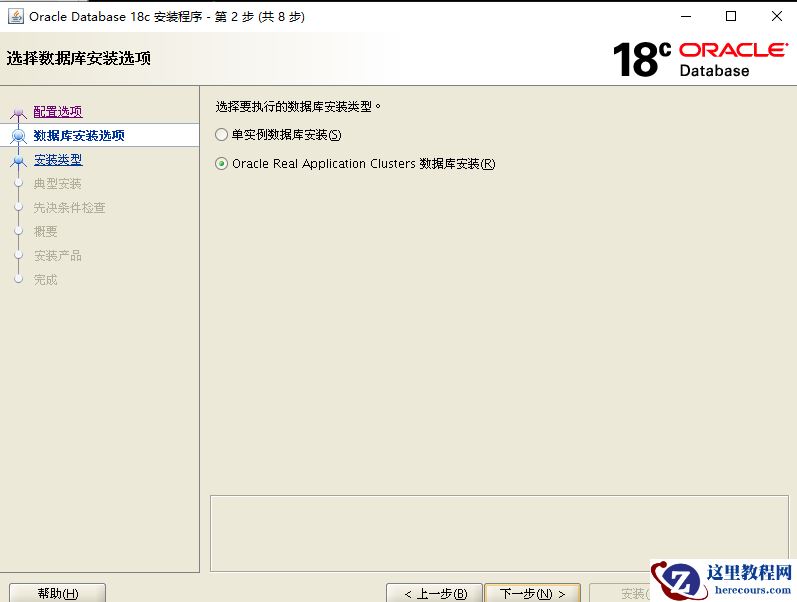
#安装DB软件
解压
[oracle@rac18c1 soft]$ unzip LINUX.X64_180000_db_home.zip -d $ORACLE_HOME/
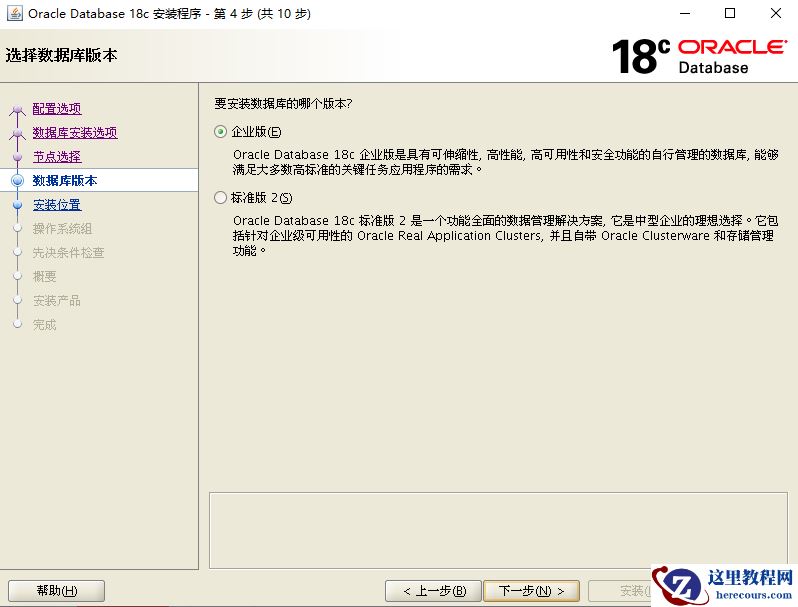
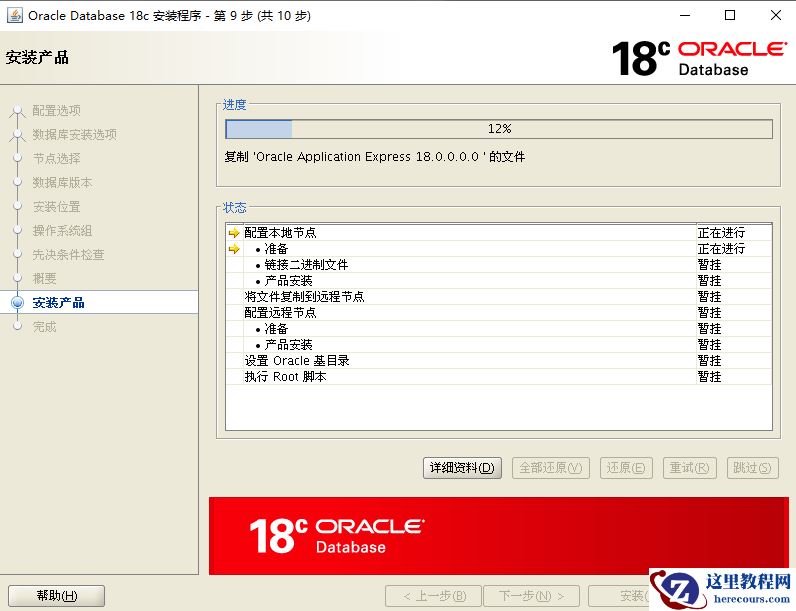
[oracle@rac18c1 db_1]$ ./runInstaller
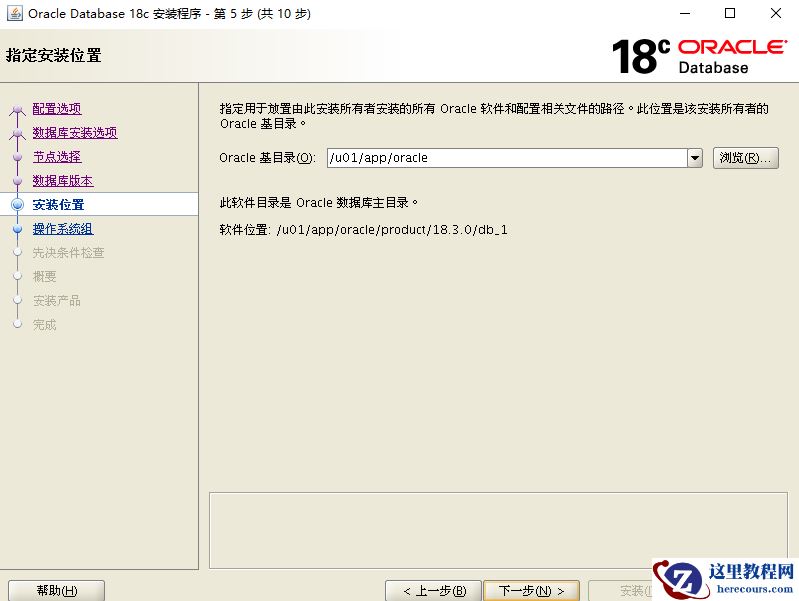
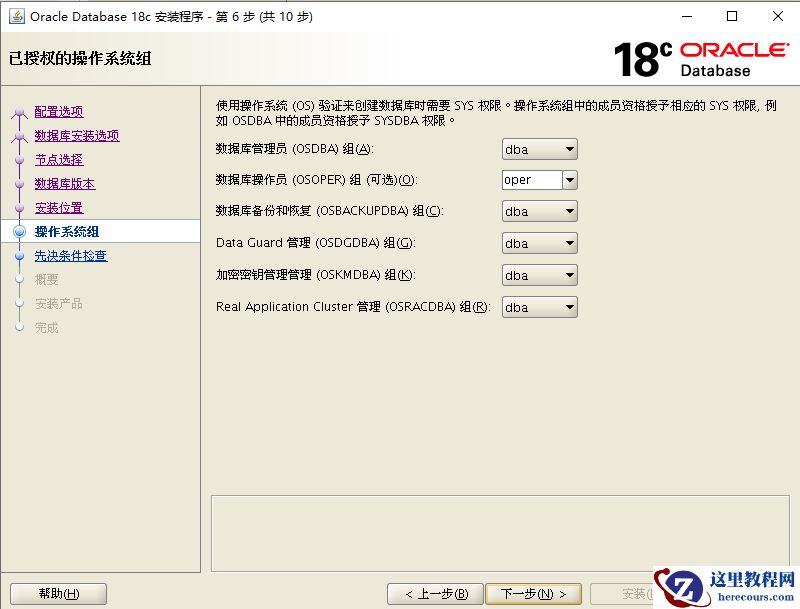
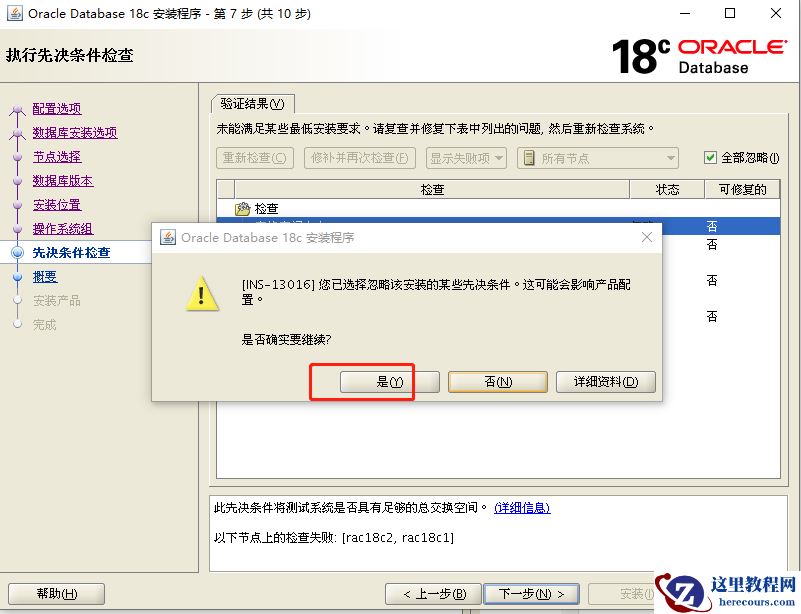
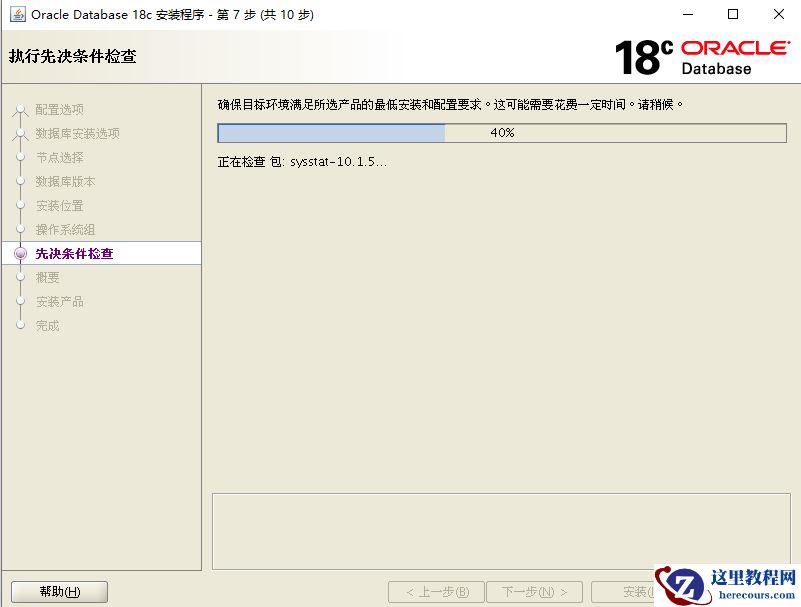 #以下错误可以忽略
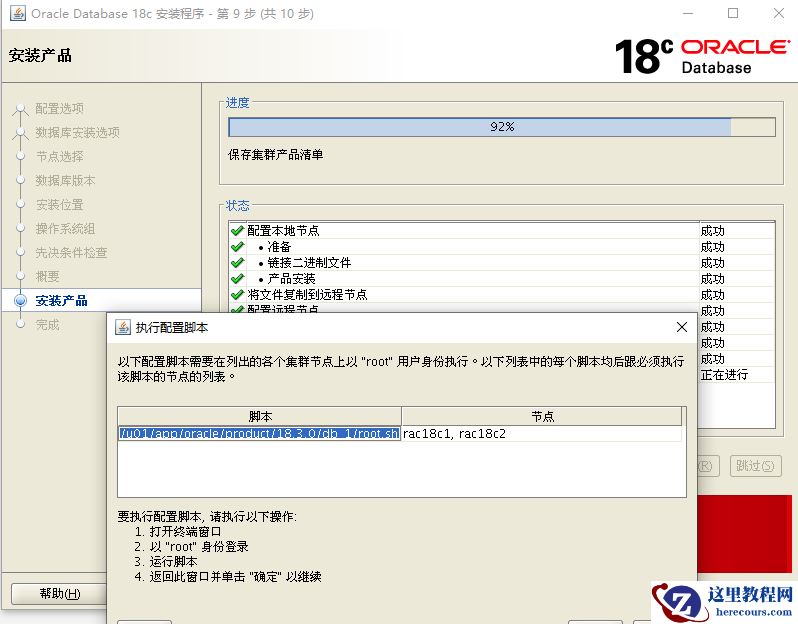
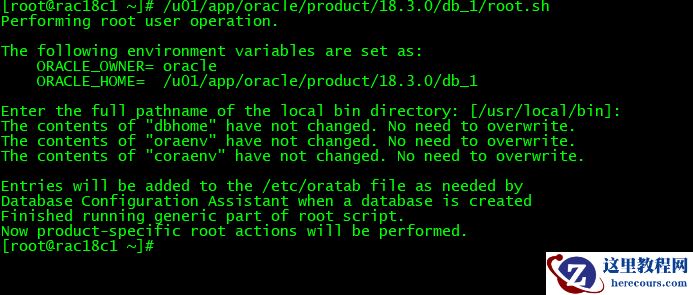
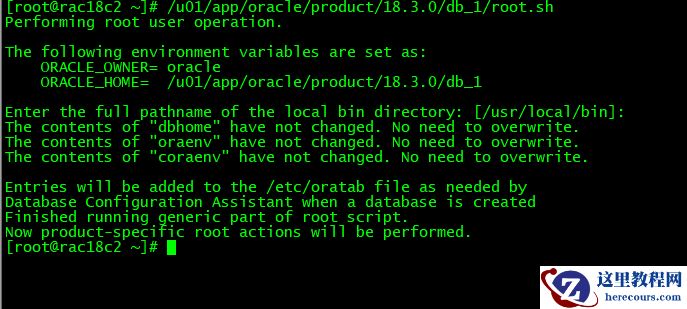
 #root跑脚本
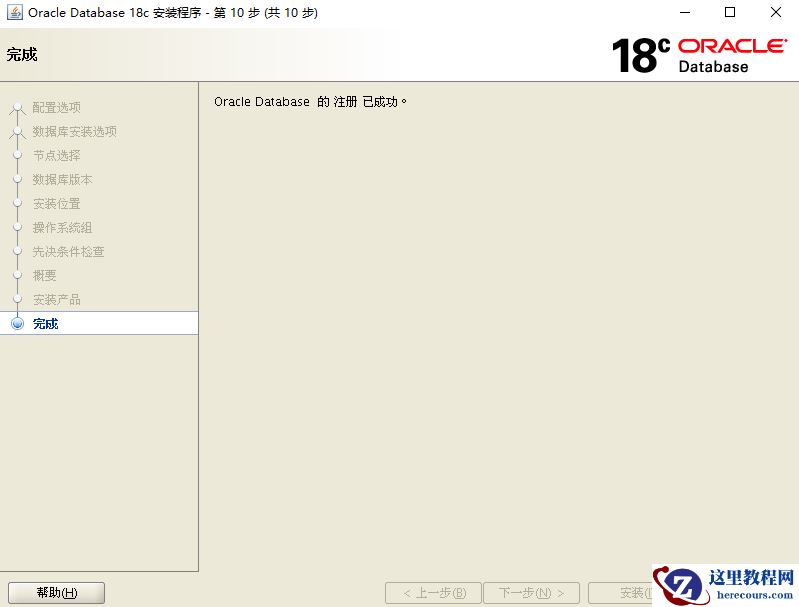 #db软件安装完毕
#grid 创建数据磁盘组
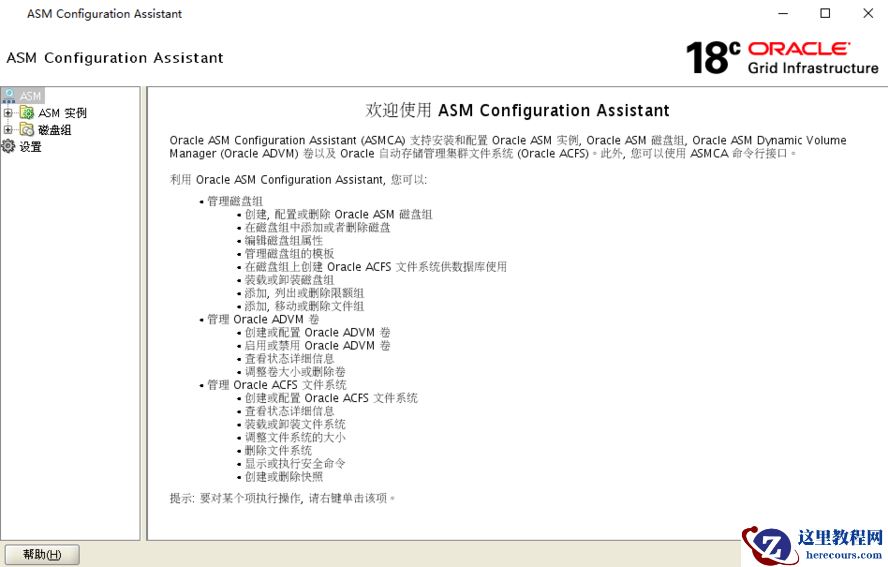
[grid@rac18c1 ~]$ export DISPLAY=192.168.8.1:0.0
[grid@rac18c1 ~]$ asmca
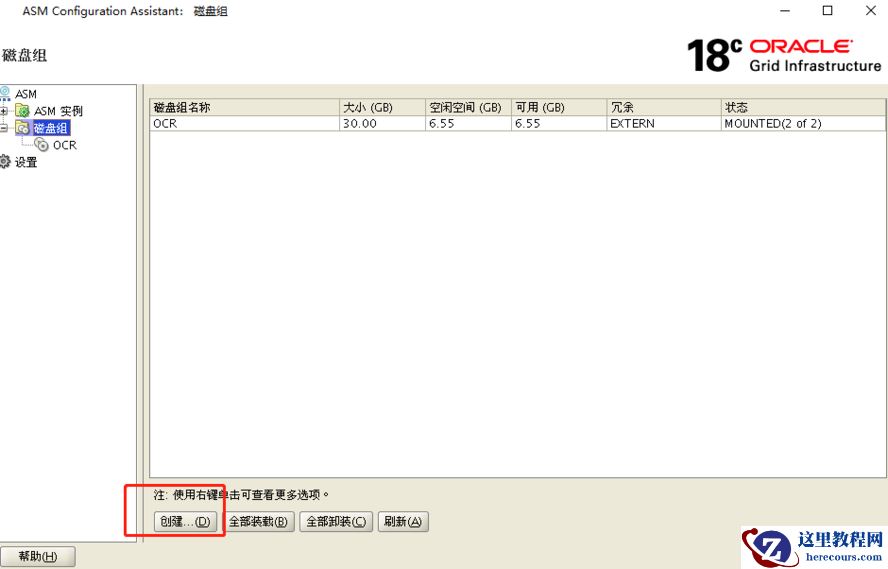
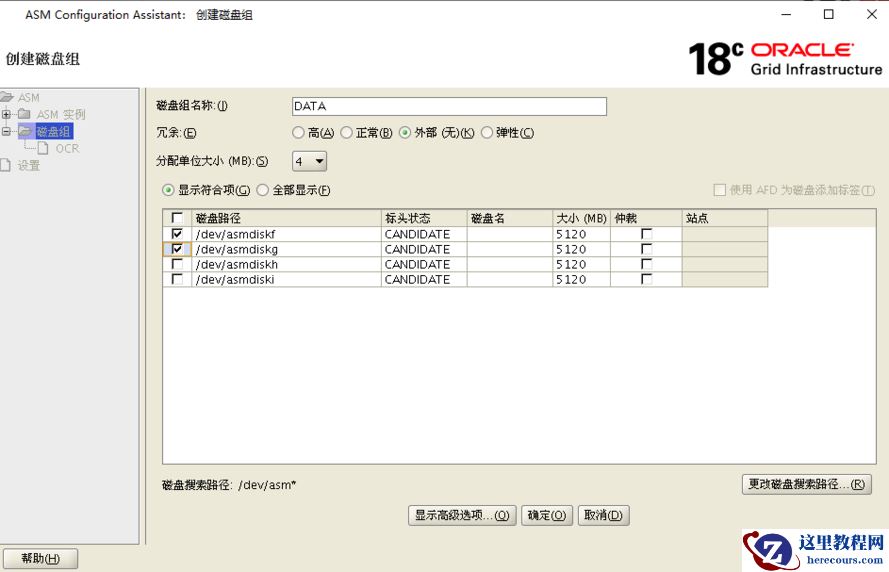 #点击“”确认“” 开始创建
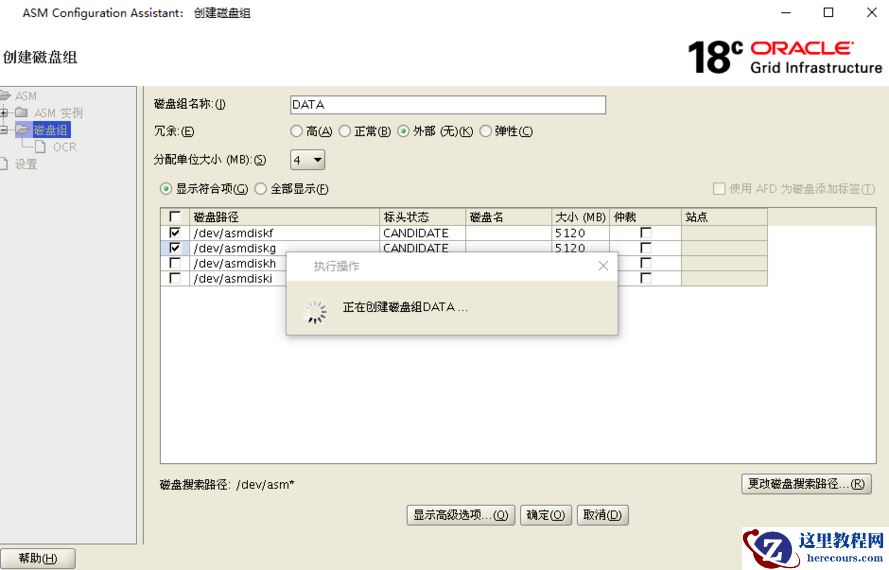 #创建完毕退出
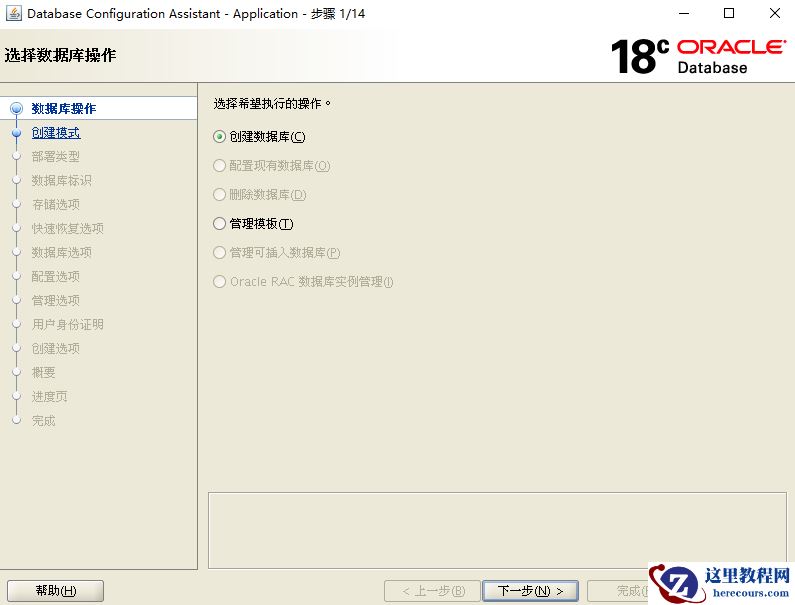
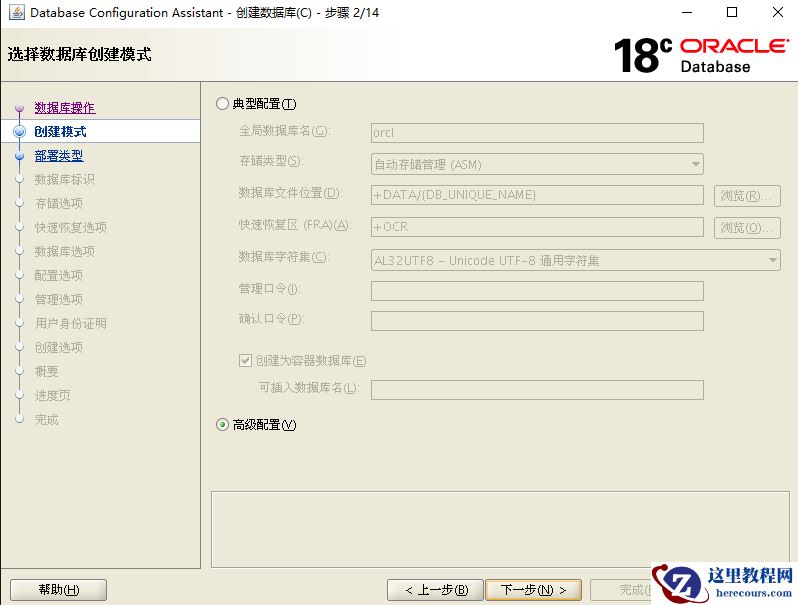
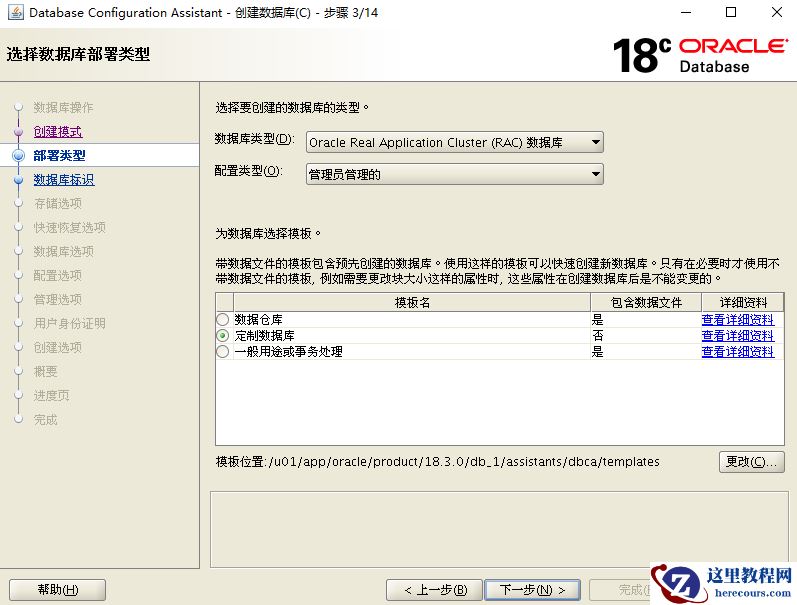
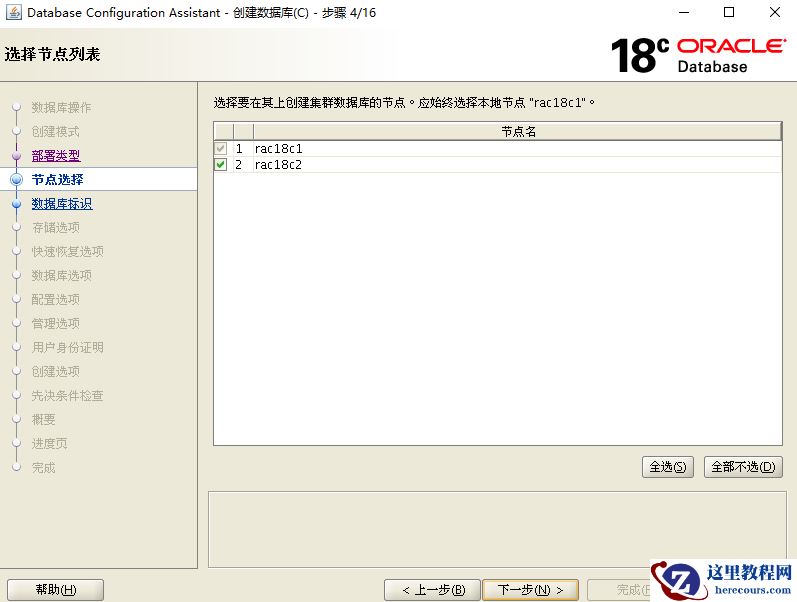
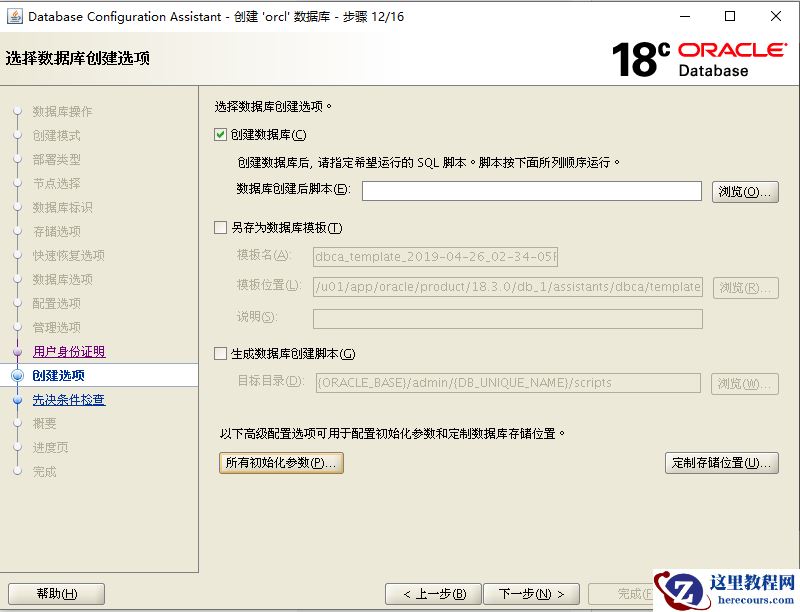
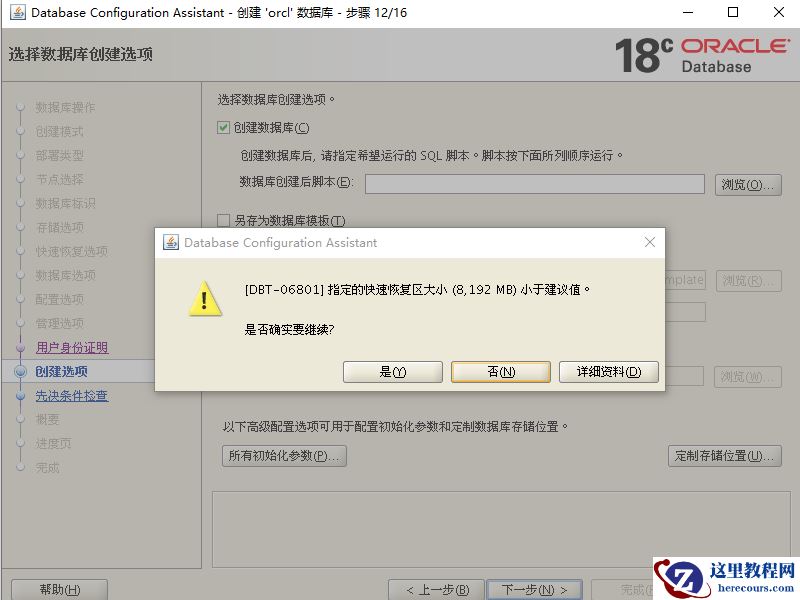
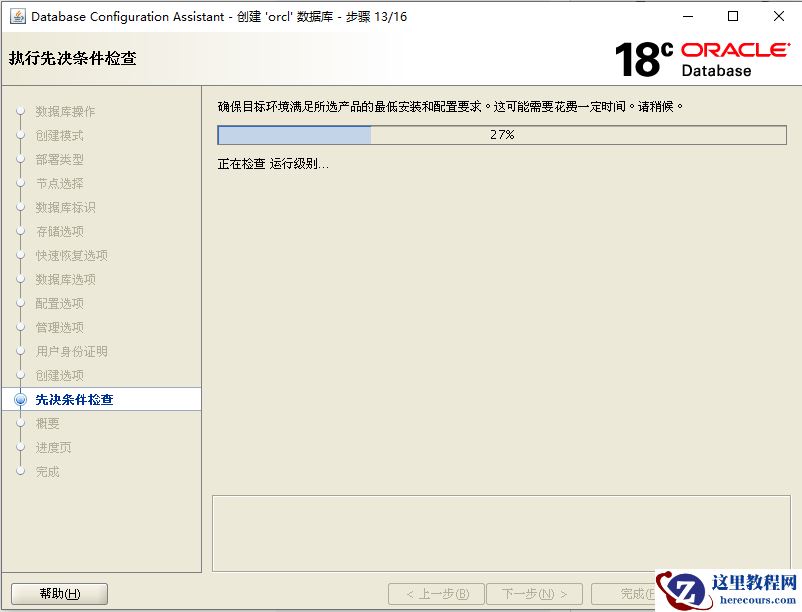
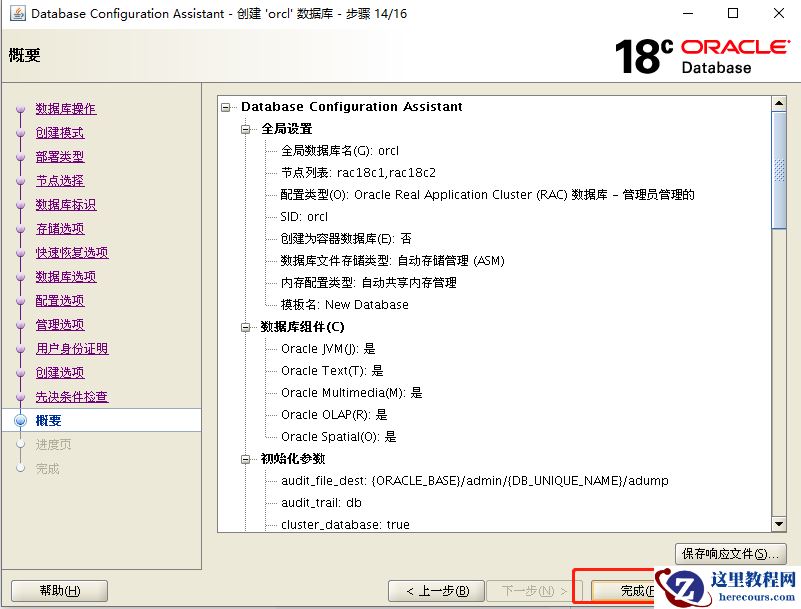
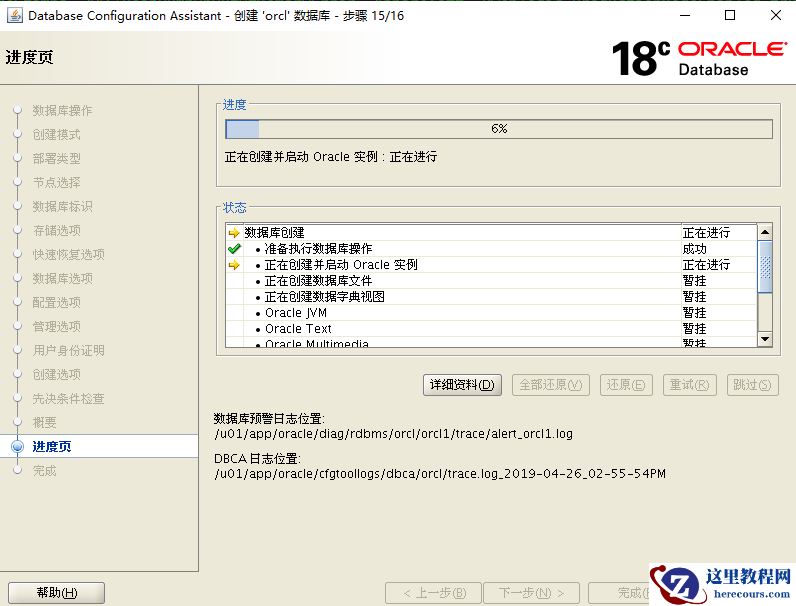
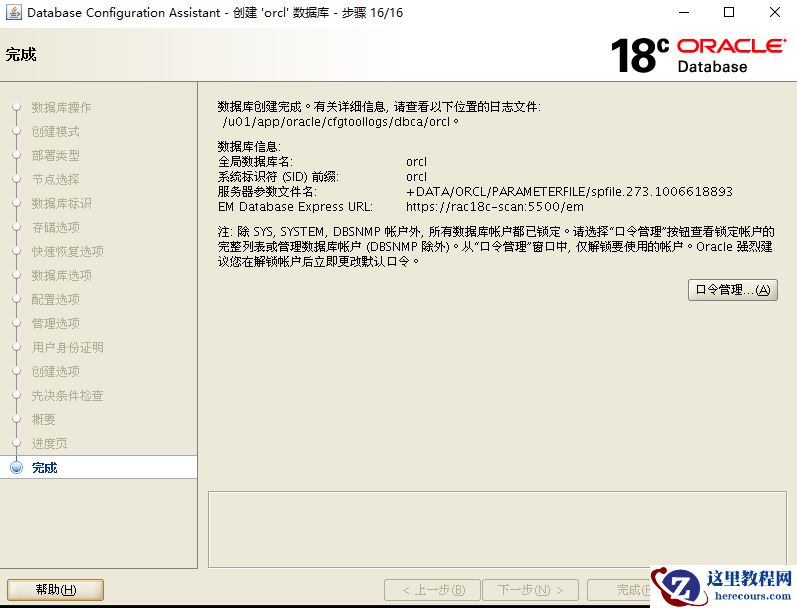
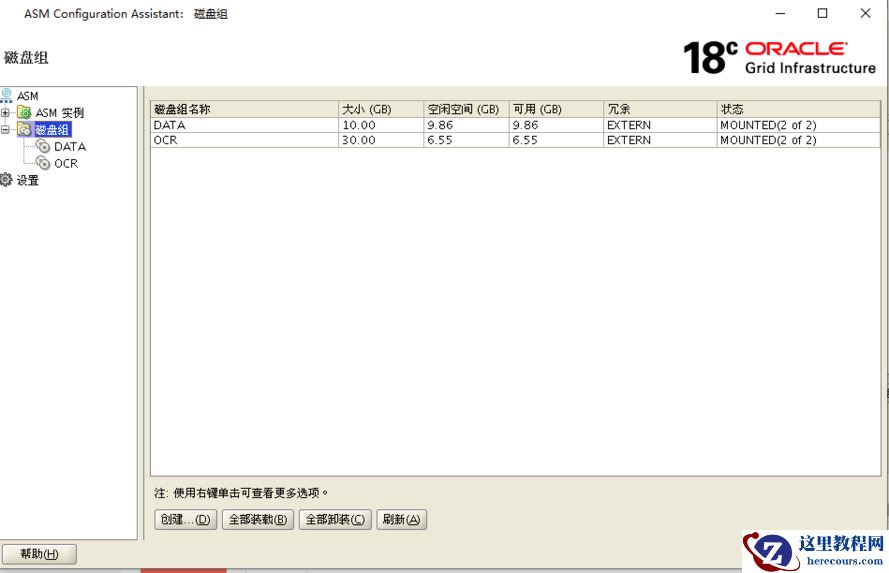 #dbca建库
#su - oracle
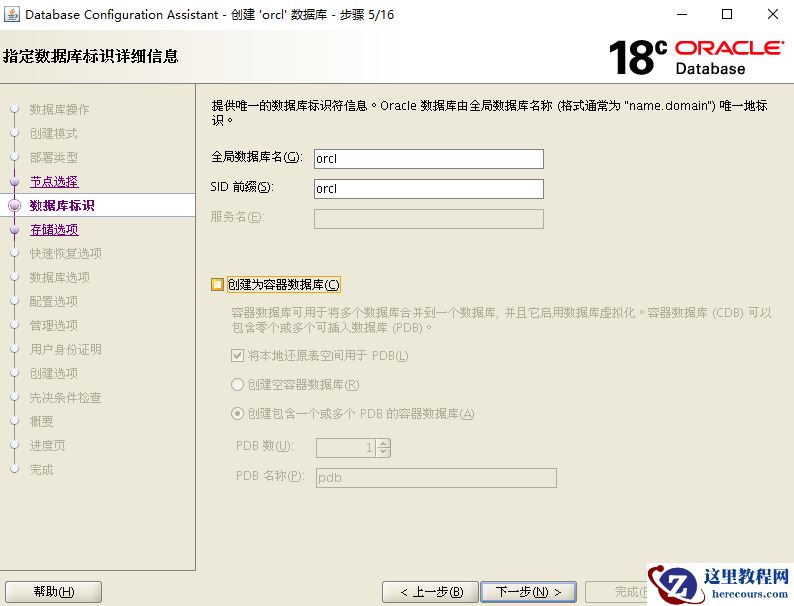
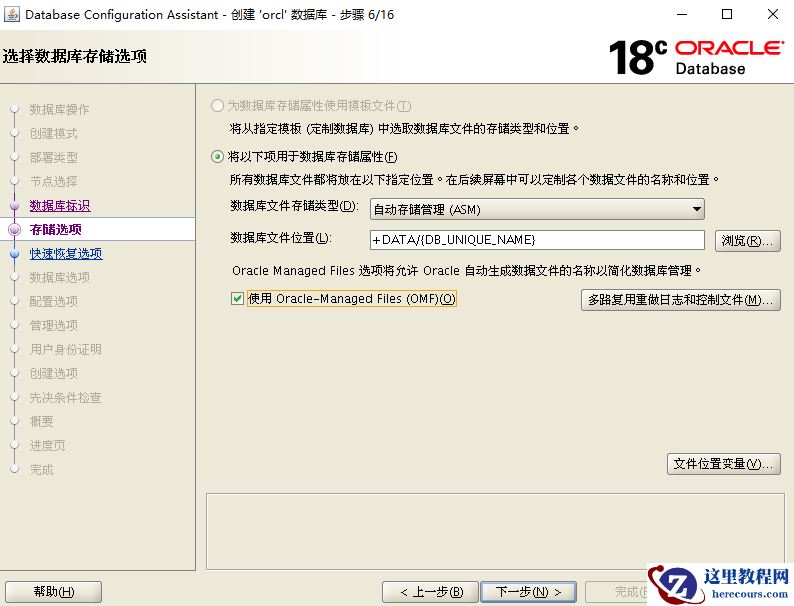
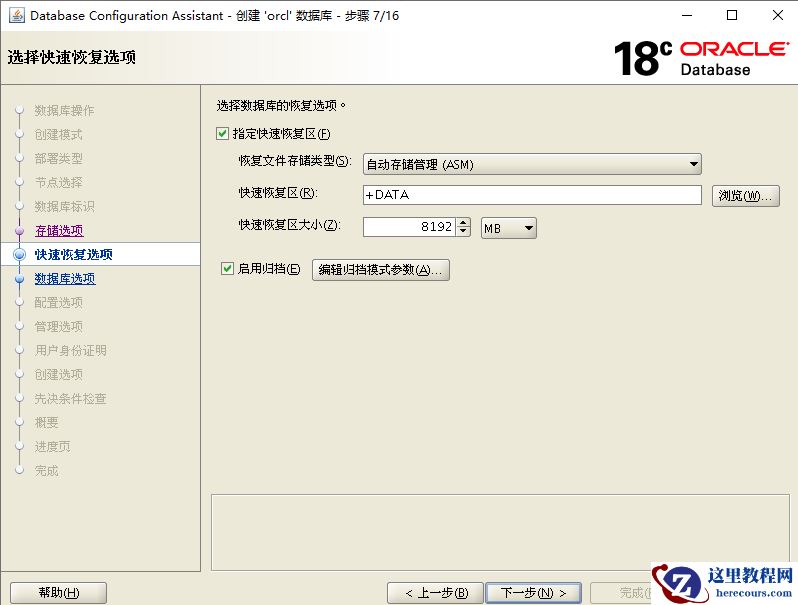
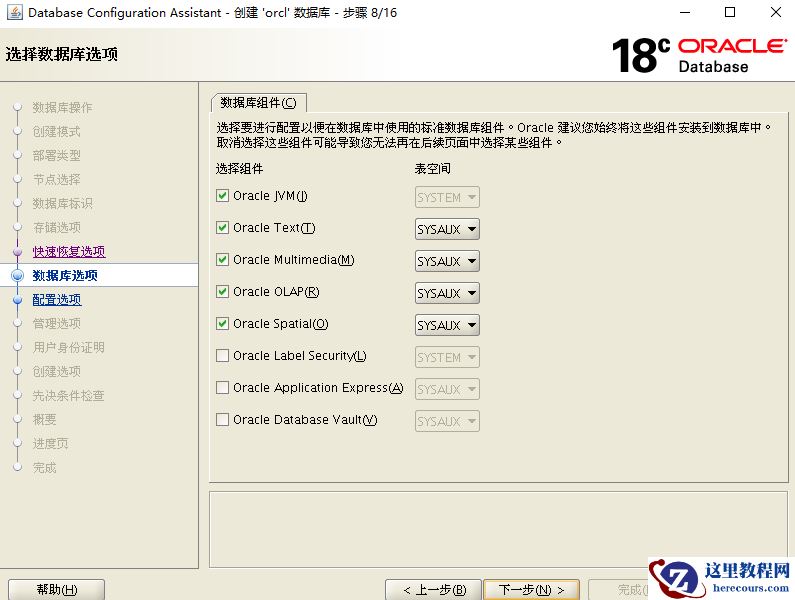
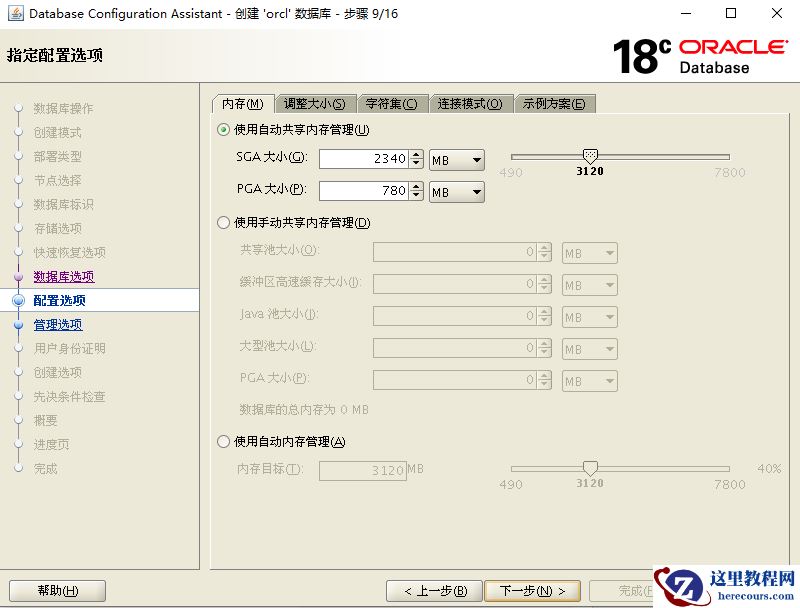
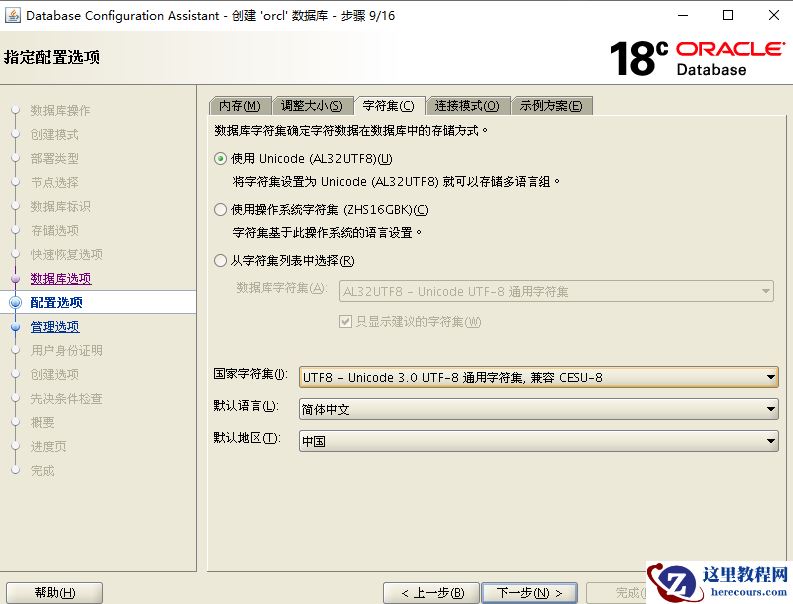
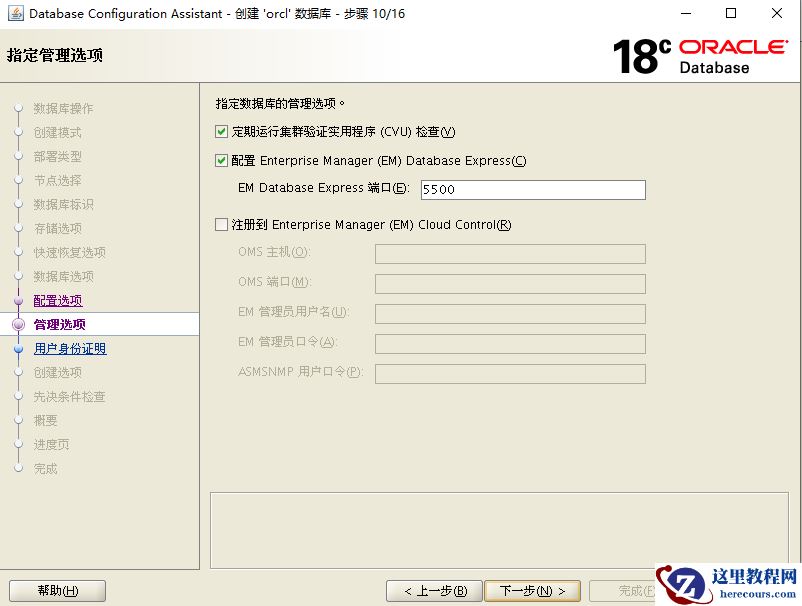
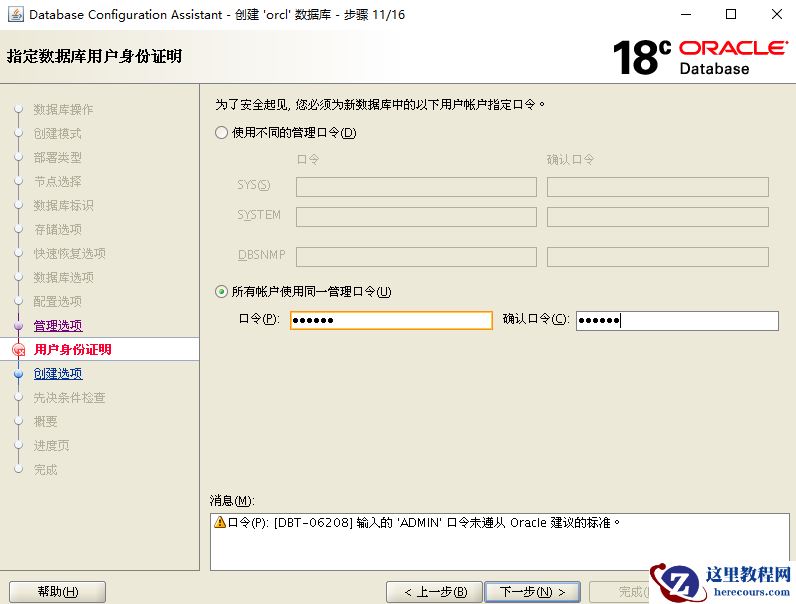
[oracle@rac18c1 ~]$ dbca