
1.软件下载
登录Oracle 技术网站下载 Oracle Database 11g 第 2 版,下载的时候选择现在系统版本为 Linux x86-64 的版本。
下载路径:
https://www.oracle.com/technetwork/cn/database/enterprise-edition/downloads/index.html
2. 系统环境准备
参考文档: https://docs.oracle.com/cd/E11882_01/install.112/e24326/toc.htm
硬件环境需求:
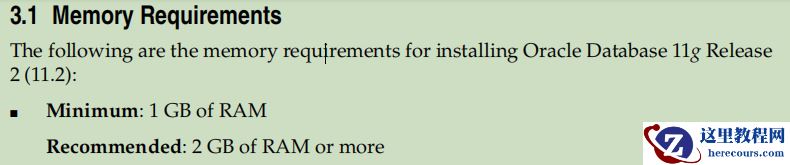
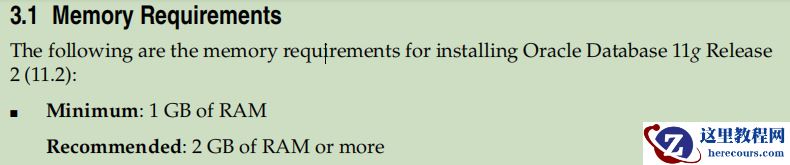
内存要求:
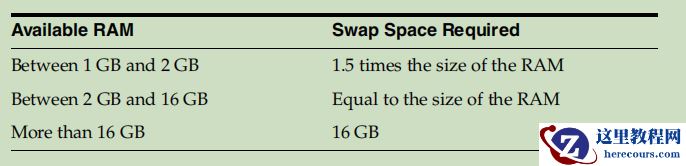
Swap 空间要求:
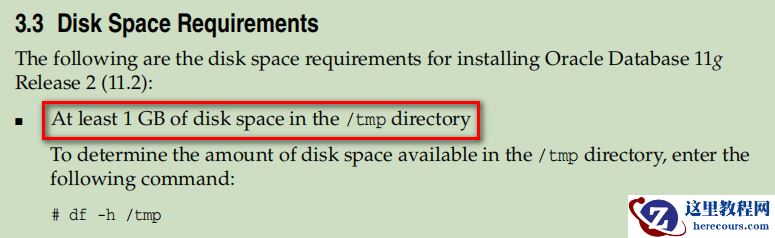
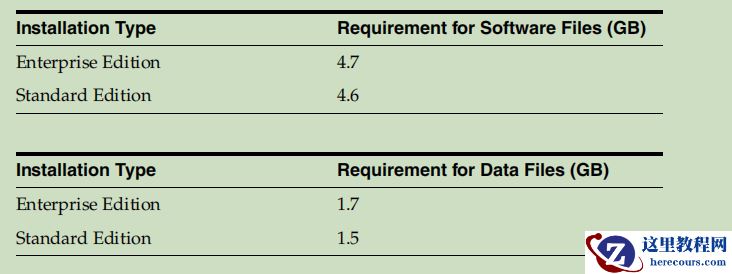
磁盘空间要求:
软件环境需求:
Oracle 11G R2 系统版本要求:
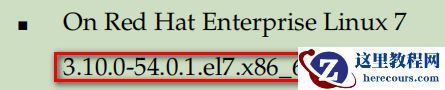
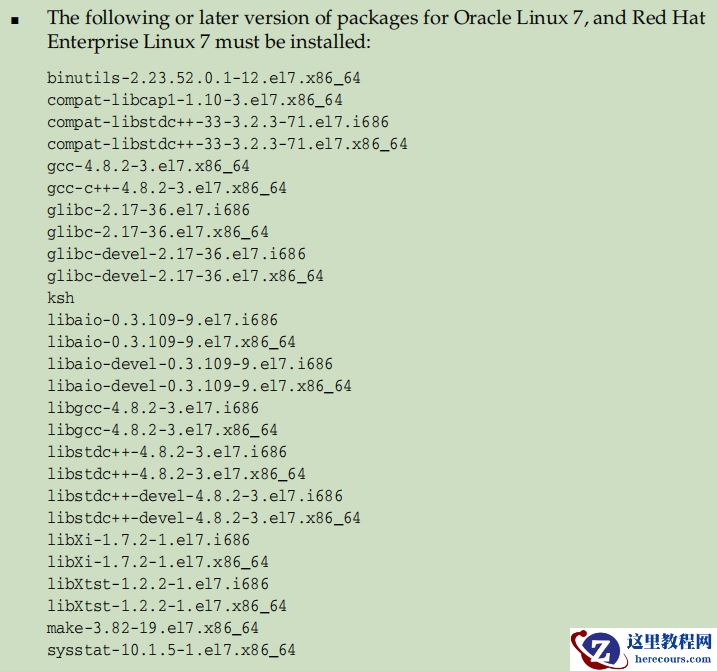
Package 版本需求:
此次使用的硬件及系统版本为:
内存:2GB
CPU : 1 核
系统版本:CentOS Linux release 7.6.1810 (Core)
Linux 内核版本: 3.10.0-957.21.3.el7.x86_64
安装依赖包之前,先配置yum源:
查看并备份当前yum [root@localhost oracle_install]# cd /etc/yum.repos.d/ [root@localhost yum.repos.d]# mkdir repo_bak [root@localhost yum.repos.d]# mv *.repo repo_bak/ 下载网易和阿里云repo文件 [root@localhost yum.repos.d]# wget http://mirrors.aliyun.com/repo/Centos-7.repo [root@localhost yum.repos.d]# wget http://mirrors.163.com/.help/CentOS7-Base-163.repo [root@localhost yum.repos.d]# ls CentOS7-Base-163.repo Centos-7.repo repo_bak 清除yum缓存 [root@localhost yum.repos.d]# yum clean all 重新生成yum缓存 [root@localhost yum.repos.d]# yum makecache
安装依赖包
当前使用操作系统为64位,所以选择相应64位依赖包进行安装,另外如提示没有相应依赖包,可选择安装新版本的 yum install -y binutils-2.23.52.0.1-12.el7.x86_64 yum install -y compat-libcap1-1.10-3.el7.x86_64 yum install -y compat-libstdc++-33-3.2.3-71.el7.x86_64 yum install -y gcc-4.8.2-3.el7.x86_64 yum install -y gcc-c++-4.8.2-3.el7.x86_64 yum install -y glibc-2.17-36.el7.x86_64 yum install -y glibc-devel-2.17-36.el7.x86_64 yum install -y ksh yum install -y libaio-0.3.109-9.el7.x86_64 yum install -y libaio-devel-0.3.109-9.el7.x86_64 yum install -y libgcc-4.8.2-3.el7.x86_64 yum install -y libstdc++-4.8.2-3.el7.x86_64 yum install -y libstdc++-devel-4.8.2-3.el7.x86_64 yum install -y libXi-1.7.2-1.el7.x86_64 yum install -y libXtst-1.2.2-1.el7.x86_64 yum install -y make-3.82-19.el7.x86_64 yum install -y sysstat-10.1.5-1.el7.x86_64 yum install -y elfutils-libelf-devel.x86_64 0:0.176-2.el7 yum install -y unixODBC-2.3.1-14.el7.x86_64 yum install -y unixODBC-devel-2.3.1-14.el7.x86_64
创建用户组和用户
[root@localhost ~]# groupadd oinstall [root@localhost ~]# groupadd dba [root@localhost ~]# useradd -g oinstall -G dba oracle [root@localhost ~]# id oracle uid=1001(oracle) gid=1001(oinstall) groups=1001(oinstall),1002(dba) [root@localhost ~]# passwd oracle
创建目录[root@localhost /]# mkdir -p /db/oracle
[root@localhost /]# mkdir -p /db/oraInventory [root@localhost /]# mkdir -p /db/database [root@localhost /]# cd /db [root@localhost db]# chown -R oracle:oinstall /db/oracle [root@localhost db]# chown -R oracle:oinstall /db/oraInventory/ [root@localhost db]# chown -R oracle:oinstall /db/database/
修改系统标识(oracle不识别centos系统)
[root@localhost db]# cat /etc/redhat-release CentOS Linux release 7.6.1810 (Core) [root@localhost db]# vi /etc/redhat-release [root@localhost db]# cat /etc/redhat-release redhat-7
修改内核参数
[root@localhost db]# vi /etc/sysctl.conf 内容如下: net.ipv4.icmp_echo_ignore_broadcasts = 1 net,ipv4.conf.all.rp_filter = 1 fs.aio-max-nr = 1048576 fs.file-max = 6815744 kernel.shmall = 2097152 kernel.shmmax = 536870912 kernel.shmmni = 4096 kernel.sem = 250 32000 100 128 net.ipv4.ip_local_port_range = 9000 65500 net.core.rmem_default = 262144 net.core.rmem_max = 4194304 net.core.wmem_default = 262144 net.core.wmem_max = 1048576
配置oracle用户参数[root@localhost db]# vi /etc/security/limits.conf
添加: oracle soft nproc 2047 oracle hard nproc 16384 oracle soft nofile 1024 oracle hard nofile 65536
关闭selinux
[root@localhost yum.repos.d]# vi /etc/selinux/config 将SELINUX=enforcing改为SELINUX=disabled 设置后需要重启才能生效
配置用户环境变量
[root@localhost db]# vi /home/oracle/.bash_profile 追加内容: export ORACLE_BASE=/db/oracle export ORACLE_HOME=$ORACLE_BASE/product/11.2.0/db_1 export ORACLE_SID=orcl export ORACLE_TERM=xterm export PATH=$ORACLE_HOME/bin:$PATH export LD_LIBRARY_PATH=$ORACLE_HOME/lib:/lib:/usr/lib export LANG=C export NLS_LANG=AMERICAN_AMERICA.ZHS16GBK [root@localhost db]# source /home/oracle/.bash_profile
上传oracle安装包,并解压
[root@localhost oracle_install]# unzip "*.zip" [root@localhost oracle_install]# ls database linux.x64_11gR2_database_1of2.zip linux.x64_11gR2_database_2of2.zip [root@localhost oracle_install]# mv database/ /db/database/ [root@localhost db]# chown -R oracle:oinstall /db/database/database/
3 . 数据库安装
安装时要先进行图形化配置(root用户)
[root@localhost database]# export DISPLAY=:0.0 [root@localhost database]# xhost + access control disabled, clients can connect from any host
图形化设置(oracle用户)
[root@localhost database]# su - oracle [oracle@localhost ~]$ vi .bash_profile [oracle@localhost ~]$ export DISPLAY=:0.0
图形化配置完成,开始安装(oracle用户 )
[oracle@localhost db]$ cd /db/database/database/
[oracle@localhost database]$ ./runInstaller
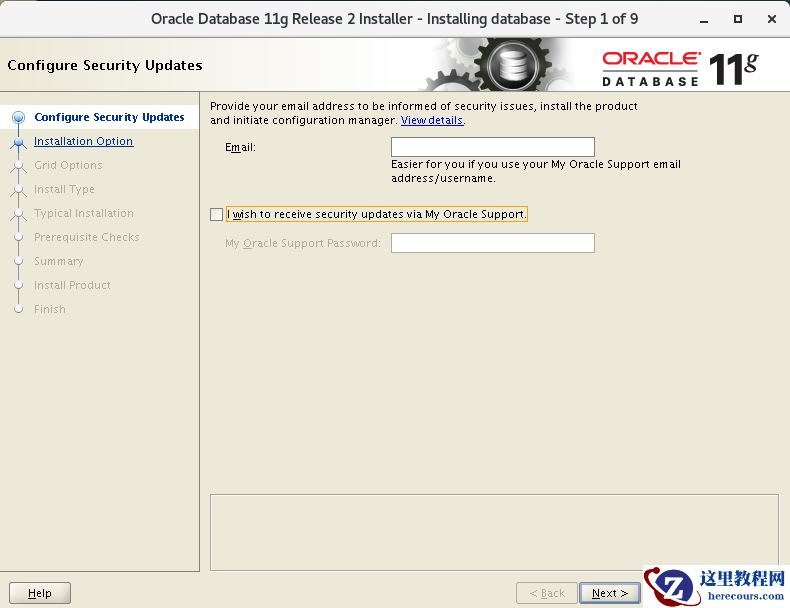
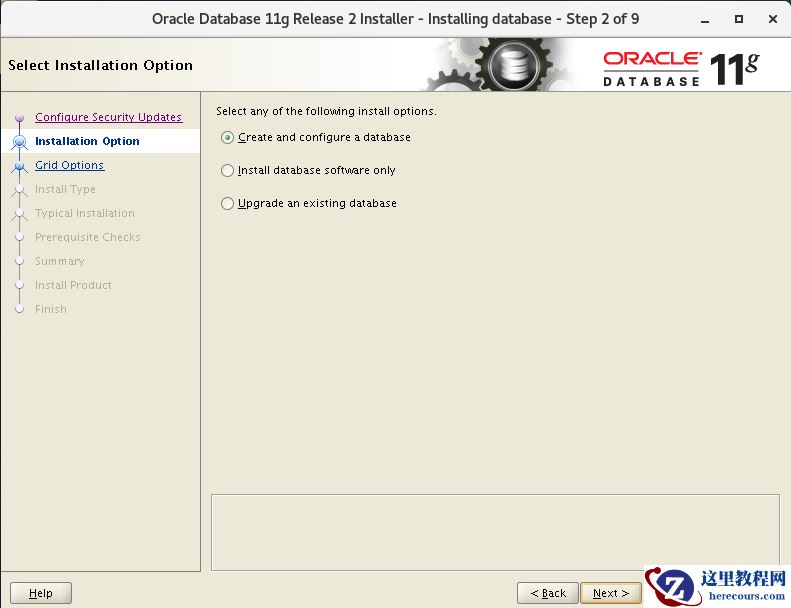
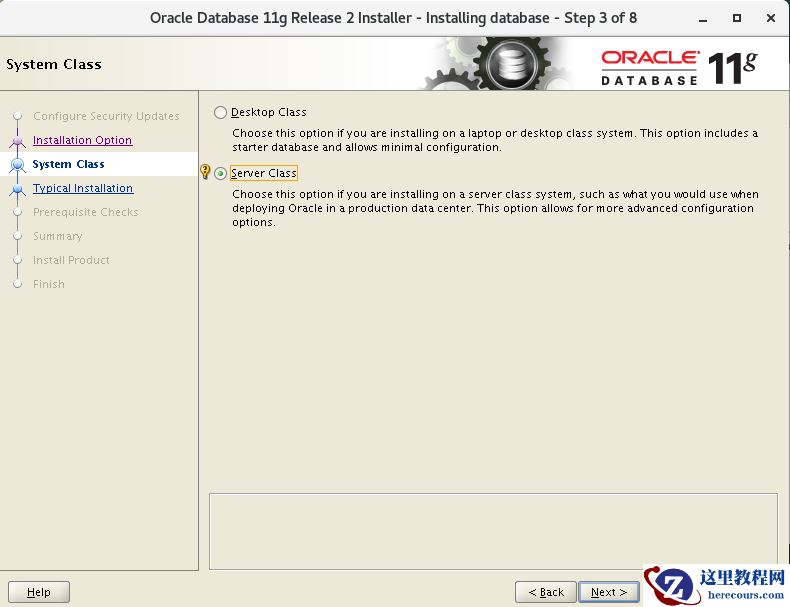
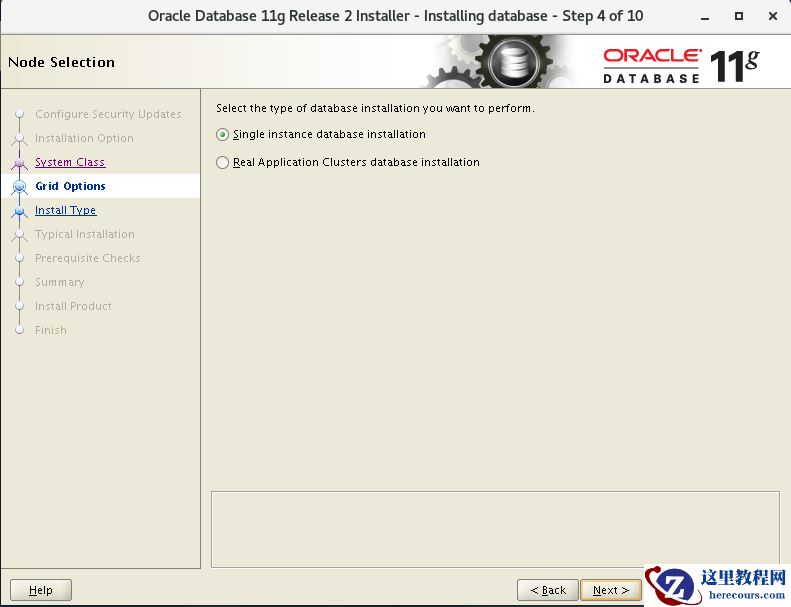
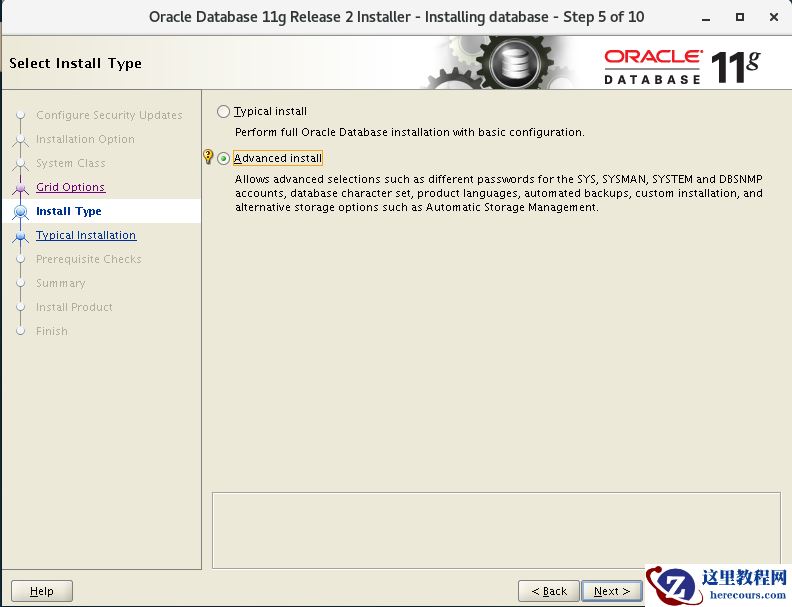
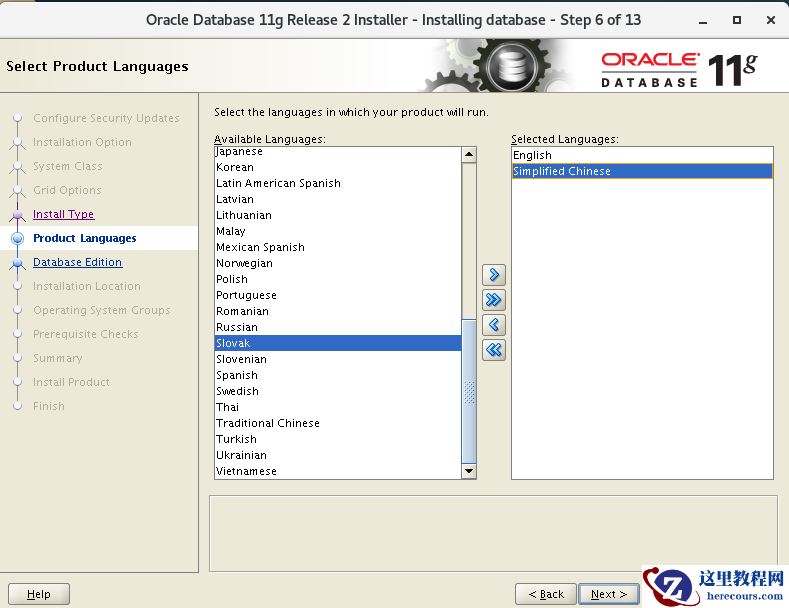
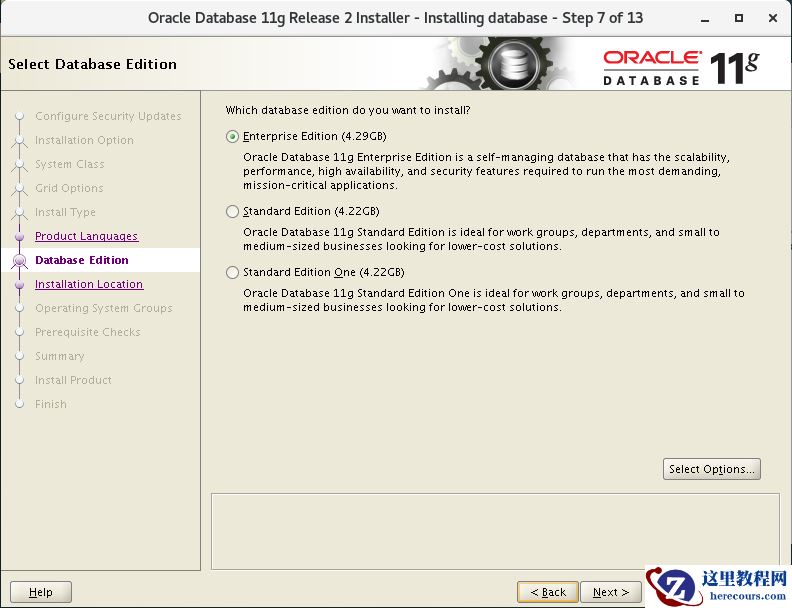
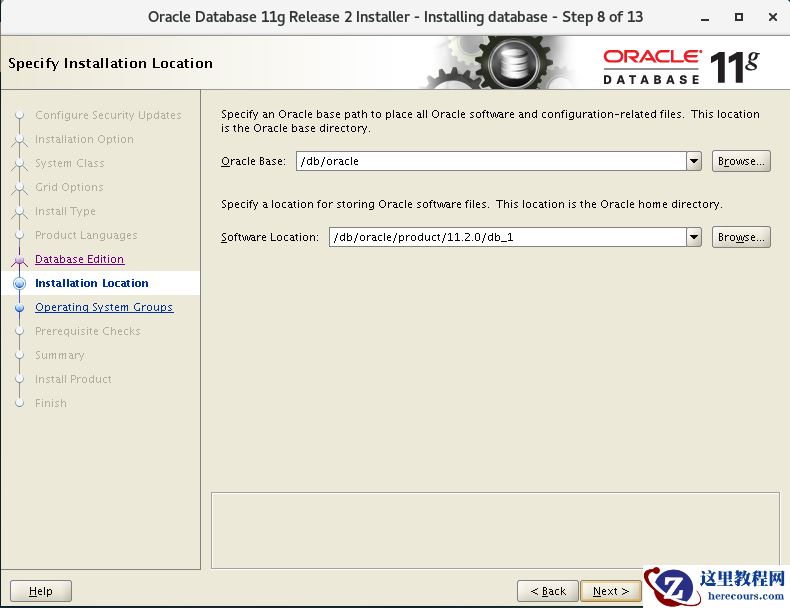
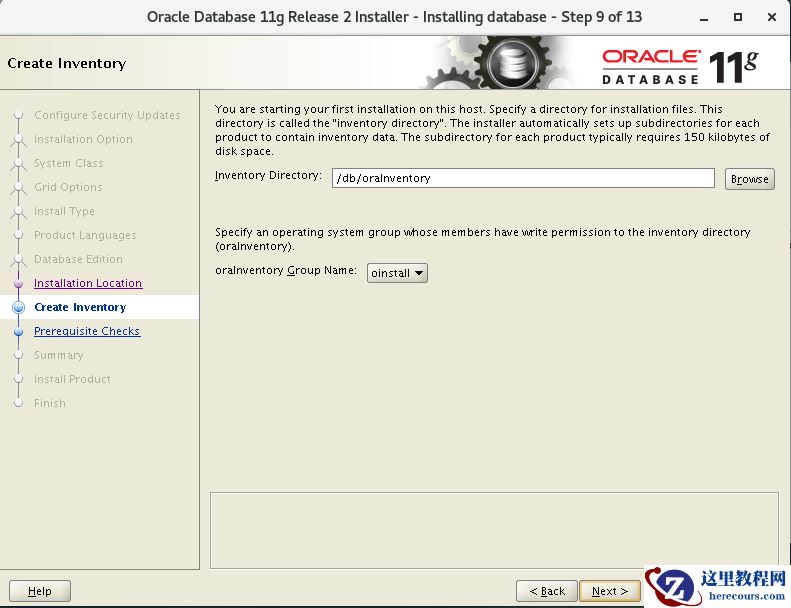
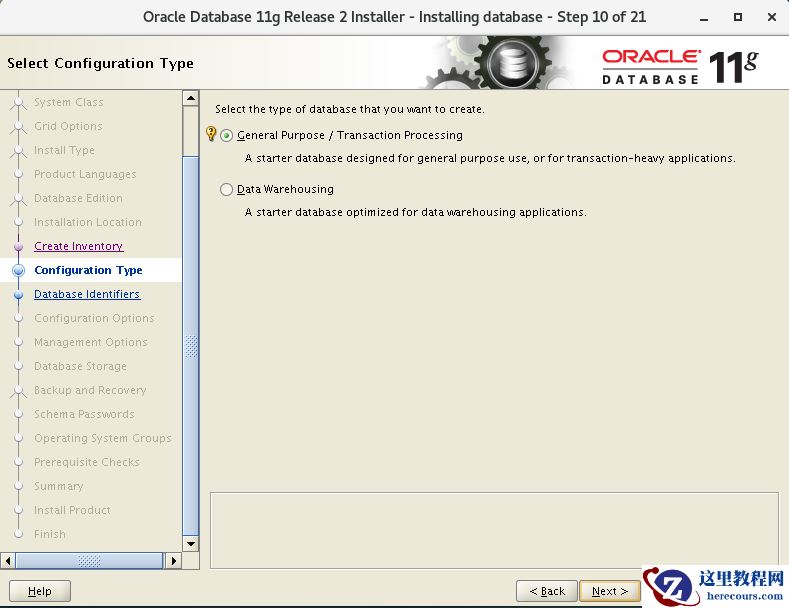
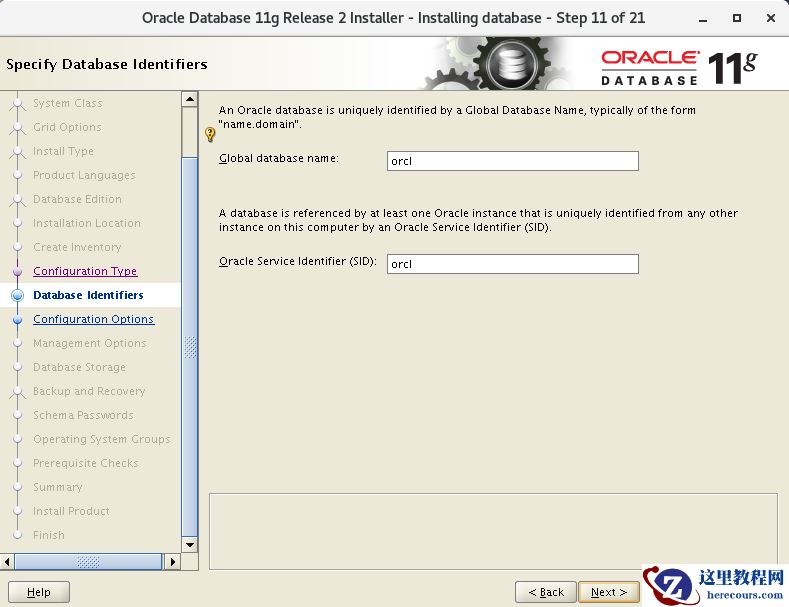
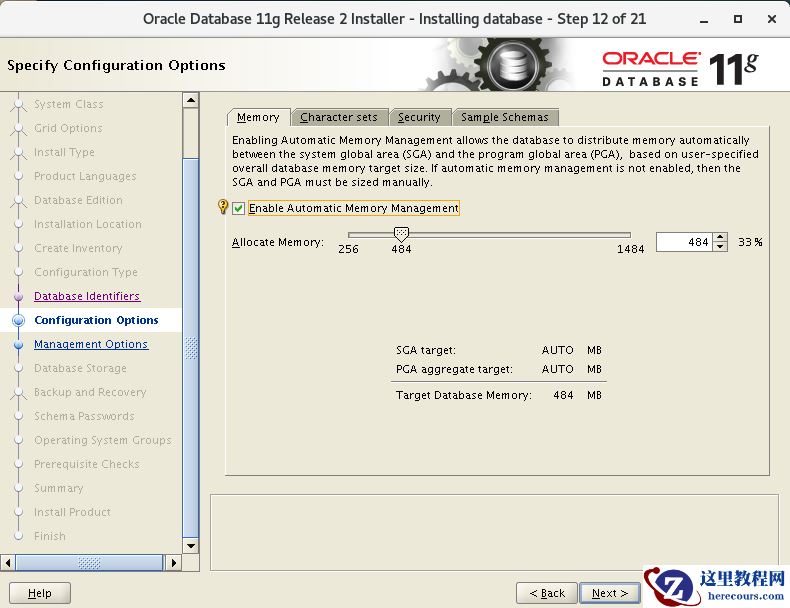
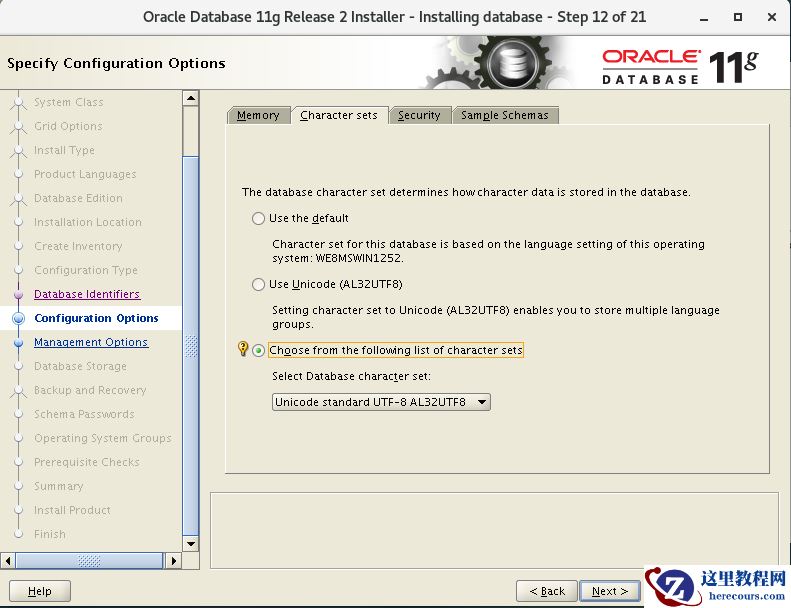
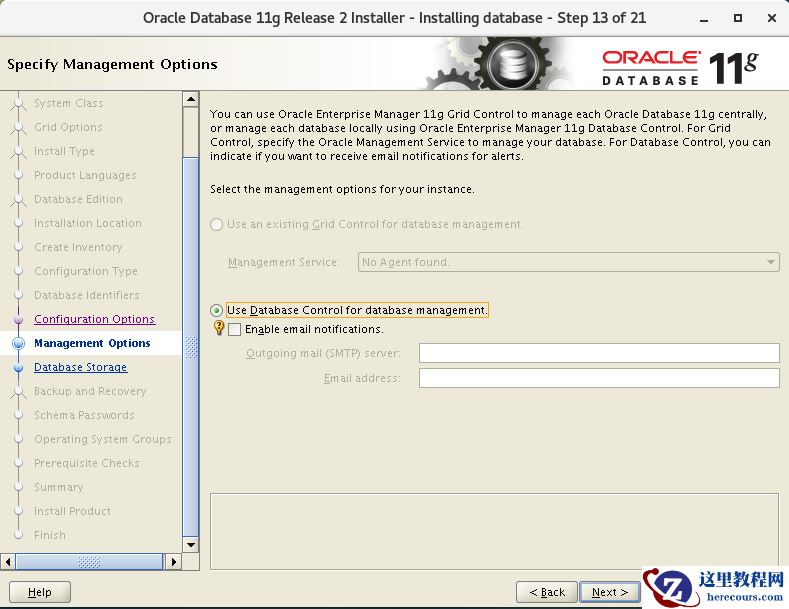
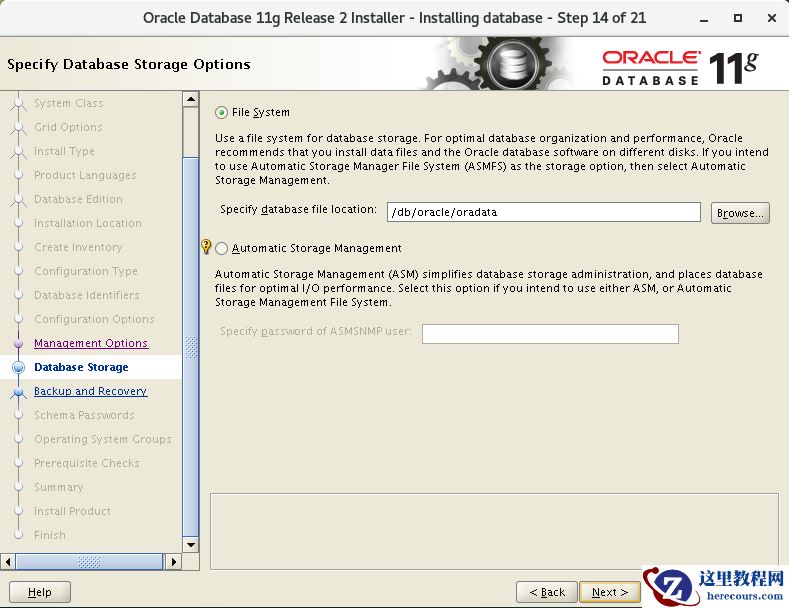
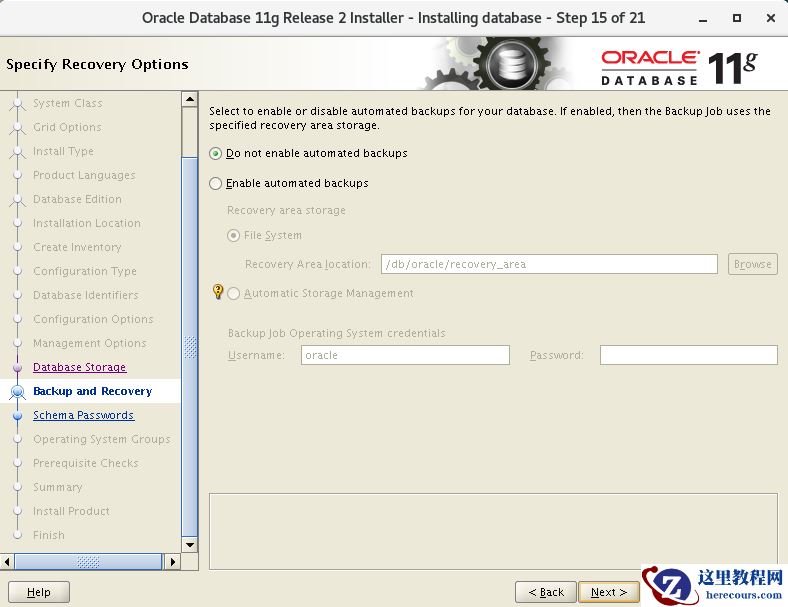
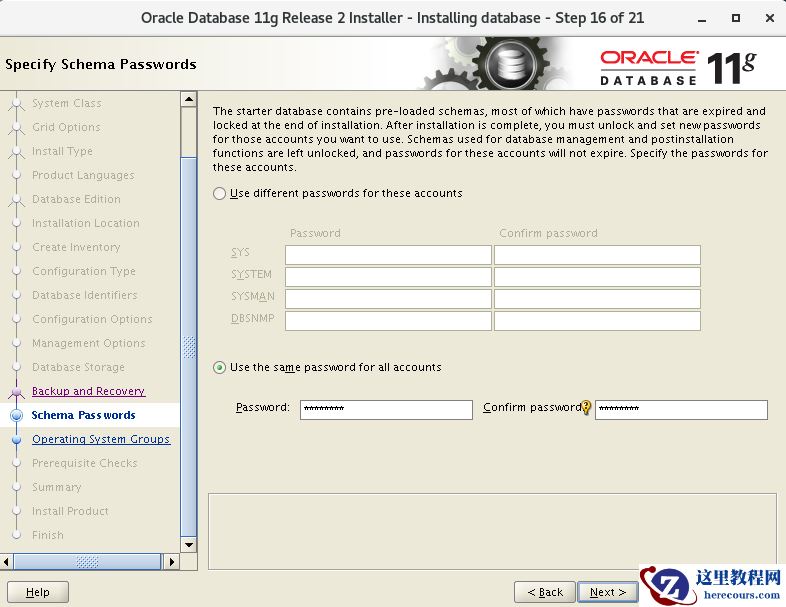
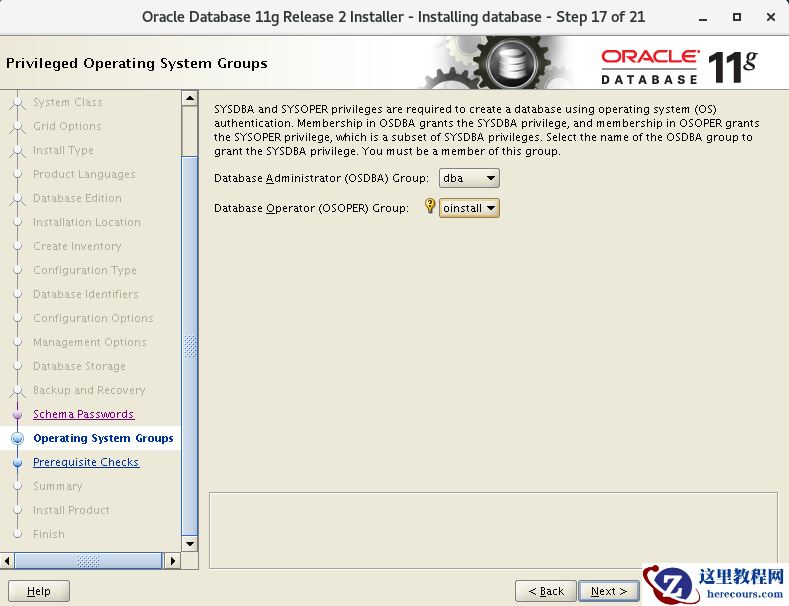
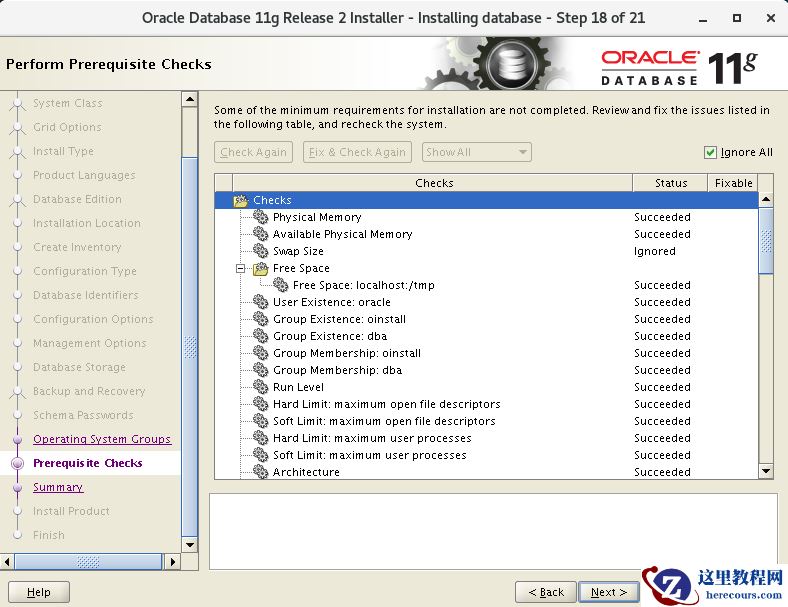
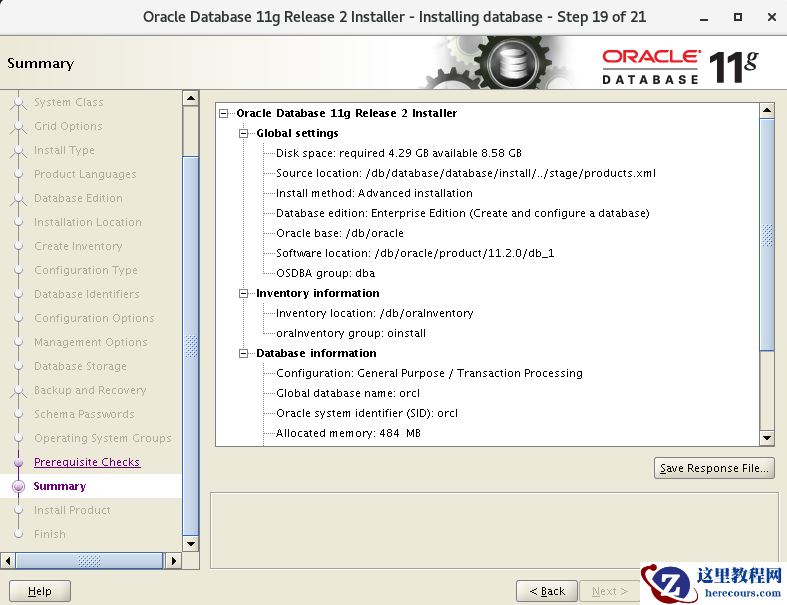
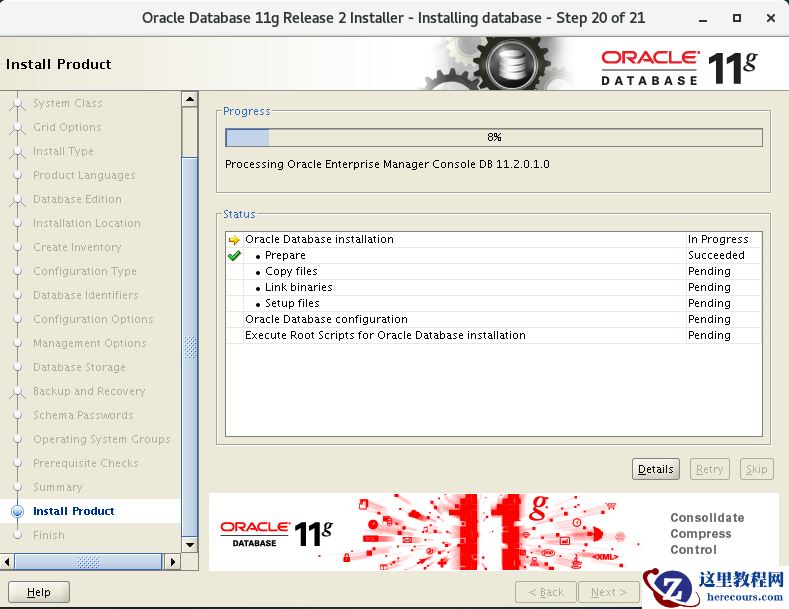
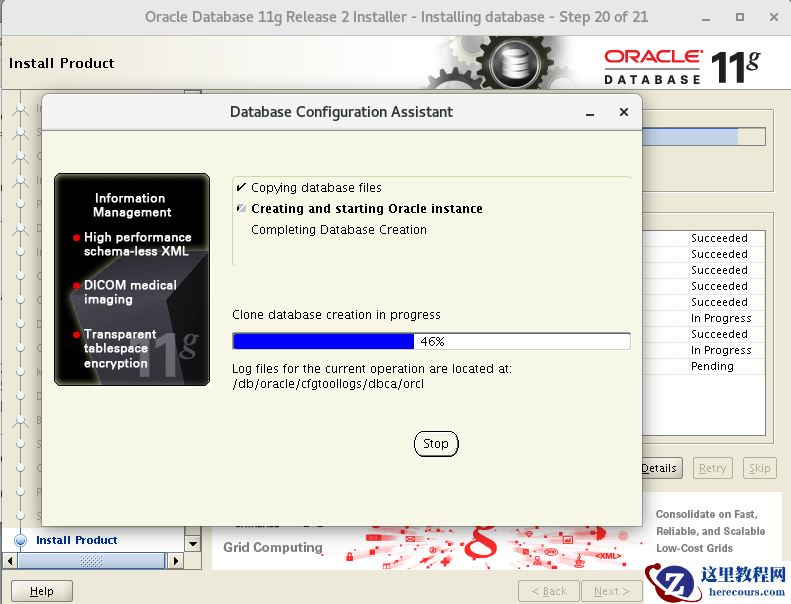
安装完成时需要root用户下执行两个脚本
[root@localhost ~]#/db/oraInventory/orainstRoot.sh [root@localhost db]#/db/oracle/product/11.2.0/db_1/root.sh 至此数据库安装完成。








![instance crash after ORA-7445 [opiaba] and ORA-600 [17147] (文档 ID 1466343.1)](https://www.herecours.com/d/file/efpub/2026/03-03/20260303134606835759.jpg?x-oss-process=style/bb "instance crash after ORA-7445 [opiaba] and ORA-600 [17147] (文档 ID 1466343.1)")