
一、准备工作
系统:CentOS 6.5 数据库:Oracle 11.2.0.4
检查包括:
系统磁盘要充足,最好提前规划好,尽量不要将Oracle安装到根目录 ”/“ 下,避免因为系统日志或者Oracle相关日志导致根目录磁盘容量占满导致出现问题。将数据库安装到足够容量的磁盘下。
内存检查,生产环境如果和其他服务放在一台服务器上,要确保内存分配合理,防止内存占满后Oracle数据库临时进程启动出现错误导致数据库崩溃。
swap空间,11G的swap空间一般4G够用,也可根据实际需求适当调整。但一定要留有足够的swap空间。
二、安装前的系统配置
1.配置系统参数配置
(1)
[root@local ~]# vim /etc/sysctl.conf //将下面的内容复制到文件的末尾kernel.shmmax = 4294967295kernel.shmall = 2097152 kernel.shmmni = 4096kernel.sem = 250 32000 100 128fs.file-max = 6815744net.ipv4.ip_local_port_range = 9000 65500net.core.rmem_default=1048576net.core.rmem_max=4194304net.core.wmem_default=262144net.core.wmem_max=1048576fs.aio-max-nr=1048576
(2)执行命令使修改的参数生效:
[root@local ~]# sysctl -p
(3)配置关于文件限制的参数:
[root@local ~]# vi /etc/security/limits.conf //会话打开的文件限制数目oracle soft nproc 2047oracle hard nproc 16384oracle soft nofile 1024oracle hard nofile 65536
(4)配置IP地址与主机名映射
[root@local ~]# vi /etc/hosts 172.16.50.14 local
(5) 安装所Oracle数据库需要的包,执行下面命令。
[root@local ~]# yum -y install autoconf automake binutils-devel bison cpp dos2unix ftp gcc gcc-c++ lrzsz python-deve compat-db compat-db42 compat-db43 compat-gcc-34 compat-gcc-34-c++ compat-libstdc++-33 glibc-* glibc-*.i686 libXpm-*.i686 libXp.so.6 libXt.so.6 libXtst.so.6 libgcc_s.so.1 ksh libXp libaio-devel numactl numactl-devel unixODBC unixODBC-devel compat-libcap* elfutils-libelf*
(6)创建Oracle数据库用户和用户组:(建议指定GID和UID方式(尤其集群环境))
[root@local ~]# groupadd -g 54321 oinstall[root@local ~]# groupadd -g 54322 dba[root@local ~]# useradd -u 54321 -g oinstall -G dba oracle[root@local ~]# passwd oracle(给Oracle系统用户创建密码)
(7)建立oracle软件安装文件目录(假设安装目录放在新磁盘下/data):
[root@local ~]# mkdir -p /data/app/oracle
[root@local ~]# chown -R oracle:oinstall /data
注意:在操作 chwon命令时,如果系统已有 /data ,并且目录下已经运行或部署了其他服务或者安装了mysql等其他类型数据库,不要直接执行 chown -R ,它会把/data下所有目录的属主和属组全部修改,如果有其他服务或者其他类型数据库,就会导致目录权限出现还严重问题。
所以只要不是新创建目录建议按照目录逐个修改属主和属组:
[root@local ~]# chown oracle:oinstall /data[root@local ~]# cd /data[root@local ~]# chown oracle:oinstall /app[root@local ~]# cd app[root@local ~]# chown oracle:oinstall /oracle
(8)设置Oracle数据库系统环境变量
[root@local ~]# su - oracle[root@local ~]# vim .bash_profile        //修改oracle用户家目录下的文件export ORACLE_BASE=/data/app/oracle
export ORACLE_HOME=$ORACLE_BASE/product/12.2.1.0export ORACLE_SID=ORCL
export PATH=$PATH:$HOME/bin:$ORACLE_HOME/bin
export LD_LIBRARY_PATH=$ORACLE_HOME/lib:/lib:/usr/lib
(9)将数据库安装包上传到服务器上,为便于安装上传至/home/oracle目录下,并进行解压,解压时按照安装包名称上的序号顺序逐个解压,两个包解压完后会生成一个database文件夹,就是Oracle数据库的安装包:
[oracle@lcoal]# ls
db_112040_Linux-x86-64_1of7.zip  db_112040_Linux-x86-64_2of7.zip[oracle@lcoal]# unzip db_112040_Linux-x86-64_1of7.zip[oracle@lcoal]# unzip db_112040_Linux-x86-64_2of7.zip[oracle@lcoal]# ls
database	db_112040_Linux-x86-64_1of7.zip  db_112040_Linux-x86-64_2of7.zip
三、Oracle数据库的安装
Oracle数据库安装一般会使用自带UI进行图形化安装,避免静默安装时的配置错误,本次也是图形化安装。
图形化安装Oracle有两种方式: 一是使用VNC远程到Linux系统安装,要求Linux安装了桌面环境并且以桌面环境启动。VNC配置参考:https://blog.csdn.net/qq_32838955/article/details/104254488 二是不需要Linux桌面环境启动,需要安装必要的依赖包组支持图形化,使用Xmanger链接后在本地进行图形化调用安装,Xmanager配置方式参考:https://blog.csdn.net/qq_32838955/article/details/104254691
本次采用第二种方式进行数据库安装: (图形化调用不做详细介绍,直接从安装界面开始)
1.配置链接后安装Oracle数据库软件:
[oracle@lcoal ~]# ./runinstaller //图形化调用安装界面
 弹出的界面上取消勾选:
 勾选取消后点击下一步,会弹出提示框,点击”yes“:
 跳过软件更新,然后点击下一步:
 勾选只安装Oracle软件,然后点击下一步:
 默认勾选单实例安装,然后点击下一步:
 默认支持英文,选择支持简体中文”simplified Chinese“,然后点击下一步:
 默认选择企业版安装,然后点击下一步:
 这一步界面显示Oracle数据库安装目录,确认与环境变量配置一致(如果不一致,说明环境变量配置出现问题,重新检查配置,然后重新安装),然后点击下一步:
 默认,然后点击下一步:
 默认选择,然后点击下一步:
 安装前检测,如果前面准备步骤没问题,这一步检测基本如下(swap不足可以忽略或者重新调整swap后再次安装),如果Packages下有依赖包没有安装上,重新使用yum命令进行安装,然后点击再次检测 ”Check Again“。
 加测没有问题后,点击右上角的忽略全部 ”Ignore All“,然后点击下一步:
 忽略提示,点击是即可:
 数据库基本信息概览,点击安装即可:
 开始安装:
开始安装:
 安装最后阶段会提示运行脚本,按照提示的脚本在root用户下执行:

Oracle数据库单独软件完成!!!
2.安装Oracle数据库监听
Oracle数据库软件安装完成后,进行监听的安装和配置:
[oracle@lcoal]# netca //启动监听图形化安装配置:
弹出的界面选择”Listener configuration“(监听配置),然后点击下一步:
 第一次配置监听,默认是”Add“,然后点击下一步:
 设置监听的名称,这一步默认,然后点击下一步:
 监听使用的网络协议,默认,然后点击下一步:
 配置监听端口,默认是1521,为了提高安全性,可以勾选第二项配置自定义监听端口:
 注意,配置端口要注意不能与服务器现有使用的端口冲突,冲突是会有如下提示,冲突后要重新定义端口号:
 重新定义端口号,然后点击下一步:
 提示是否配置另一个监听,选择NO,然后点击下一步:
 监听配置完毕,点击下一步:
 回到初始界面,点击finish,结束安装配置:

3.创建Oracle数据库实例
[oracle@lcoal ~]# dbca //调用图形化实例安装
弹出初始界面,点击下一步:
 第一次安装,默认勾选创建一个数据库”Create a Database“,然后点击下一步:
 默认勾选一般事务处理(有特殊需求可选择自定义数据库-custom Database、数据仓库-Data Warehouse),然后点击下一步:
 填写指定的数据库实例名称:
(一般两者一样,如果有特殊需求可单独设置,全局数据库名是指监听链接使用的SERVER NAME)
填写指定的数据库实例名称:
(一般两者一样,如果有特殊需求可单独设置,全局数据库名是指监听链接使用的SERVER NAME)
 不安装Oracle EM,所以取消勾选,然后点击下一步:
 勾选统一设置数据库管理账号的密码,然后点击下一步:
 如果设置的密码过于简单,会有图下提示,可以选择忽略,或者重新配置复杂密码,就不会在提示:
 默认,点击下一步:
 不需要配置闪回区,所以去掉勾选,然后点击下一步:
 默认,然后点击下一步:
 此步非常重要,首先配置数据库内存,按照服务器实际情况和需求设置数据库内存大小,然后将自动内存管理勾选上,然后切换到Sizing :
 切换到Sizing后,配置数据库用户链接数(根据实际内存和需求配置),完成后,切换到character sets(字符集)界面:
 按照实际需求选择所需要的字符集,本次是UTF-8字符集,完成后就可以点击下一步了:
 默认,点击下一步:
 默认,点击finish完成:
 弹出的界面点击OK即可:
 然后进入安装进度条提示,等待进度条满,就表示完成:
 进度条跑满后,会弹出提示框,点击Exit,退出即可:

至此Oracle数据库安装配置完成,查看监听状态没问题后即可正常链接!
编辑推荐:
- Oracle 11G数据库单实例安装03-03
- expdp/impdp 详细参数解释03-03
- [20200326]绑定变量抓取与NULL值.txt03-03
- [20200326]dbms_monitor跟踪与SQL语句分析.txt03-03
- expdp query用法03-03
- [20200326]为什么选择这个索引.txt03-03
- ZDBM:靠谱的备份方案,听听专家怎么说03-03
- Linux Use ODBC Connect Oracle03-03
相关推荐
-

-
-
-
-
-
-
-
-
-
-
-
-
-
-

雷神推出 MIX PRO II 迷你主机:基于 Ultra 200H,玻璃上盖 + ARGB 灯效
2 月 9 日消息,雷神 (THUNDEROBOT) 现已宣布推出基于英
-

制造商 Musnap 推出彩色墨水屏电纸书 Ocean C:支持手写笔、第三方安卓应用
2 月 10 日消息,制造商 Musnap 现已在海外推出一款 Oce
热文推荐
- Oracle 11G数据库单实例安装

Oracle 11G数据库单实例安装
26-03-03 - ZDBM:靠谱的备份方案,听听专家怎么说

ZDBM:靠谱的备份方案,听听专家怎么说
26-03-03 - 如何诊断 ’library cache: mutex X’ 等待
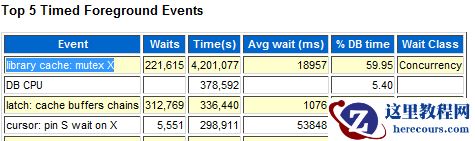
如何诊断 ’library cache: mutex X’ 等待
26-03-03 - show_space改良版,增加表分区索引分区自动识别

show_space改良版,增加表分区索引分区自动识别
26-03-03 - 2套RAC环境修改scanip后客户端连接异常
2套RAC环境修改scanip后客户端连接异常
26-03-03 - 外键上有无索引的影响

外键上有无索引的影响
26-03-03 - Oracle 12c数据库安装

Oracle 12c数据库安装
26-03-03 - 28_bbed实战(1)_delete操作恢复

28_bbed实战(1)_delete操作恢复
26-03-03 - ORA-07445: 出现异常错误: 核心转储 [kupfuDecompress()+2279]
- ORA-00119: invalid specification for system parameter LOCAL_LISTENER
![ORA-07445: 出现异常错误: 核心转储 [kupfuDecompress()+2279]](https://www.herecours.com/d/file/efpub/2026/03-03/20260303143724839366.jpg?x-oss-process=style/bb "ORA-07445: 出现异常错误: 核心转储 [kupfuDecompress()+2279]")
