一、建立
oracle
连接
第一步要建立
connection,
这样能够使用
spotLight
连接到要监测的数据库。
第二步,配置connection。
第三步,配置用户。
二、系统主界面
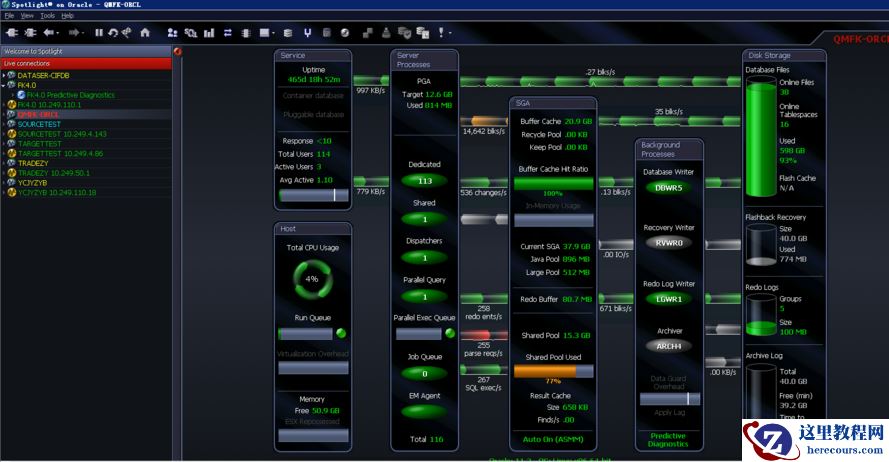
系统主界面反映了系统的整体运行情况,如果系统哪方面出现问题,会报相应的警告,最严重为红色警告。然后据此警告可下钻到相应的子窗口,查看相应情况。下面介绍各子窗口。
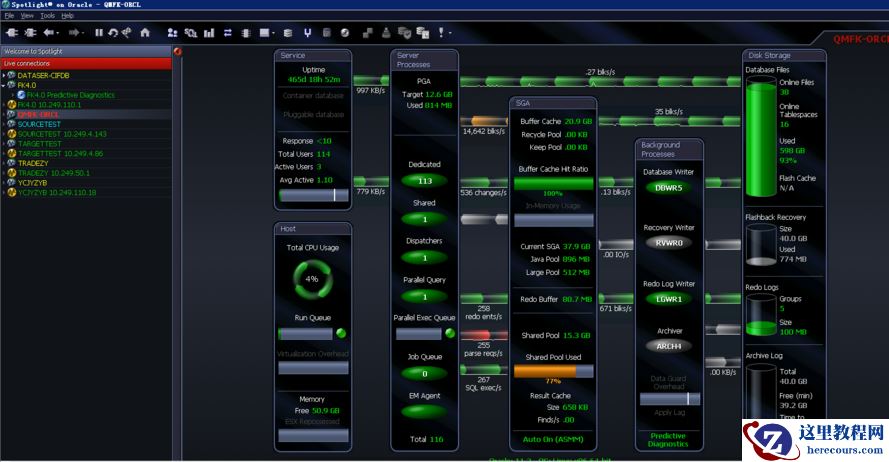
sessions面板
Response<10,系统的响应时间
Total Users:总用户SESSION数
Active Users:当前正在执行的用户SESSION数
2. Host面板:CPU利用率和内存使用情况。
3. Server Processes面板:显示服务器进程的信息
(1)PGATarget/Used显示PGA目标总数及当前使用数
(2)dedicated显示专用服务器进程的个数
(3)Shared显示共享服务器进程的个数。
(4)Dispatchers显示dispathers的个数.
(5)JobQueue显示作业进程的个数
4.SGA面板:显示SGA中各组件的内存使用情况
(1)CurrentSize显示当前sga使用M数
(2)BufferCache,KeepPool,RecyclePool显示数据缓冲区的内存情况
(3)SharedPool:共享池的使用情况
(4)RedoLog:重作日志的使用情况
(5)LargePool:大池的使用情况
(6)JavaPool:java池的使用情况
5.后台进程面板:显示与磁盘I/O相关的后台进程。
(1)DBWR
(2)LGWR
(3)ARCH
6.磁盘存储面板:显示主要数据库文件的情况(控制文件除外)、
(1)DatabaseFiles:显示数据文件使用情况。
(2)联机日志文件情况。包括组数及大小。
(3)归档日志情况。
三、TopSessions
通过topSession面板可以查看当前哪个session当前占用了大量的资源,以此定位数据库问题。这是主从式的面板,单击上部列表,会在session Information中显示该会话的所有信息。
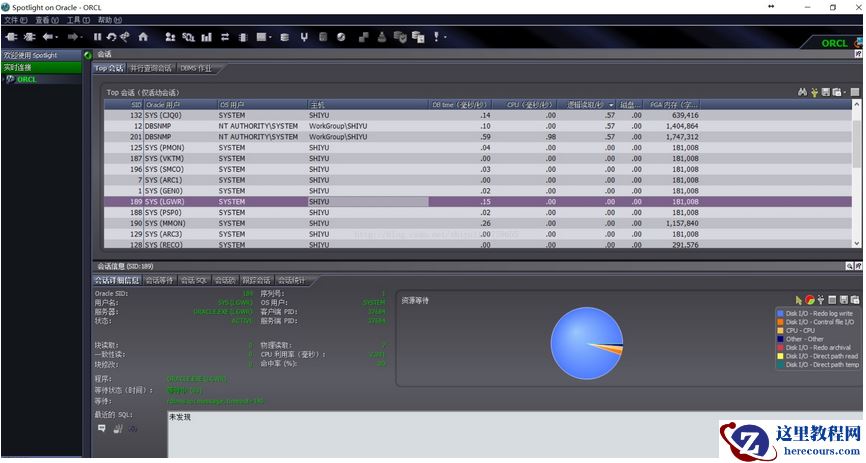
下面是几个应注意的地方:
most recent sql:
可以用来确定当前占用资源最大的
sql
。
Session waits:
可以找出与该
session
相关的等待事件。
 Session locks:session
相关的锁信息。
Session locks:session
相关的锁信息。

四、
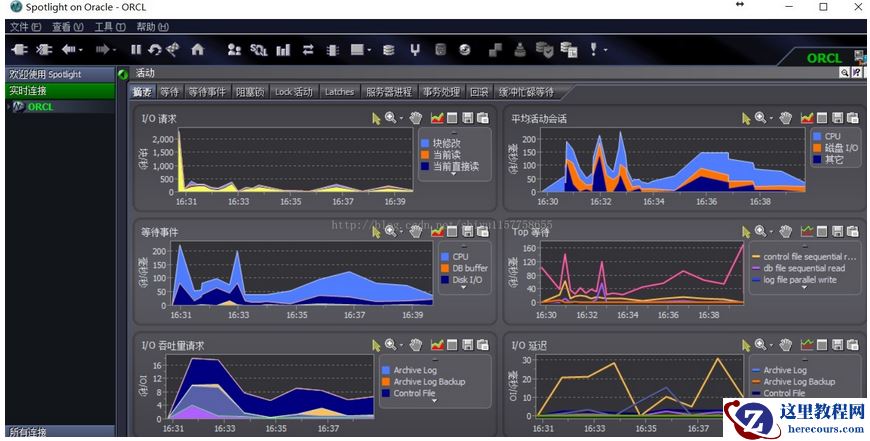
Activity:
这个窗口比较重要,主要提供了等待事件,锁等待,闫锁等待,当前事务等。大部分问题可以在此找到解决办法。
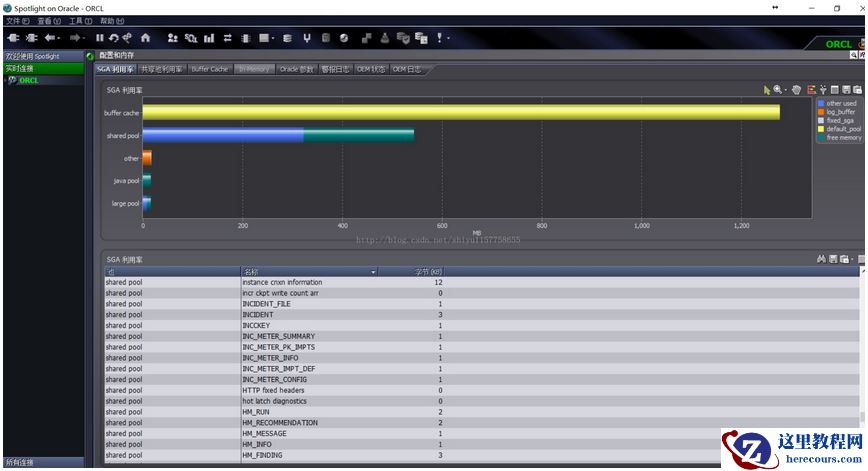
 六、配置和内存:主要显示
SGA
的使用情况及参数配置情况,并可以修改相应参数。
六、配置和内存:主要显示
SGA
的使用情况及参数配置情况,并可以修改相应参数。
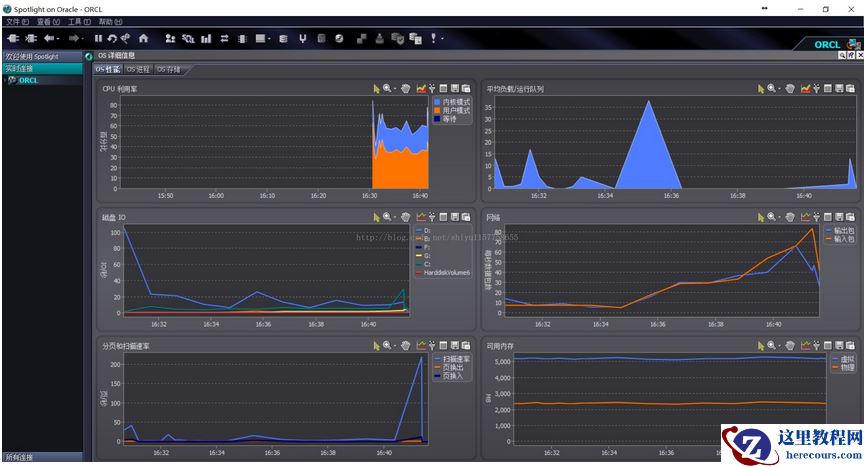
 七、
OS:OS
下的性能情况,包括磁盘利用率和进程情况。
七、
OS:OS
下的性能情况,包括磁盘利用率和进程情况。
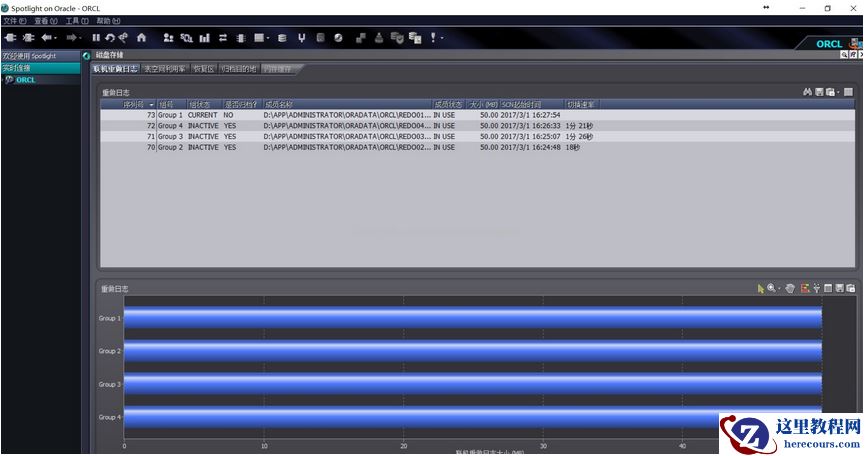
 八、
磁盘存储情况
:
显示表空间利用率和在线日志的使用情况。
八、
磁盘存储情况
:
显示表空间利用率和在线日志的使用情况。



![[BBED]断电异常后修复Oracle数据文件(ORA-00702: bootstrap verison)](https://www.herecours.com/d/file/efpub/2026/03-03/20260303152239841819.jpg?x-oss-process=style/bb "[BBED]断电异常后修复Oracle数据文件(ORA-00702: bootstrap verison)")