平时我们在看电影或者电视的时候,经常会出现一些滚动字幕,滚动字幕的内容大多是工作人员介绍、鸣谢、广告等。滚动字幕丰富了视频的层次,让内容更加丰富。今天我就来教大家一个方法,帮助你轻松学会制作字幕滚动视频,跟着我一起来看看吧。

一、
首先,我们需要在电脑上安装一款视频剪辑辅助工具“固乔剪辑助手”。软件下载方法很简单,直接进入“固乔科技”的官网下载安装就可以了。
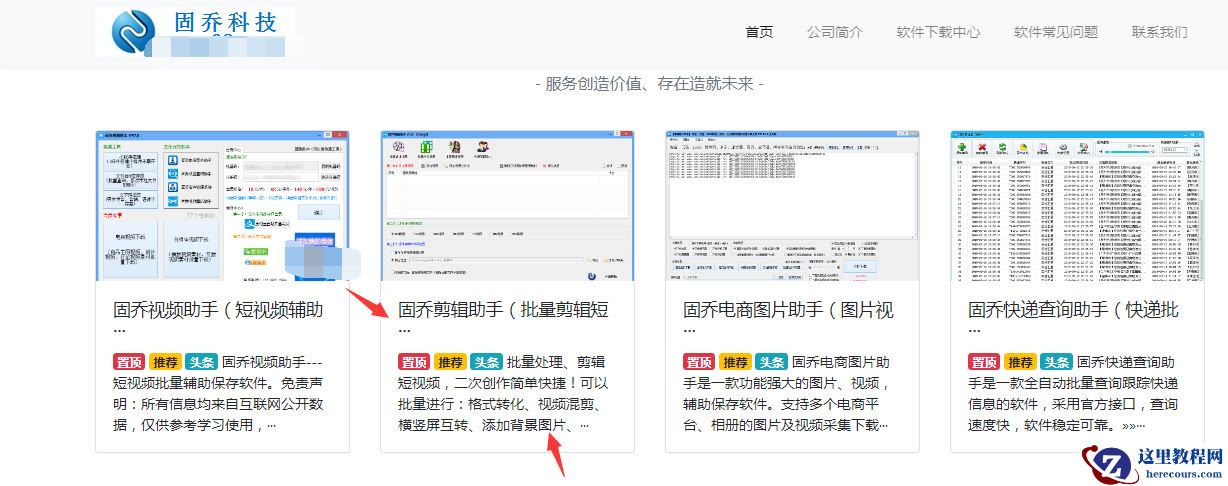
二、 简单的介绍一下这个软件的基本功能,它可以批量进行格式转化、视频混剪、横竖屏互转、添加背景图片、添加背景音乐,还可以添加滚动字幕、视频调速、视频裁切、水平翻转、加减水印、加减片头片尾、修改帧数等。
三、
打开软件,选择“批量剪辑视频”。

四、
把我们要添加滚动字幕的视频添加进来。如果是要同时给几个视频批量添加滚动字幕的话,就批量地导入视频内容。


五、
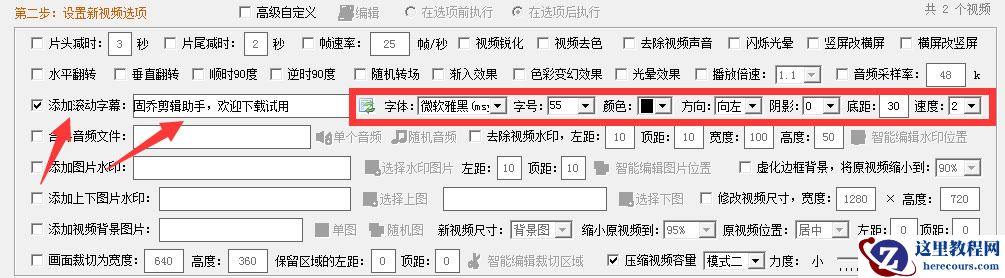
勾选“添加滚动字幕”。然后设置好滚动字幕的内容,还有字体、颜色、方向等我们都可以按照自己的需求来设置。
六、
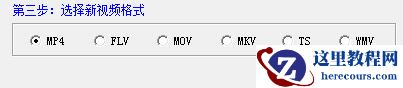
选择新视频的格式,一般默认都是MP4格式。
七、
设置新视频保存位置,然后点击“开始剪辑”。

八、
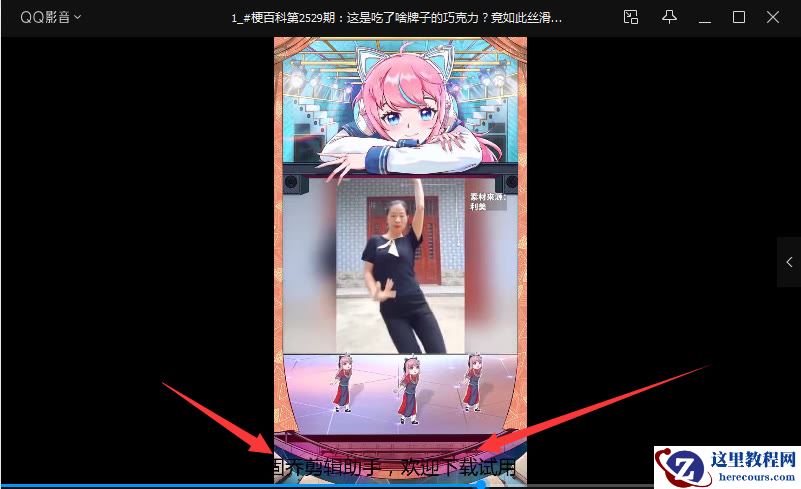
剪辑完成后,我们打开本地文件夹来查看一下剪辑后的视频素材。可以看到,视频的下方都已经添加了我们设置的字幕内容,而且都是循环滚动的。
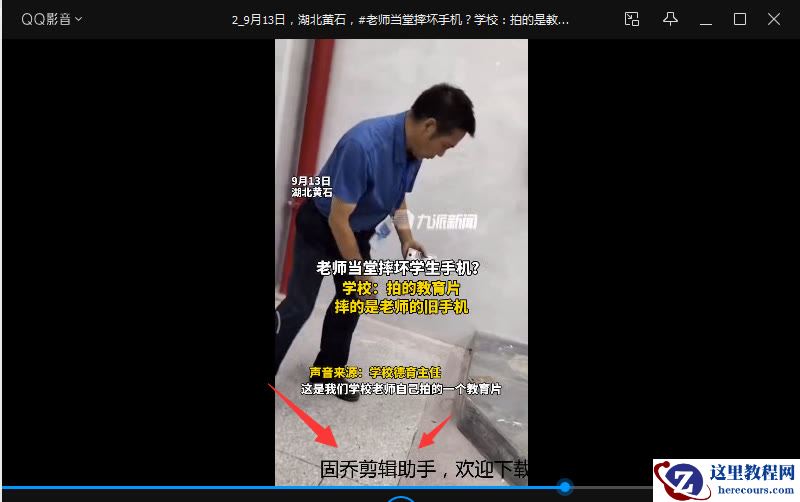
今天的分享就到这结束了,小伙伴们快来下载“固乔剪辑助手”试着体验操作一下吧。
编辑推荐:
- 怎么给多个视频添加相同的滚动字幕内容呢03-03
- [20210916]探究mutex的值 8.txt03-03
- 【UNDO】Oracle undo表空间使用率过高,因为一个查询03-03
- RAC 管理(crs_stat、crsctl、srvctl)03-03
- 有什么简单快速获取天猫上商品详情图的方法吗?03-03
- 【原理+实战+视频+源码】马士兵Java高级互联网架构03-03
- ORACLE常用定时备份脚本03-03
- 【UNIX】DBA常用的linux命令03-03
相关推荐
-

-
-
-
-
-
-
-
-
-
-
-
-
-
-

雷神推出 MIX PRO II 迷你主机:基于 Ultra 200H,玻璃上盖 + ARGB 灯效
2 月 9 日消息,雷神 (THUNDEROBOT) 现已宣布推出基于英
-

制造商 Musnap 推出彩色墨水屏电纸书 Ocean C:支持手写笔、第三方安卓应用
2 月 10 日消息,制造商 Musnap 现已在海外推出一款 Oce
热文推荐
- 怎么给多个视频添加相同的滚动字幕内容呢
怎么给多个视频添加相同的滚动字幕内容呢
26-03-03 - 有什么简单快速获取天猫上商品详情图的方法吗?
有什么简单快速获取天猫上商品详情图的方法吗?
26-03-03 - 商家如何制作互动小游戏活跃气氛 吸引粉丝?
商家如何制作互动小游戏活跃气氛 吸引粉丝?
26-03-03 - kill session ORA-00031
kill session ORA-00031
26-03-03 - 农夫山泉挺赚钱
农夫山泉挺赚钱
26-03-03 - 中通财报:“增收不增利”怪圈难破
中通财报:“增收不增利”怪圈难破
26-03-03 - 【SQL】Oracle批量提交和频繁提交区别测试
【SQL】Oracle批量提交和频繁提交区别测试
26-03-03 - 唯品会的“成年烦心事”
唯品会的“成年烦心事”
26-03-03 - 21C在RHEL单节点图形化安装
21C在RHEL单节点图形化安装
26-03-03 - 高增长趋缓,金山云拉开了新战局帷幕
高增长趋缓,金山云拉开了新战局帷幕
26-03-03