
一 nmon 工具使用方法
1.1 简介
分析 AIX 和 Linux 性能的免费工具,
nmon 工具可以帮助在一个 屏幕 上显示所有重要的 性能优化 信息,并动态地对其进行更新。这个高效的工具可以工作于任何哑 屏幕 、 telnet 会话、甚至拨号线路。另外,它并不会消耗大量的 CPU 周期,通常低于百分之二。在更新的计算机上,其 CPU 使用率将低于百分之一。
nmon 工具还可以将相同的数据捕获到一个 .nmon 文件,便于以后对报告进行分析和绘制图形。
1.2 AIX 安装方法
注意: AIX6.1 自带 nmon ,是 /usr/bin/nmon
该工具是一个独立的二进制文件(不同的 AIX 或 Linux 版本中该文件也有所不同),您可以在五秒钟内完成该工具的安装,如果您的输入速度更快的话,也许时间更短。安装过程非常简单(其实就是解压,赋权,运行):
· 将 nmonXXX.tar.Z 文件复制到计算机。如果使用 FTP ,请记住使用二进制模式。 注意:示例中的 XXX 由实际的版本代替。
· 要解压该文件,可以运行 uncompress nmonXX.tar.Z 。
· 要提取该文件,可以运行 tar xvf nmonXX.tar 。
· 要启动 nmon 工具,输入 nmon 。
· 如果您是 root 用户,可能需要输入 ./nmon 。
1.3 linux 安装方法
· 把附件中 nmon_linux_14g.tar 上传到 linux 服务器,随便什么目录,自己选择。
· 然后解压,会看到很多文件
· 选择适合自己系统版本的文件,并赋予执行权限
· 然后 # ./nmon_xxx,xxx 就行了

1.4 使用方法
1) 如何以交互式的方式运行该工具
运行 ./nmon 后会出现下面的界面( AIX6.1 在目录 /var/bin 下面)
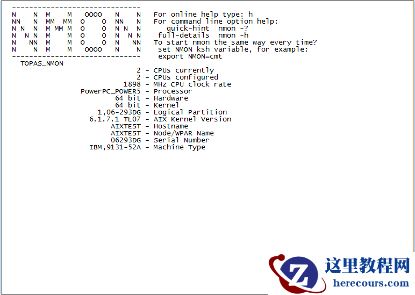
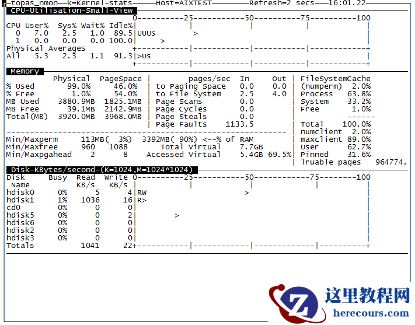
要以交互式的方式运行该工具,例如,要获取 CPU 、内存和磁盘统计信息,启动 nmon 并输入:
cmd
出现以下界面:
2 )如何将数据捕获到文件,便于以后进行分析和绘制图形
运行带 -f 标志的 nmon 命令。有关详细信息,请参阅 nmon -h 。但是作为示例,可以尝试运行下面的 nmon 命令,在 1 小时内以 30 秒的时间间隔捕获数据快照:
nmon -f -s 30 -c 120
nmon -fT -s 30 -c 120
会看到下面这两个文件,把他们拷到自己电脑上
-rw-r--r-- 1 root system 234567 Sep 16 16:42 AIXTEST_140916_1542.nmon
-rw-r--r-- 1 root system 309715 Sep 16 16:43 AIXTEST_140916_1543.nmon
第二行的命令还可以捕获消耗资源最多的进程。这两行命令都将在当前目录中创建输出文件,其名称为:
<hostname>_date_time.nmon
该文件采用逗号分隔值 (CSV) 的格式,并且可以将其直接导入到电子表格中。如果您使用的是 Lotus® 1-2-3 ,那么需要对该文件进行排序。(对于 Excel 版本的 nmon 分析程序,则不需要进行这个操作。)在 AIX 中,请遵循下面的示例:
sort -A mymachine_311201_1030.nmon > xxx.csv
二 nmon analyser 工具的使用方法
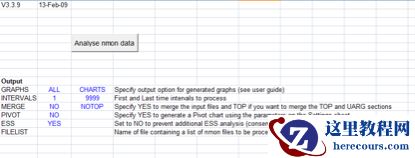
2.1 首先打开 nmon analyser v339.xls
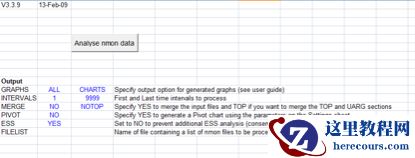
看到以上界面
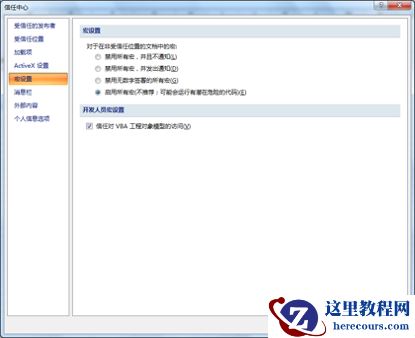
2.2 设置宏
然后选择工具 —— 宏 —— 宏安全性,启用所有宏,然后勾选对 VBA 工程对象模型的访问 (V)
2.3 点击 analyse nmon data
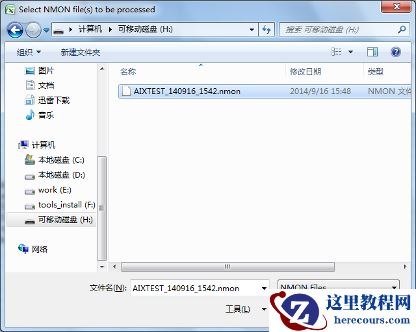
2.4 选择用 nmon 工具抓取出来的 .nmon 文件打开
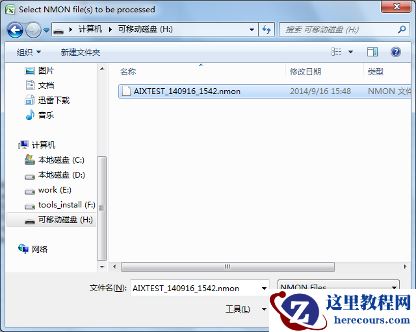
2.5 保存
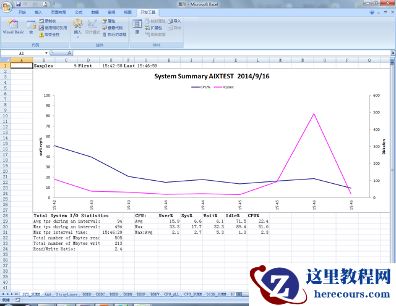
2.6 生成 excel 表格,图形已经自动画好。







![[异常等待事件latch undo global data]分析](https://www.herecours.com/d/file/efpub/2026/03-03/20260303161806843985.jpg?x-oss-process=style/bb "[异常等待事件latch undo global data]分析")
![[异常等待事件rdbms ipc reply]-分析说明](https://www.herecours.com/d/file/efpub/2026/03-03/20260303161813844005.jpg?x-oss-process=style/bb "[异常等待事件rdbms ipc reply]-分析说明")