我们日常办公处理文件的时候,就需要经常对这些文件进行改名、复制等多种处理,那为了大家能够更快更方便的完成任务,这边给大家分享一个快速处理的方法。

1、 可以批量的对文件进行改名、复制、翻译等等,那今天就使用这个文件智能管理箱,来教大家怎么完成,一键自动批量复制的操作。
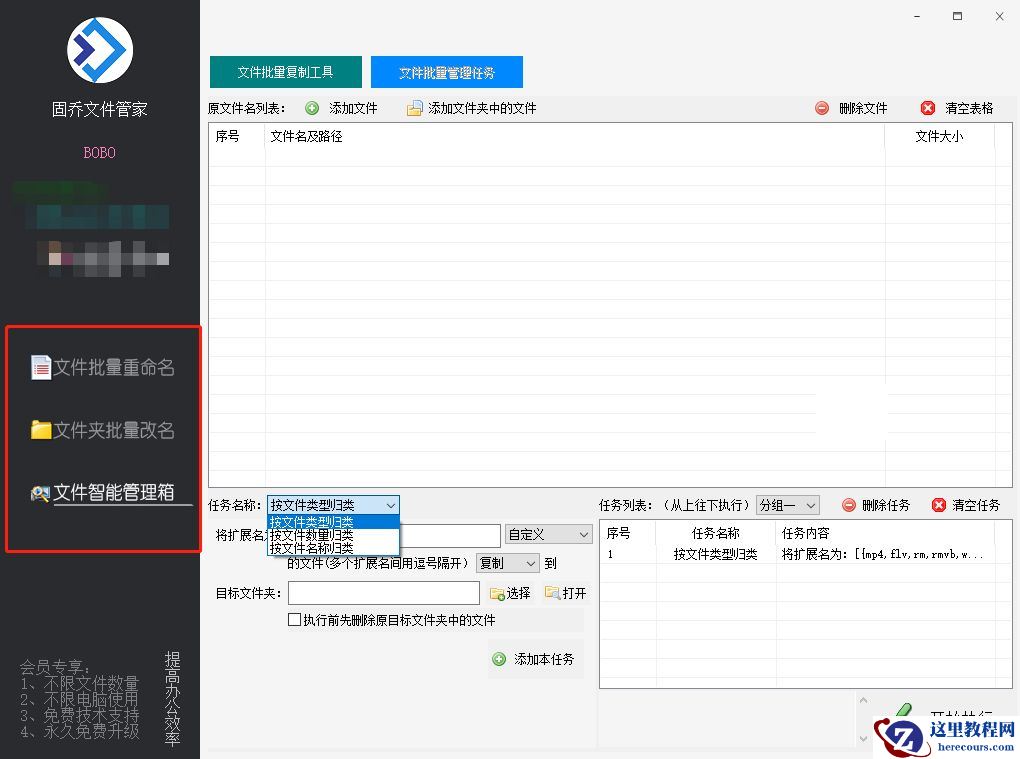
2、 首先直接将所有需要处理的文件添加进来,支持批量处理,所以可以同时添加大量文件,并且不限制格式,图片、视频、表格等格式的文件都支持同时添加。
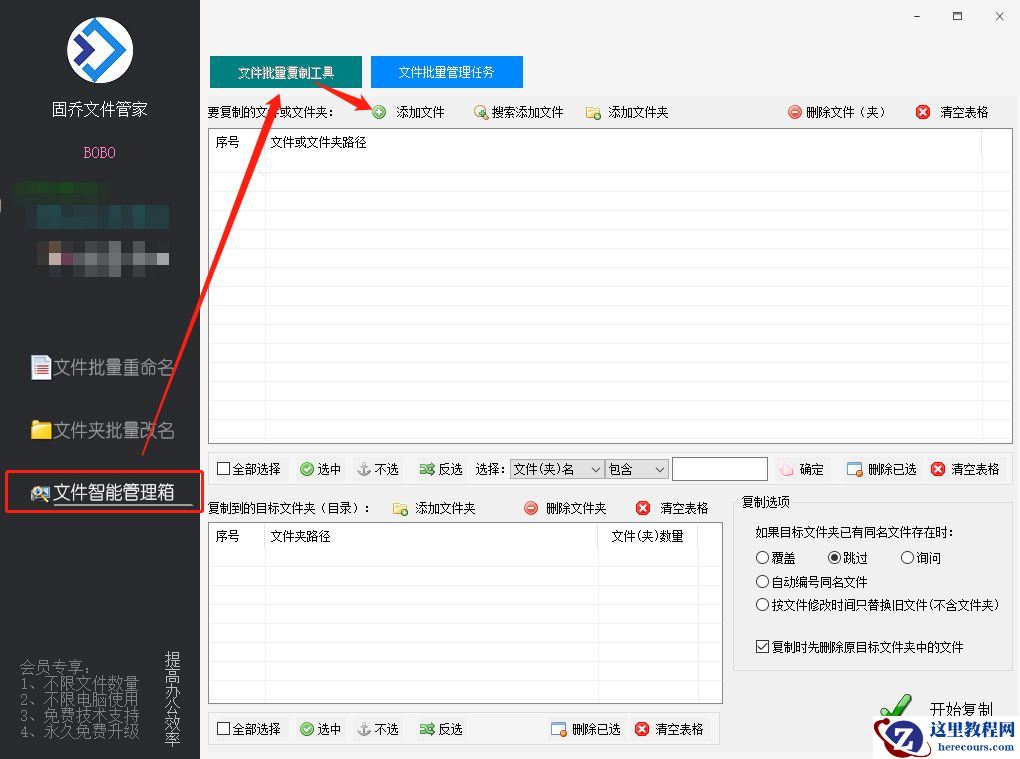
3、 接着我们在底下选择需要复制到的新文件夹,例如想要将全部的文件添加到c盘的新建文件夹中,就将这个文件夹添加进来即可。
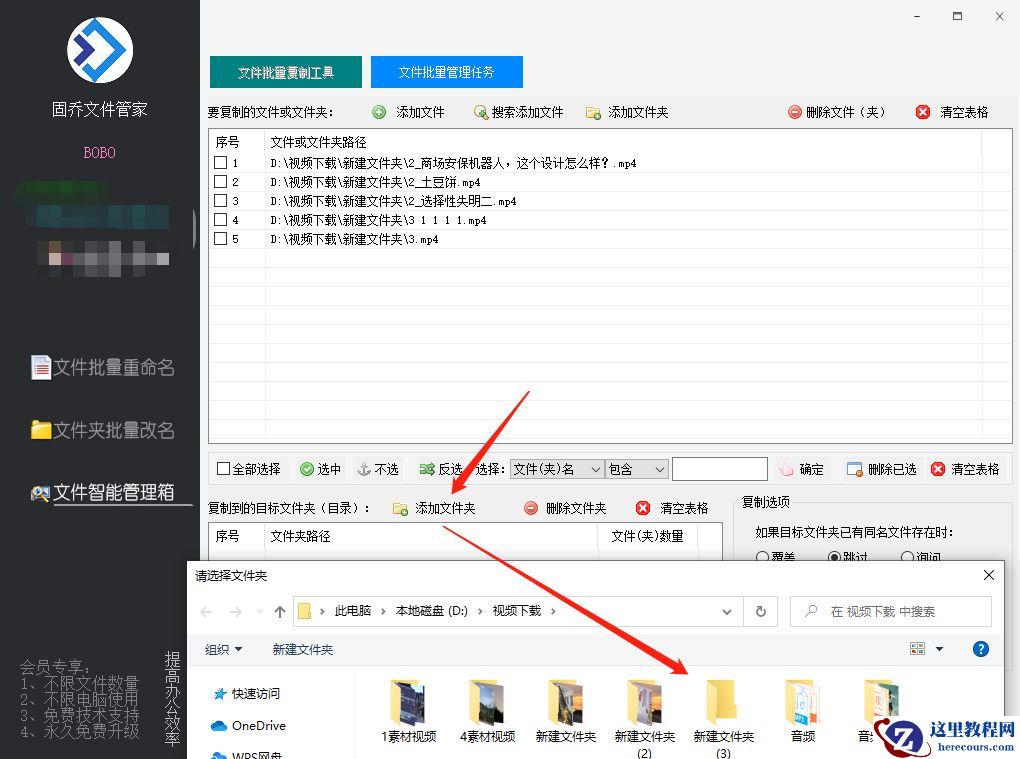
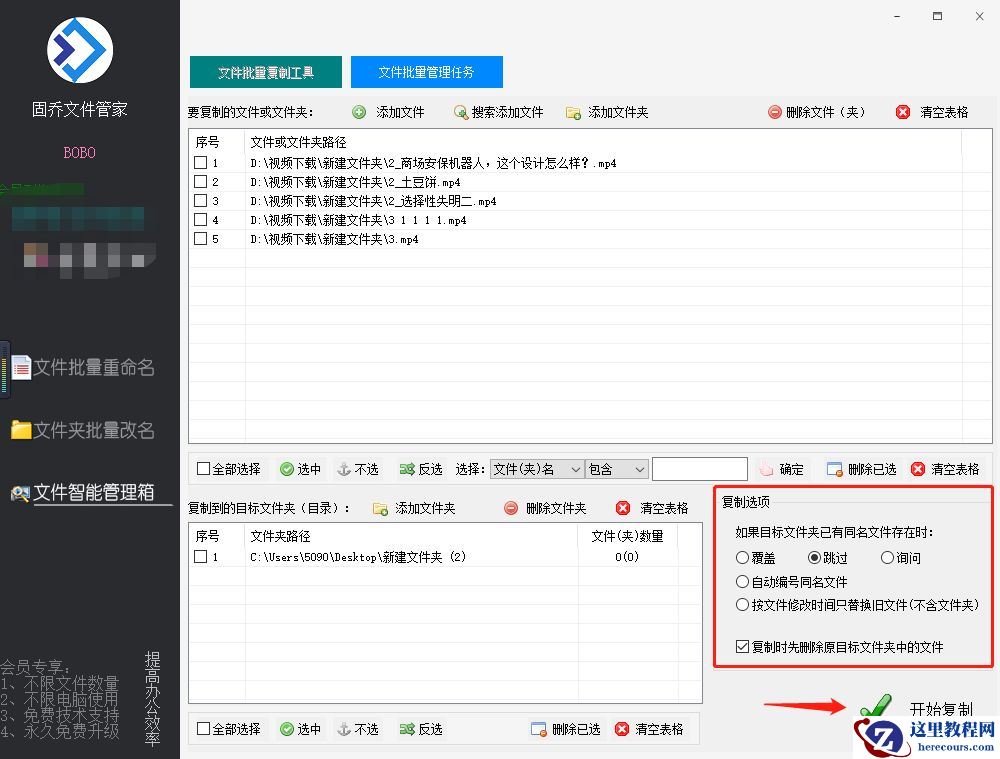
4、 这里还支持对同名文件进行处理,支持覆盖、跳过等等,都是可以自定义去选择的,完成后就可以开始处理了。
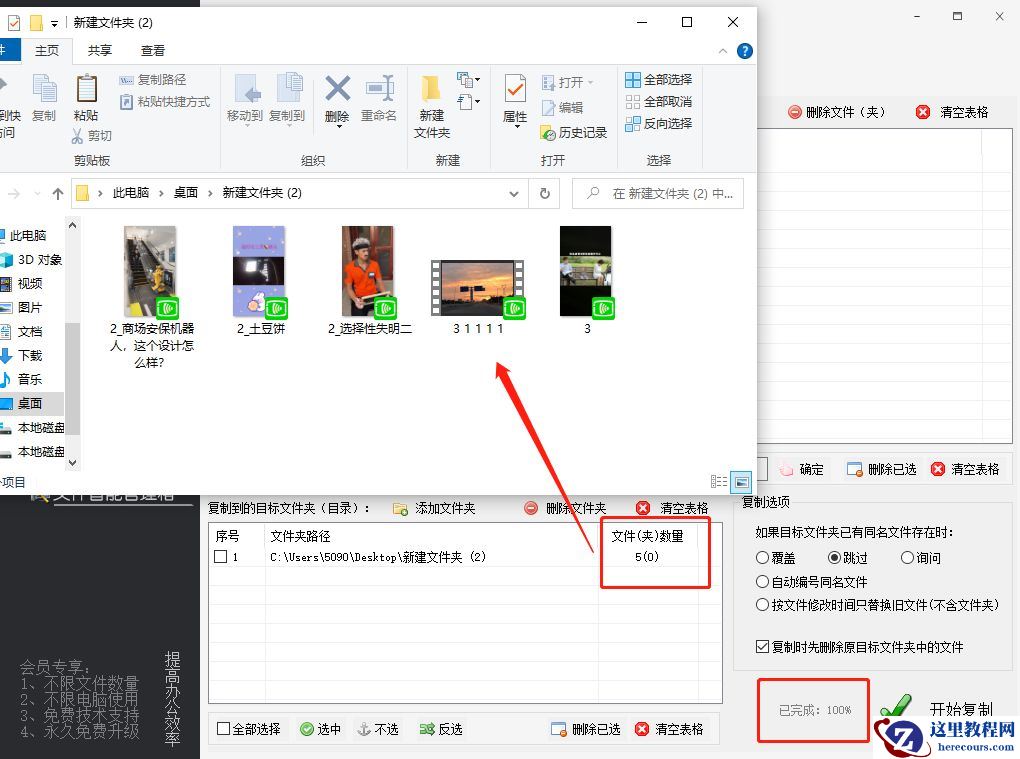
5、 处理完成以后可以在表格中看到数量增加,刚刚几个文件就已经成功复制过来了,大家还可以双击表格,打开文件夹来查看。
6、 那我们的处理就完成啦,是不是很简单呢?如果你也需要批量的处理文件、管理文件,也可以下载这款固乔文件管家来操作试试。




![[重庆思庄每日技术分享]-安装GI时报错“Oracle Restart Integrity”](https://www.herecours.com/d/file/efpub/2026/03-03/20260303162215844267.jpg?x-oss-process=style/bb "[重庆思庄每日技术分享]-安装GI时报错“Oracle Restart Integrity”")