法律服务行业在信息化建设过程中,利用虚拟机运行案件管理系统、法律文档检索系统等。随着法律业务的不断拓展和信息化程度的提高,虚拟机数量逐渐增加。传统的管理方式难以满足法律服务行业对高效工作的需求。批量管理虚拟机能够实现对法律业务系统的统一监控、快速部署和安全管理,提高法律服务机构的工作效率,加强知识管理,提升服务质量。接下来和大家一起探索hypervwin10的实操流程。
 hypervwin10的实操流程: 要在Hyper-V中使用显卡,先确保你的显卡和硬件平台支持GPU直通功能。在BIOS中开启相关的虚拟化和GPU直通选项。然后在Hyper-V管理器中,对于要使用显卡的虚拟机,在其设置里找到“设备”,添加“GPU”。选择要直通的显卡,注意要确保显卡驱动在虚拟机操作系统中兼容。如果使用的是Windows虚拟机,安装相应的显卡驱动。完成这些设置后,启动虚拟机,就可以在虚拟机中使用显卡的性能,用于图形处理、游戏等应用,但要注意不同显卡和操作系统可能会有一些兼容性问题,需要进行适当的调试。 以上是hypervwin10的实操流程介绍,但是在管理虚拟机领域,"hyper-v批量管理工具"以其出色的开源特性而广受好评。该工具拥有精致友好的用户界面,并提供了高效简易的操作功能。开发者持续对其进行更新和改进,确保了其卓越的性能和不断增长的发展前景。对于专业人士和爱好者而言,如果需要批量管理虚拟机则必不可少"hyper-v批量管理工具",它也已成为我日常工作中不可或缺的助手。但是问题来了,"hyper-v批量管理工具"怎么使用呢? 接下来隆重介绍一款好用的工具”hyper-v批量管理工具“详细教程: 首先得进行安装,我们需要前往hyper-v批量管理工具。找到后,启动安装流程,在安装过程中一定要严格遵循安装向导给出的提示,一步一步操作,直至完成整个安装。当安装结束后,我们可以打开这个工具。 接下来可以进行各种批量操作了,在这里,我们能够很方便地同时选中多个虚拟机,通过操作界面上特定的按钮,就能轻松实现对这些选中虚拟机的批量开机、关机以及重启等功能。如下图:
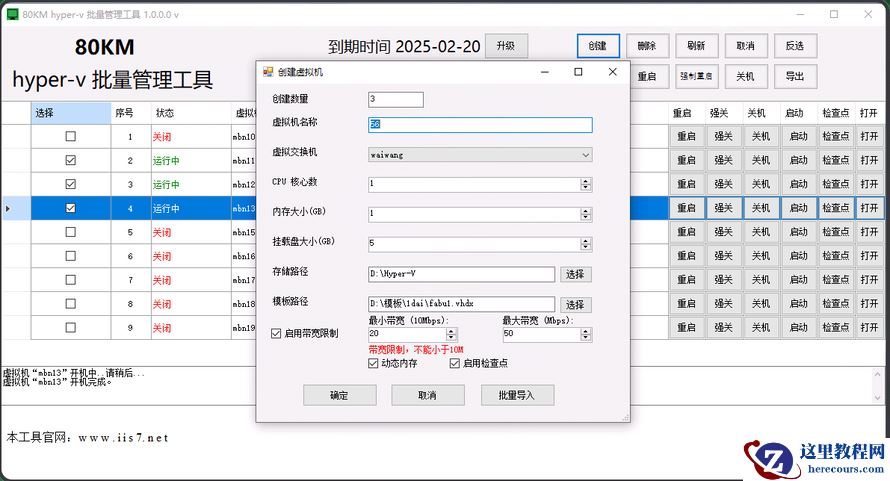
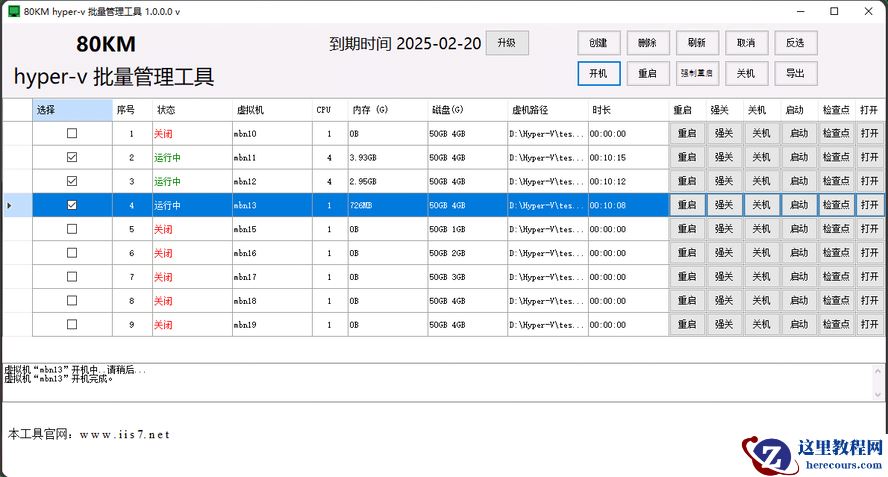 要是我们有创建多个虚拟机的需求,只需在工具界面中点击“创建”,随后我们要详细地设置创建数量、虚拟机名称、CPU数、存储路径、模板路径等相关参数。等所有参数都设置完毕后,点击“创建”系统便会依照我们设定的要求去创建多个虚拟机。此外,这个工具还拥有非常完善的批量导入和导出功能,能够满足我们在不同场景下的需求。如下图所示:
 通过今天的分享,我们认识到批量管理虚拟机在政府部门信息化建设中的意义。它可以帮助政府部门提高信息系统的管理效率,保障政务数据安全。在数字化政府建设的过程中,希望政府部门能积极应用这一技术,提升政务服务水平。
hyper v win10,hyper v win10的实操流程,hyper-v批量管理工具的使用指南
来源:这里教程网
时间:2026-03-03 21:23:13
作者:
编辑推荐:
- hyper v win10,hyper v win10的实操流程,hyper-v批量管理工具的使用指南03-03
- hyper-v设置,hyper-v设置的实操流程,hyper-v批量管理工具的使用指南03-03
- hyper v 系统,hyper v 系统的实操流程,hyper-v批量管理工具的使用指南03-03
- ADG端连接显示ORA-2800003-03
- OGG DDL触发器引发的故障系列(二)03-03
- Oracle使用psqlODBC访问PostgreSQL03-03
- Oracle standby redo log配置03-03
- [20250128]21C下测试CBC latch相关测试5.txt03-03
下一篇:
相关推荐
-

-
-
-
-
-
-
-
-
-
-
-
-
-
-

雷神推出 MIX PRO II 迷你主机:基于 Ultra 200H,玻璃上盖 + ARGB 灯效
2 月 9 日消息,雷神 (THUNDEROBOT) 现已宣布推出基于英
-

制造商 Musnap 推出彩色墨水屏电纸书 Ocean C:支持手写笔、第三方安卓应用
2 月 10 日消息,制造商 Musnap 现已在海外推出一款 Oce



热文推荐
- hyper v win10,hyper v win10的实操流程,hyper-v批量管理工具的使用指南
- hyper-v设置,hyper-v设置的实操流程,hyper-v批量管理工具的使用指南
- hyper v 系统,hyper v 系统的实操流程,hyper-v批量管理工具的使用指南
- ADG端连接显示ORA-28000
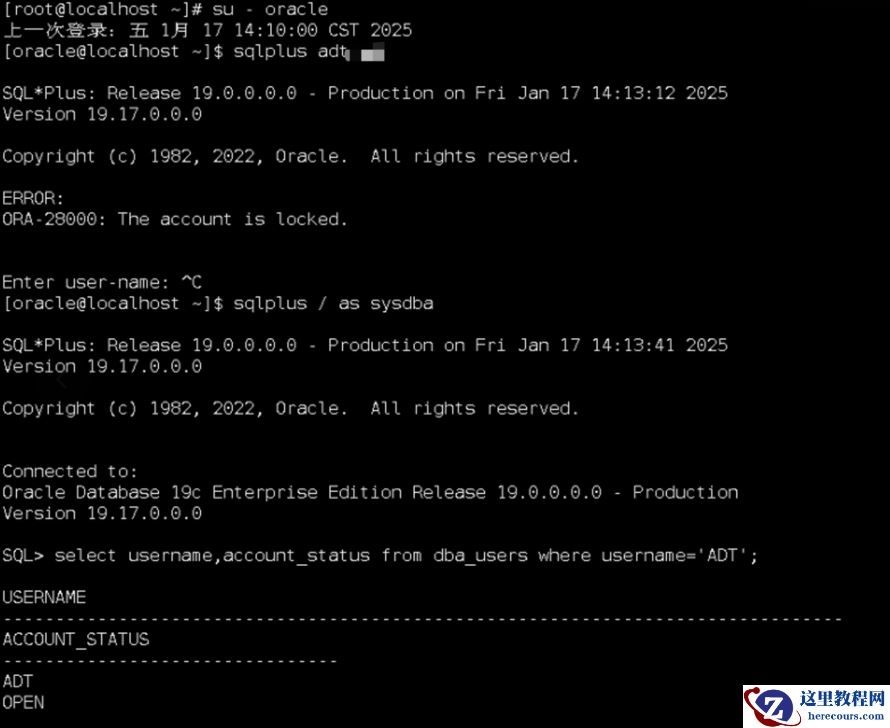
ADG端连接显示ORA-28000
26-03-03 - OGG DDL触发器引发的故障系列(二)
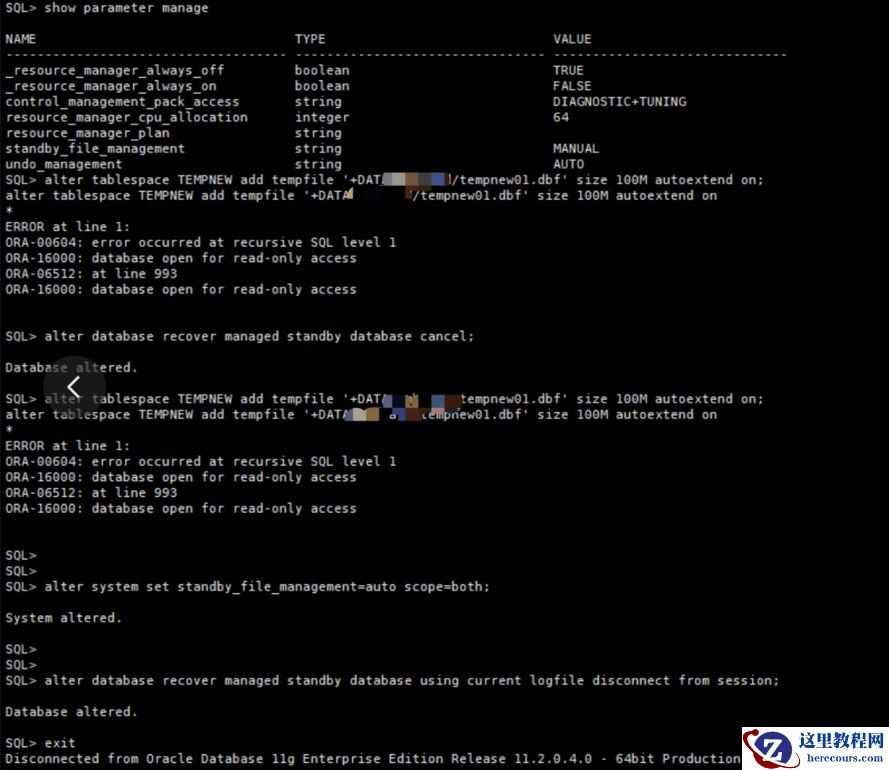
OGG DDL触发器引发的故障系列(二)
26-03-03 - 湖南家具月球表面床,一键开启太空梦境
湖南家具月球表面床,一键开启太空梦境
26-03-03 - Oracle添加ASM磁盘故障
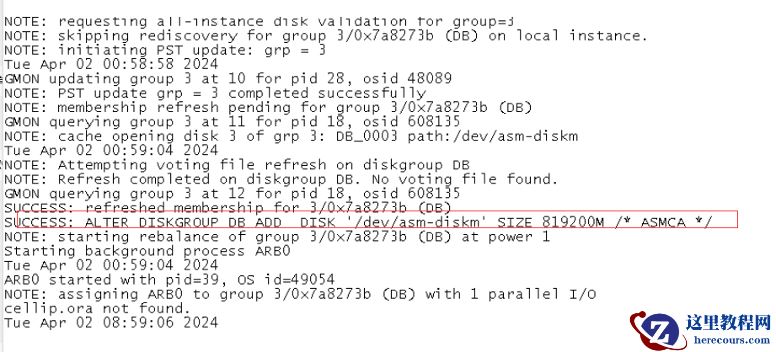
Oracle添加ASM磁盘故障
26-03-03 - 一车封神的小米汽车,2025还能躺赢吗
一车封神的小米汽车,2025还能躺赢吗
26-03-03 - 原以为微软、亚马逊、阿里云云计算大局已定!没想到有这四大变数
原以为微软、亚马逊、阿里云云计算大局已定!没想到有这四大变数
26-03-03 - hyper.js,hyper.js是什么,hyper-v批量管理工具的使用教程