物流行业的配送调度系统依赖虚拟机运行,以实现对货物运输车辆、仓库库存等的实时监控和调度。随着物流业务的不断拓展和配送范围的扩大,需要更多的虚拟机来支持业务的运行。传统的虚拟机管理方式难以满足物流行业对高效配送的需求。批量管理虚拟机能够实现对物流业务系统的快速部署和灵活调整,提高配送调度的效率,降低运营成本,提升物流服务质量。接下来和大家一起探索关闭hyper-v的实操步骤。
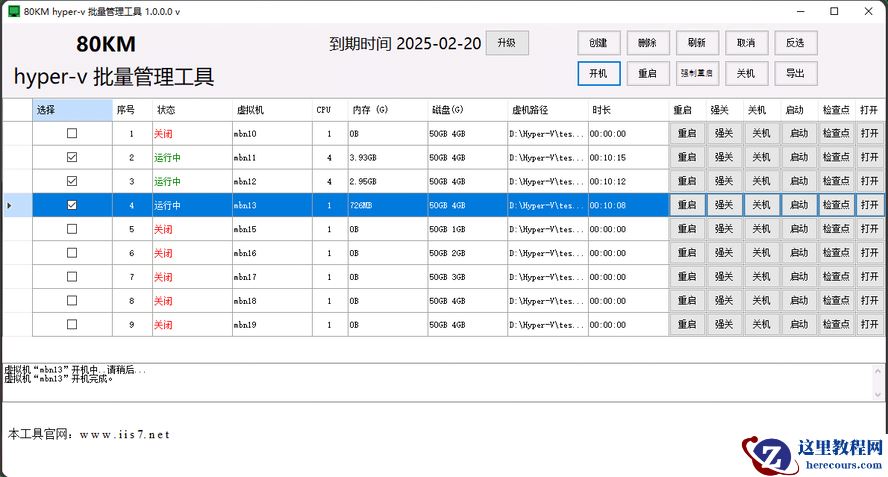
 关闭hyper-v的实操步骤: 若要关闭Hyper-V,先打开“控制面板”,找到“程序和功能”并点击。在打开的窗口中,选择“启用或关闭Windows功能”。在功能列表里,找到“Hyper-V”选项,把其前面的勾选去掉。点击“确定”后,系统会开始卸载Hyper-V相关组件,这个过程需要一些时间。卸载完成后,系统可能会提示重启计算机,重启之后Hyper-V就关闭了。关闭Hyper-V后,如果后续还想使用,可按照安装步骤再次开启。 以上是关闭hyper-v的实操步骤介绍,但是在管理虚拟机领域,"hyper-v批量管理工具"以其出色的开源特性而广受好评。该工具拥有精致友好的用户界面,并提供了高效简易的操作功能。开发者持续对其进行更新和改进,确保了其卓越的性能和不断增长的发展前景。对于专业人士和爱好者而言,如果需要批量管理虚拟机则必不可少"hyper-v批量管理工具",它也已成为我日常工作中不可或缺的助手。但是问题来了,"hyper-v批量管理工具"怎么使用呢? 接下来隆重介绍一款好用的工具”hyper-v批量管理工具“详细教程: 首先得进行安装,我们需要前往hyper-v批量管理工具。找到后,启动安装流程,在安装过程中一定要严格遵循安装向导给出的提示,一步一步操作,直至完成整个安装。当安装结束后,我们可以打开这个工具。 接下来可以进行各种批量操作了,在这里,我们能够很方便地同时选中多个虚拟机,通过操作界面上特定的按钮,就能轻松实现对这些选中虚拟机的批量开机、关机以及重启等功能。如下图:
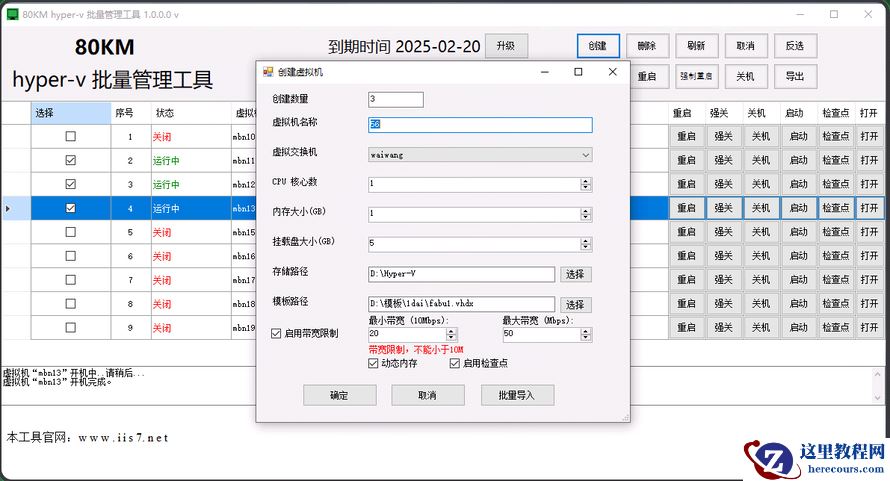
 要是我们有创建多个虚拟机的需求,只需在工具界面中点击“创建”,随后我们要详细地设置创建数量、虚拟机名称、CPU数、存储路径、模板路径等相关参数。等所有参数都设置完毕后,点击“创建”系统便会依照我们设定的要求去创建多个虚拟机。此外,这个工具还拥有非常完善的批量导入和导出功能,能够满足我们在不同场景下的需求。如下图所示:
 通过今天的分享,我们掌握了批量管理虚拟机的核心要点。它不仅适用于企业的大规模虚拟机管理,也能满足个人在开发、测试等场景的需求。在今后的学习和工作中,大家可以进一步探索其高级功能,不断提升自己的技术能力,以适应不断变化的技术环境。
关闭hyper-v,关闭hyper-v的实操步骤,hyper-v批量管理工具的使用指南
来源:这里教程网
时间:2026-03-03 21:30:43
作者:
编辑推荐:
下一篇:
相关推荐
-

-
-
-
-
-
-
-
-
-
-
-
-
-
-

雷神推出 MIX PRO II 迷你主机:基于 Ultra 200H,玻璃上盖 + ARGB 灯效
2 月 9 日消息,雷神 (THUNDEROBOT) 现已宣布推出基于英
-

制造商 Musnap 推出彩色墨水屏电纸书 Ocean C:支持手写笔、第三方安卓应用
2 月 10 日消息,制造商 Musnap 现已在海外推出一款 Oce


热文推荐
- 关闭hyper-v,关闭hyper-v的实操步骤,hyper-v批量管理工具的使用指南
- 新房装修必看!湖南家具省钱攻略,本地人都爱逛

新房装修必看!湖南家具省钱攻略,本地人都爱逛
26-03-03 - 干了15年Oracle,今天重新认识了这个问题
干了15年Oracle,今天重新认识了这个问题
26-03-03 - 虚拟机 hyper-v,虚拟机 hyper-v的实操步骤,hyper-v批量管理工具的使用指南
- gc buffer busy acquire导致的重大数据库性能故障

gc buffer busy acquire导致的重大数据库性能故障
26-03-03 - hyper -v管理,hyper -v管理的实操步骤,hyper-v批量管理工具的使用指南
- 第27期 Oracle在线重定义介绍
第27期 Oracle在线重定义介绍
26-03-03 - hyper-v虚拟化,hyper-v虚拟化的实操步骤,hyper-v批量管理工具的使用指南
- win10 hyper v,win10 hyper v的实操指南,hyper-v批量管理工具的使用指南
- 数据库管理-第293期 奇怪的sys.user$授权+(20250210)