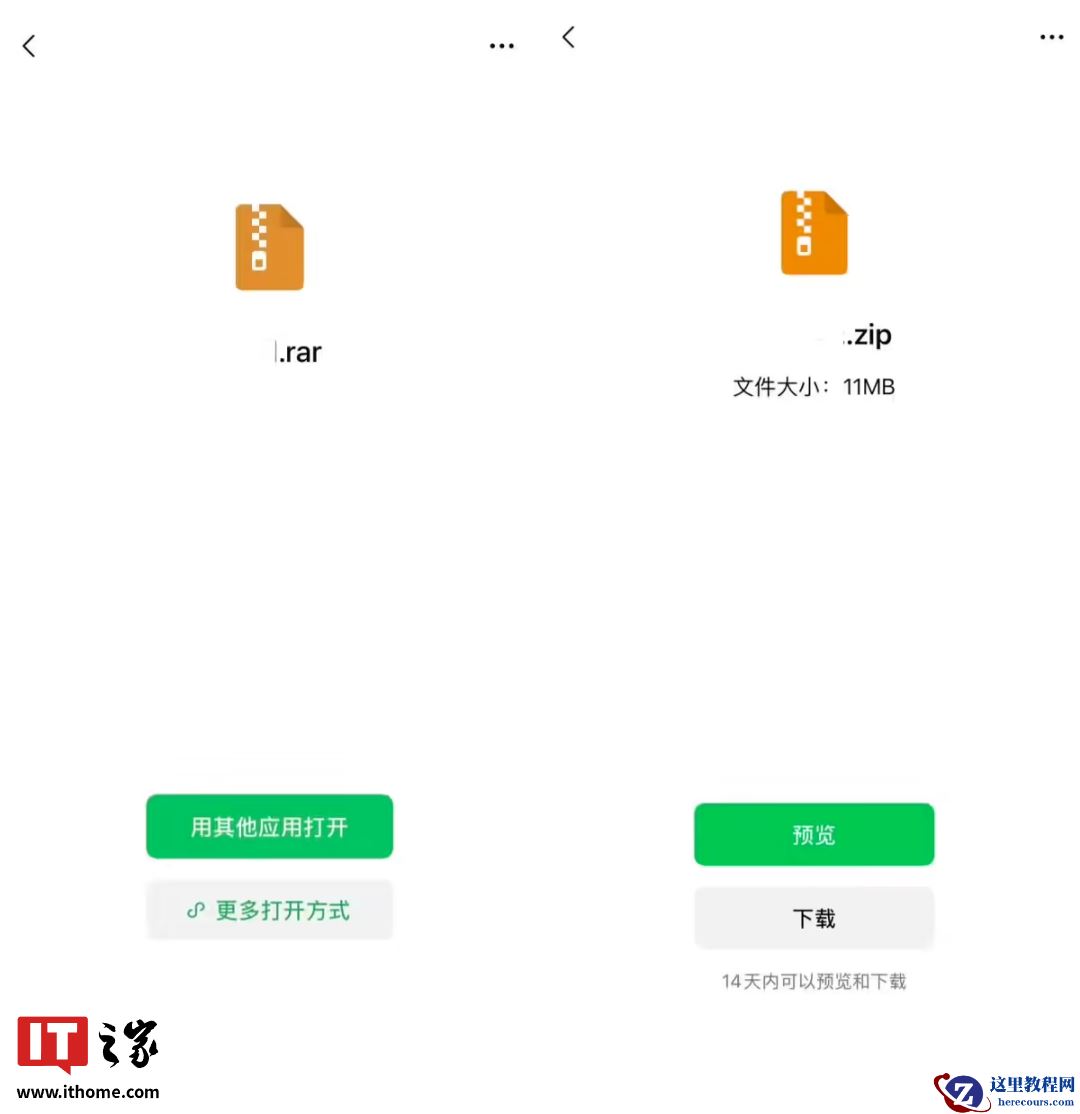
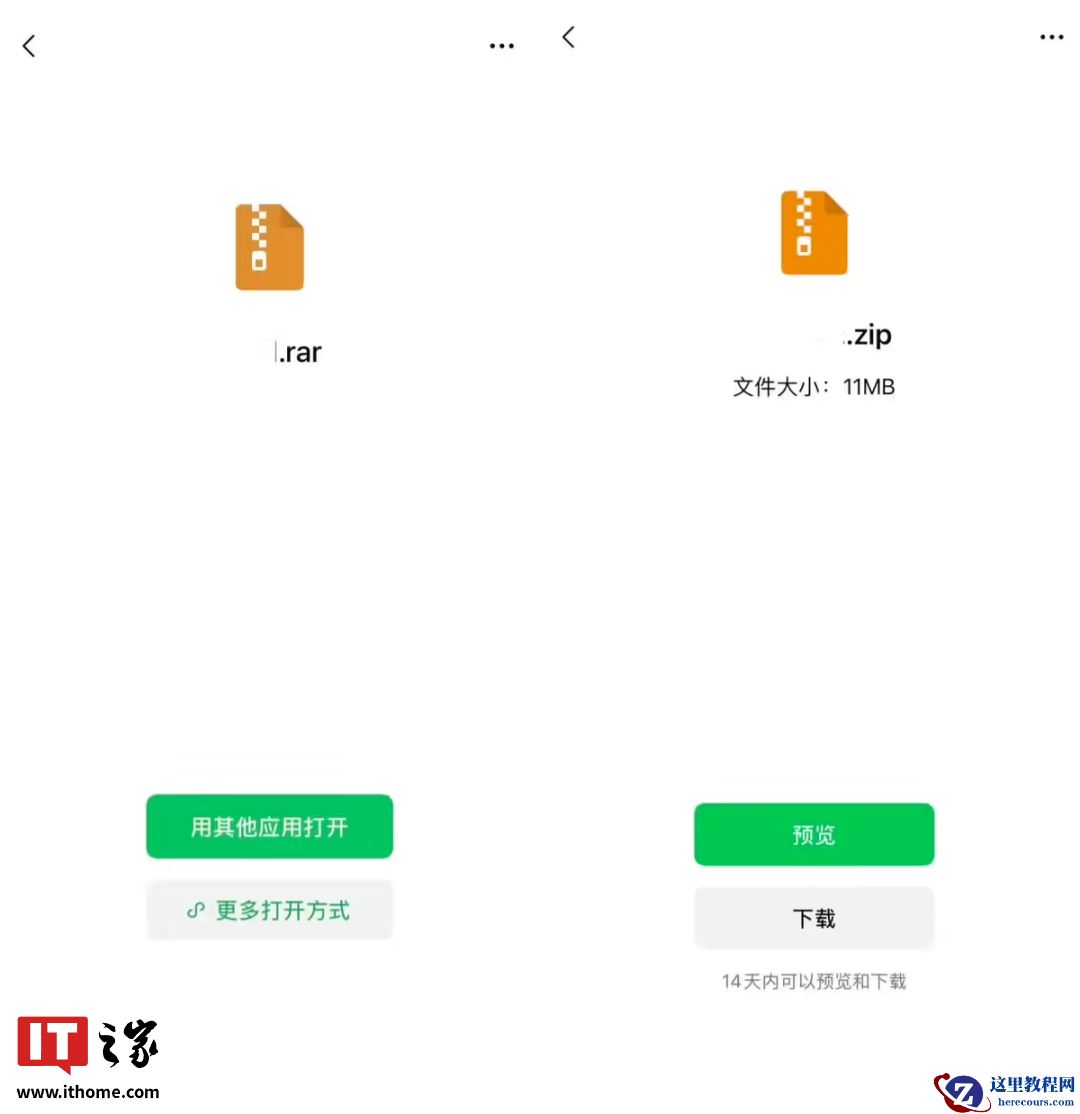
微信有人发了大瓜.zip 压缩包,辛辛苦苦下载完,结果是葫芦娃全集?
现在,微信支持压缩包直接“预览”了。收到迫不及待想看的压缩包,不用担心是葫芦娃,一招直接识破!
01. 一键预览压缩包
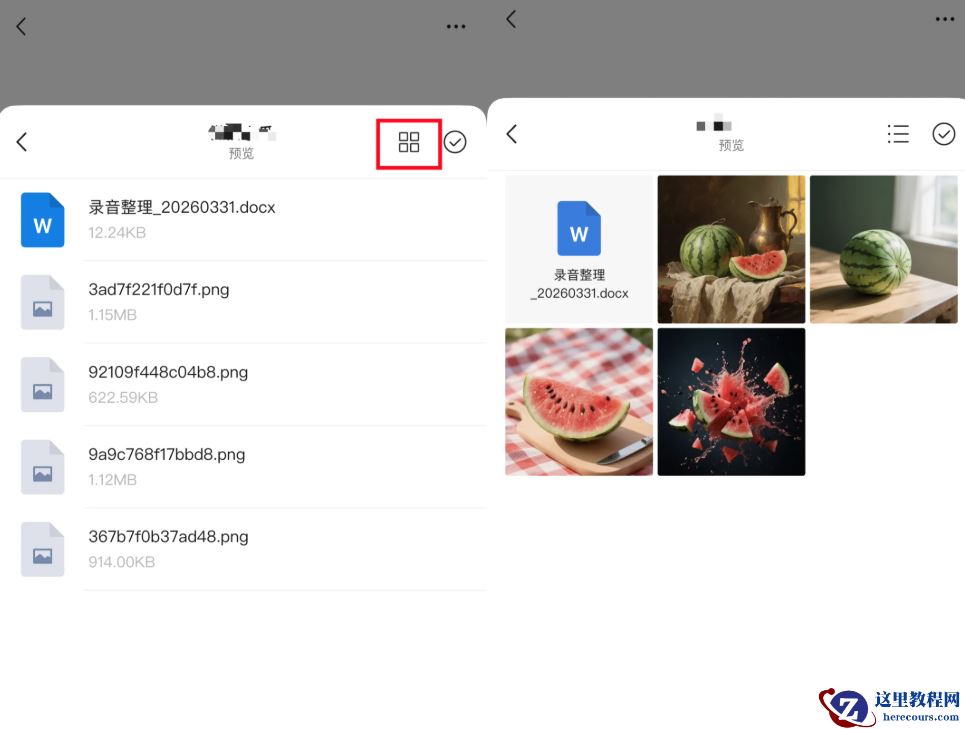
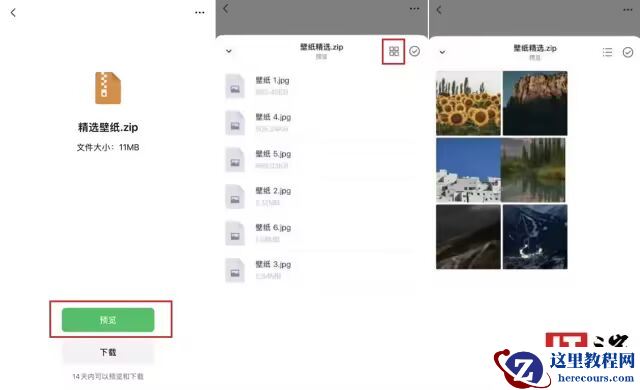
用户在微信聊天界面点开压缩包选择“预览”,不需要下载、不需要额外解压,也能一眼看全压缩包内容。
预览压缩包时,点击右上角按钮就能切换视图,支持以列表或缩略图形式浏览,并可选择单个或多个文件进行转发、收藏或下载。
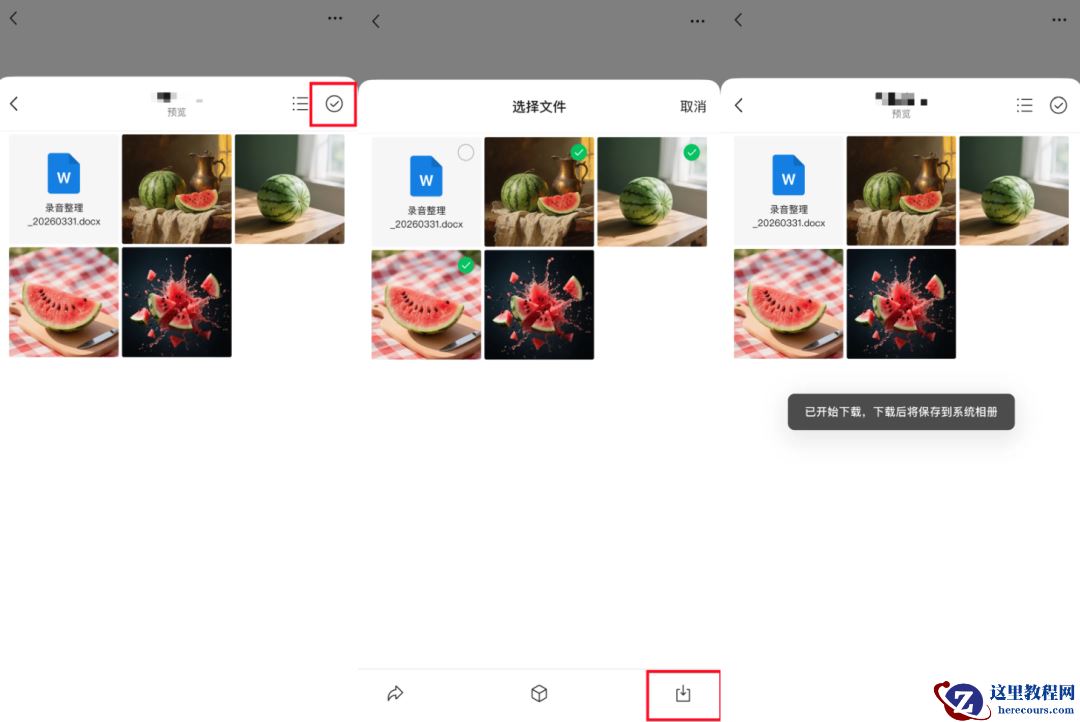
微信官方表示,更新至微信最新版本,压缩包预览能力正在逐步覆盖,敬请期待。
02. 哪些格式能预览?会占存储吗?
测试,该功能目前仅完全支持 ZIP 格式压缩文件,RAR、7Z 等格式只能预览到部分文件,可预览的文件类型主要包括图片、 Office 文档以及部分音视频格式。
那么,预览的内容是否会额外占用手机存储?
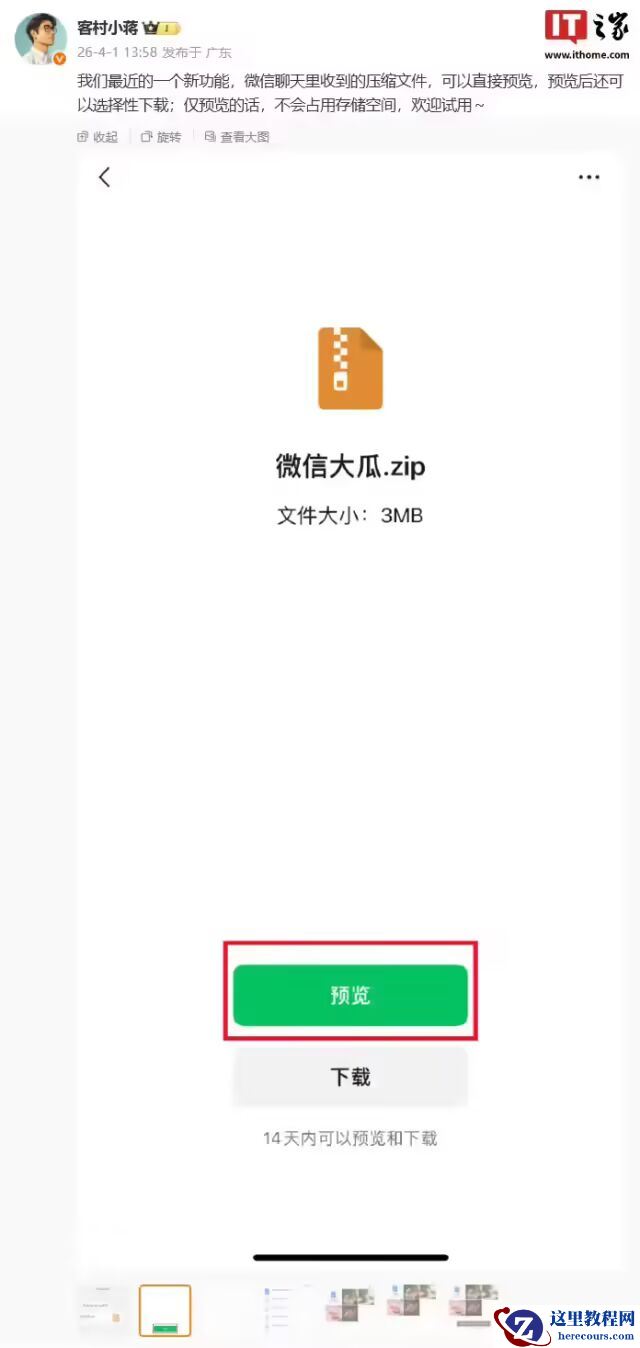
微信员工今日(4 月 1 日)发文表示,微信聊天里收到的压缩文件,可以直接预览,预览后还可以选择性下载;仅预览的话,不会占用存储空间。
03. 微信还有哪些文件小妙招?
不光是预览压缩包,微信近期还新增了多项便捷功能,方便我们更好地管理文件。为大家汇总如下:
1、一份文件只存一次,还能看发给了谁
今年 2 月,微信新增了一项小能力,长按聊天中的任一图片、视频或文件,可以看到“查看该图片 / 视频 / 文件包含的聊天”的选项,点击后就能看到它在多少个聊天中被使用的情况。
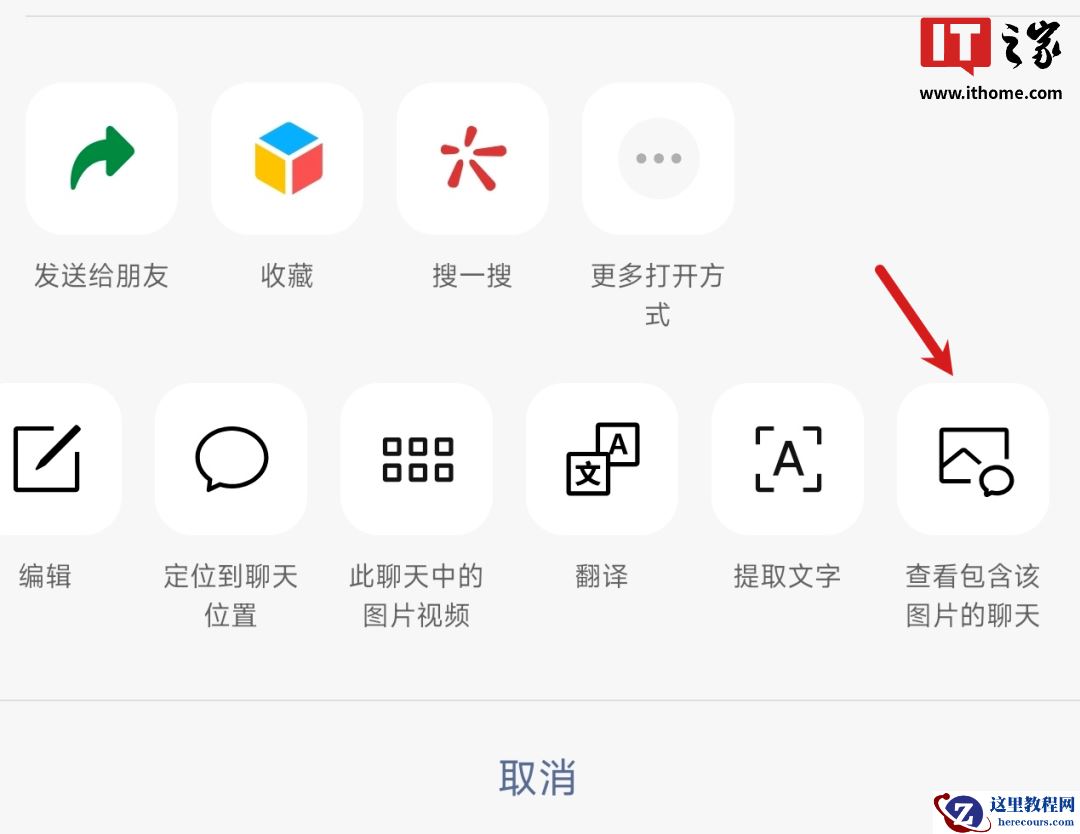
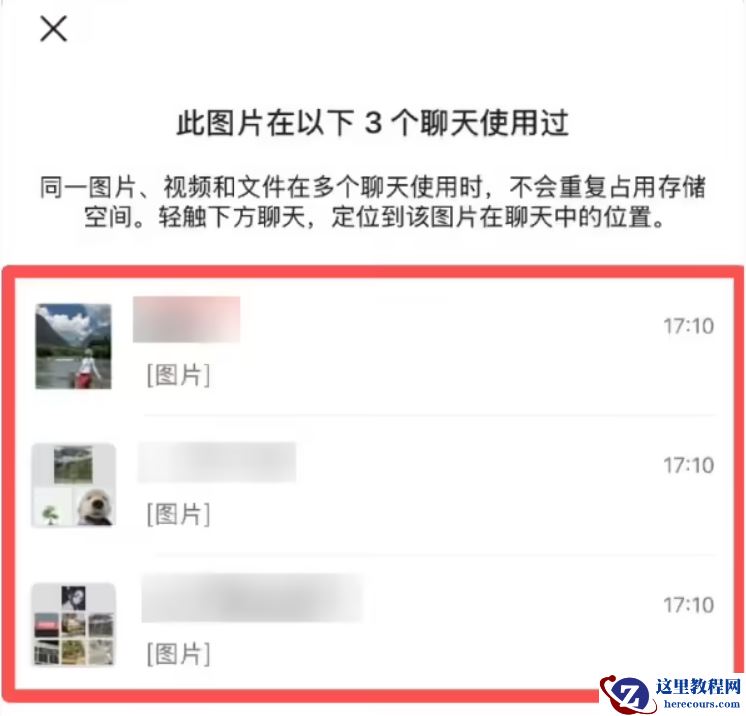
如果你忘记把某张图发给了谁,可以通过长按图片点击“查看该图片包含的聊天”,锁定这张图的“流向”。
这个界面有一个说明:“同一图片、视频和文件在多个聊天使用时,不会重复占用存储空间。”
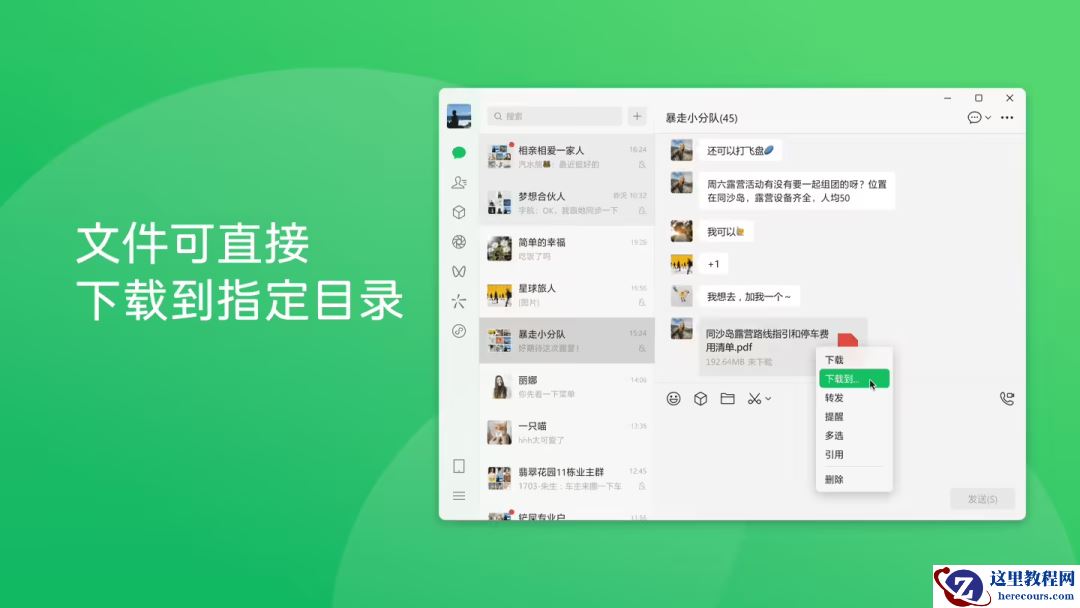
2、电脑端文件可直接下载到指定目录
PC 和 Mac 用户可能都不太喜欢微信的文件管理,在电脑端需要先下载文件,然后再另存为自己想放的目录,操作太过繁琐。
在微信 4.1.5 for Windows、微信 4.1.5 for Mac 中,这个烦人的限制终于被去掉了,用户可以直接将文件下载到指定目录,也能为电脑多节省一部分空间。
3、面对面收照片和文件,不用花流量
微信灰度测试了“面对面收照片和文件”功能。用户打开微信扫一扫,左下角会显示“添加朋友,收照片,收红包”等字样。

点击“我的二维码”按钮,即可看到“面对面收照片和文件”“面对面收红包”两项功能。
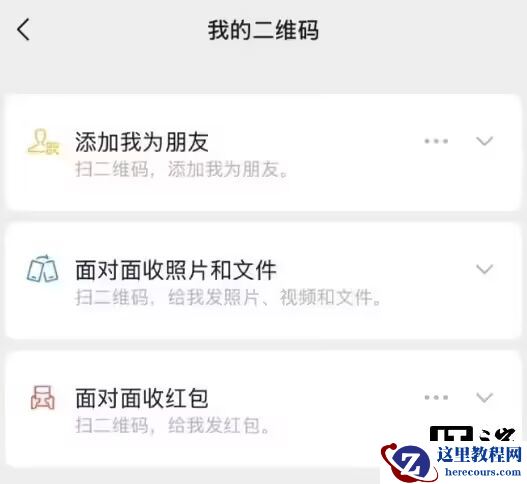
“面对面收照片和文件”是通过扫码与附近好友互传照片、视频和文件,不需要流量,也不需要先加好友,属于近距离直传能力。

具体原理方面,“面对面接收照片和文件”功能使用了 Wi-Fi 点对点直连技术,包括苹果 iPhone 的 AWDL(Apple Wireless Direct Link)以及安卓手机的 Wi-Fi Direct,能够在同平台手机之间无感直连,而 iPhone 和安卓手机之间也可以由微信自建热点一键连接。
这项功能在以下场景比较实用:
春节 / 婚礼 / 同学聚会:不用建临时群,手机拍摄的照片 / 视频可“秒传”给其他亲友 / 同学,不担心压缩画质和流量消耗;
跨系统的“快捷传输”:iOS 有“隔空投送”,安卓有互传联盟,新功能可以解决跨系统近距离传输的需要。
04. 改手机日期可恢复过期文件?
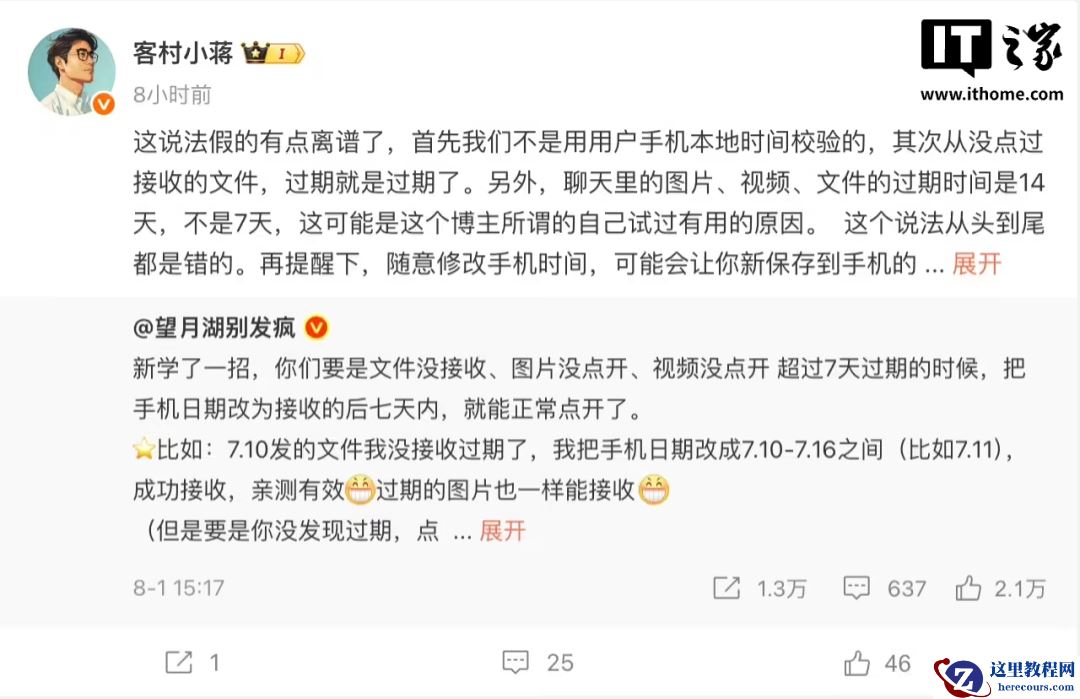
之前网上还有一个传言:若在微信上遇到文件、图片、视频过期时,把手机日期改为接收后的 7 天内就可正常点开。
对此,微信员工发文直言,这一说法“假得有点离谱”:首先,微信不是用用户手机本地时间校验的,其次,从没点过接收的文件,过期就是过期了。另外,聊天里的图片、视频、文件的过期时间是 14 天,不是 7 天。
此外,随意修改手机时间,可能会让你新保存到手机的图片、文件的排序发生混乱,因此这个操作也非常不建议尝试。
还有一个小细节,微信里显示过期的图片,就不会再以原图大小占空间了。
举个例子,A 从相册选了一张照片发给 B,B 在微信收到后,点开图片查看,图片会加载显示。如果 B 超过 14 天都没点开,才会显示过期,这个过程里,图片也不会占本地手机空间。
也就是说,如果你没有主动清理过聊天记录,图片却显示过期了,意味着接收方根本没点开过图片。
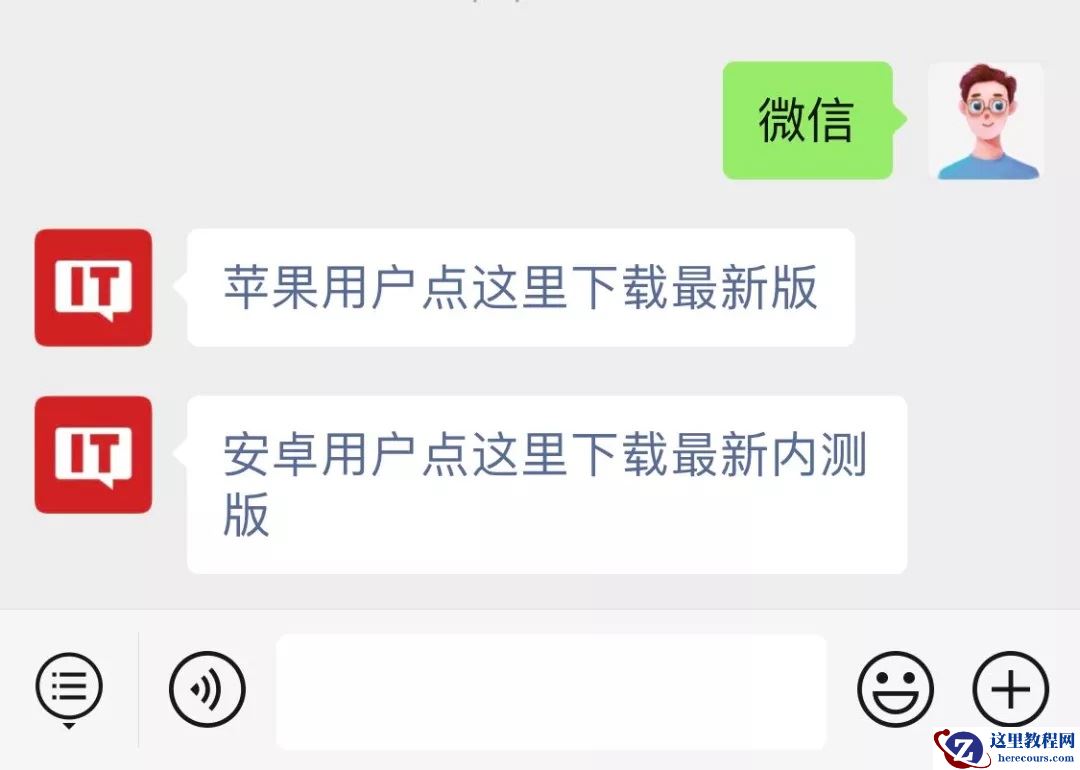
大家在微信号回复“微信”两字,即可获取当前最新官方内部版微信下载。

广告声明:文内含有的对外跳转链接(包括不限于超链接、二维码、口令等形式),用于传递更多信息,节省甄选时间,结果仅供参考,所有文章均包含本声明。