EXCEL逻辑函数中的 IF 条件判断函数,它有10大用法。
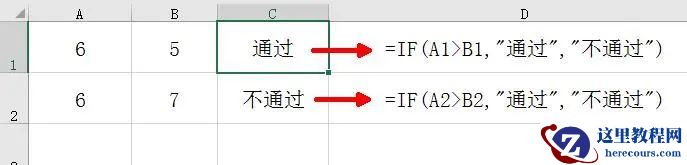
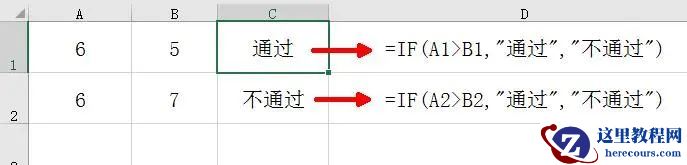
先介绍下 IF 函数公式的参数含义:= IF(条件判断,成立的结果,不成立的结果)。
▍如:在C1单元格输入=if(A1>B1,“通过”,“不通过”),因为 6>5 条件成立,所以单元格内显示“通过”。C2同理,6>7条件不成立,所以显示“不通过”。
细节注意:函数的参数如果是文本(文字)要加双引号 “”,如果是数字不用加双引号,参数也可以是函数嵌套。
IF函数案例学习(从易到难)
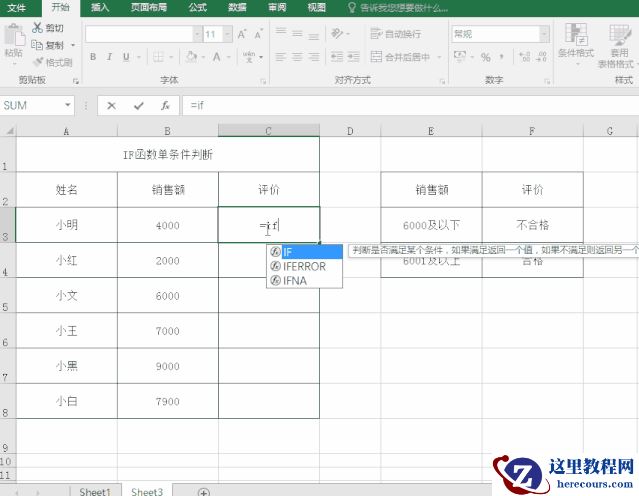
▍ 一、单条件判断用法(按销售额求出每个人是否合格)
如 -1,在C3单元格输入 =IF(B3<=6000,”不合格”,”合格”),然后下拉填充单元格。
细节注意:excel中,大于的符号是>,小于的符号是<,大于等于的符号是>=,小于等于的符号是<=,不等于的符号是<> 。
-1:多条件判断公式解析
如 -2:这时在E列的位置随便填入早班、中班或晚班,F列设置过公式的地方就会自动显示对应结果。
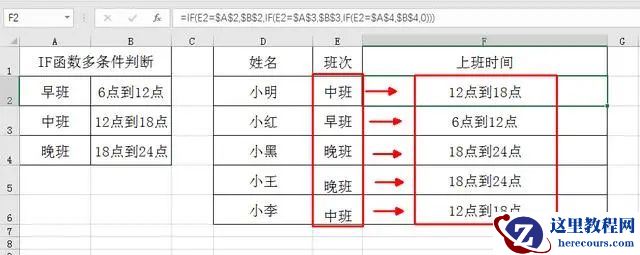
-2:多条件判断
▍ 三、多区间条件判断用法(函数嵌套)。
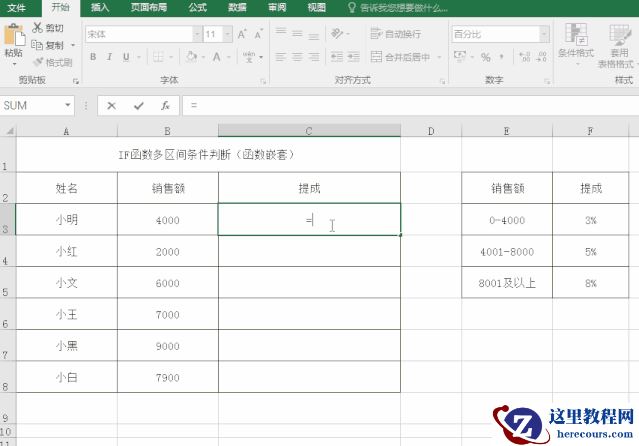
根据不同的销售区间,求出每个销售员对应的提成比例。
细节注意:用if函数公式嵌套时,条件内容要按从大到小或者从小到大的顺序填写,不然函数会判断错误。
-1,if函数公式解析; -2,动图示范
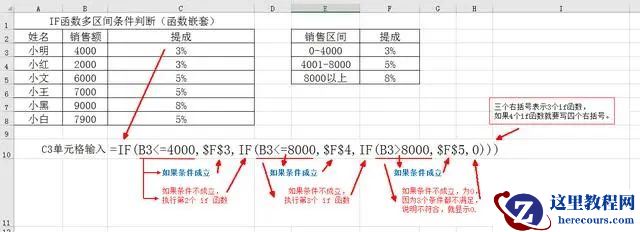
-1:多区间条件判断函数解析
-1:vlookup和 if({1,0}) 公式详解
▍七、if 函数的返回结果除了是数值,还可以是数据区域。
如 -1:在G2单元格里输入 =VLOOKUP(F2,IF(E2=$A$2,$B$2:$C$4,$B$5:$C$7),2,0),当E2内容是上海公司时,就和A2内容一致,条件成立,if 输出的结果就是B2:C4;内容如果不一致,则输出B5:C7区域。加绝对值是为了防止数据偏移,这样不同的条件就会对应不同的数据区域。
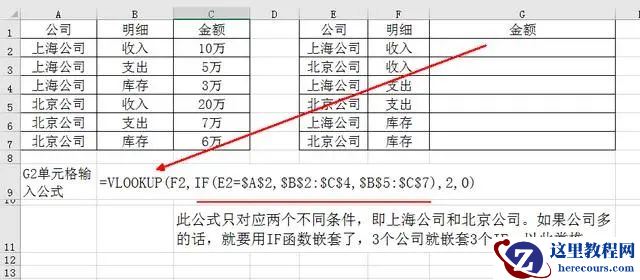
-1
用iF函数嵌套可以完成三个及三个以上的的数据区域引用,但是每一块的数据区域引用要连续排列,比如所有的上海公司数据区域都要连续挨着,对于不连续的可以先排序。
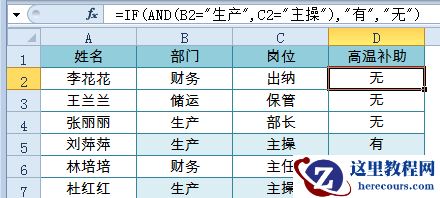
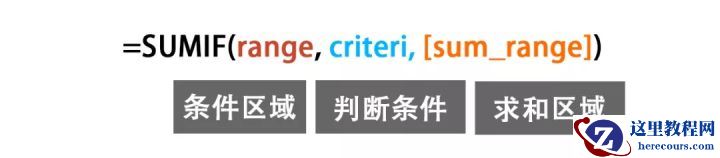
▍八、IF 函数和SUM函数和AND函数和OR函数组合使用,对多条件求和。
▲ -1、求A型产品且数量大于60的合计,在B10单元格输入
=SUM(IF(($A$2:$A$9=”A型”)*($B$2:$B$9>=60),$B$2:$B$9,0))。因为AND函数只能输出1个数,1或0,也就是TRUE(真)或FALSE(假),所以用 * 乘号代替AND。
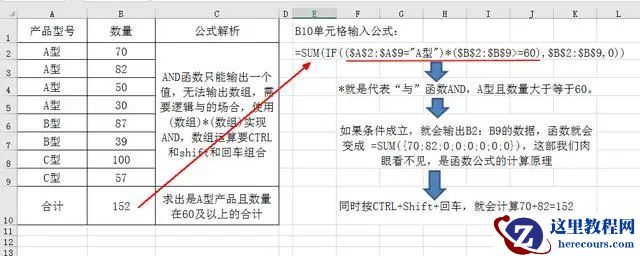
-1:AND函数条件求和
▲ -2、求A型产品或数量大于60的合计,在B10单元格输入
=SUM(IF(($A$2:$A$9=”A型”)+($B$2:$B$9>=60),$B$2:$B$9,0))。因为OR函数只能输出1个数,1或0,也就是TRUE(真)或FALSE(假),所以用 + 加号代替OR。
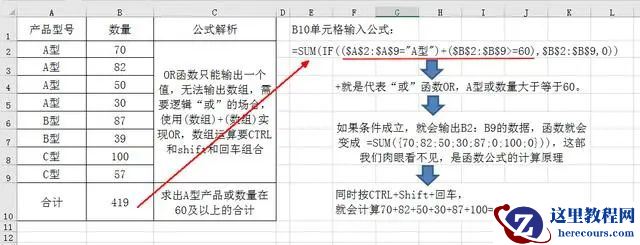
-2:OR函数条件求和
▍九、IF函数设置时间到期提醒。
假设当前日期是2020-2-20,那么在函数公式里直接输入2020-2-20是错误的,应该写成DATE(2020,2,20),这样函数才会识别。如=if(B2<DATE(2020,2,20),””,”到期”)
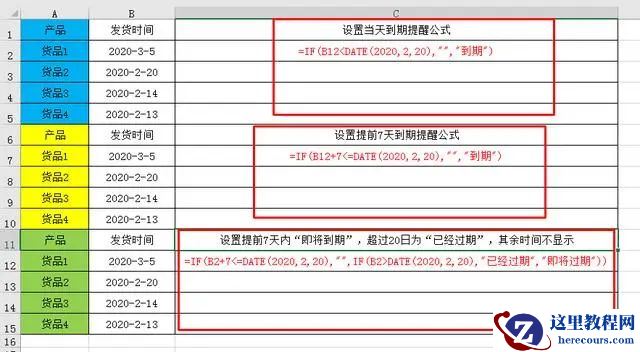
-1:函数公式解析
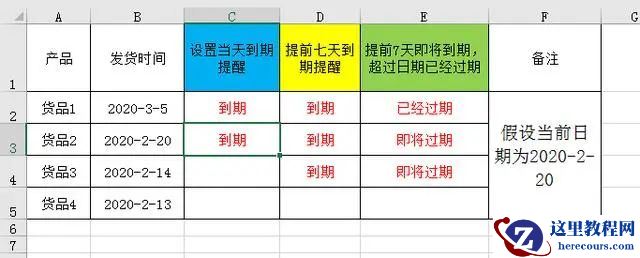
-2:结果显示
▍十、N(IF)和T(IF)有数组转换功能,本来VLOOKUP只能查找一个值,现在能查找一组数据。
▲如 0-1、用VLOOKUP匹配 T(if),查找多个数据,在配合SUM函数直接求出合计。
D7单元格输入 =SUM(VLOOKUP(T(IF({1,0},B7,C7)),$A$2:$B$4,2,0)),按CTRL+Shift+回车,往下填充单元格。
详细说明:因为B7和C7分别是文本“产品1和产品2”,所以用T(if),可以将这两个文本组合成数组,对数组进行VLOOKUP匹配,这样就实现多个查找值同时匹配。如果查找值是数字,把T(if) 换成 N(if)。
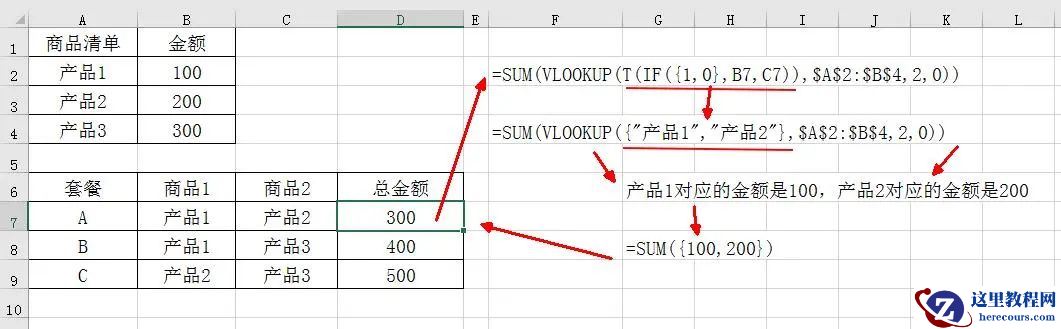
0-1:T(if)用于文本查找值
▍以上就是IF函数十大功能,配合VLOOKUP函数,SUM函数条件求和,IF({1,0})逆向功能,T(IF)和N(IF)数组转换等各种函数组合成的强大功能