
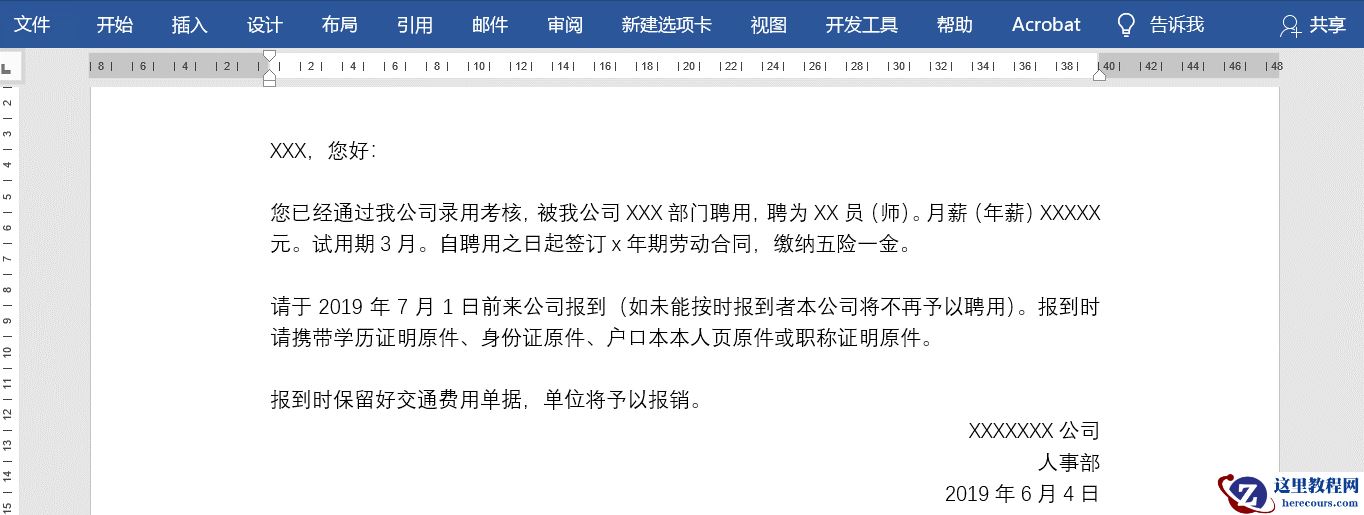
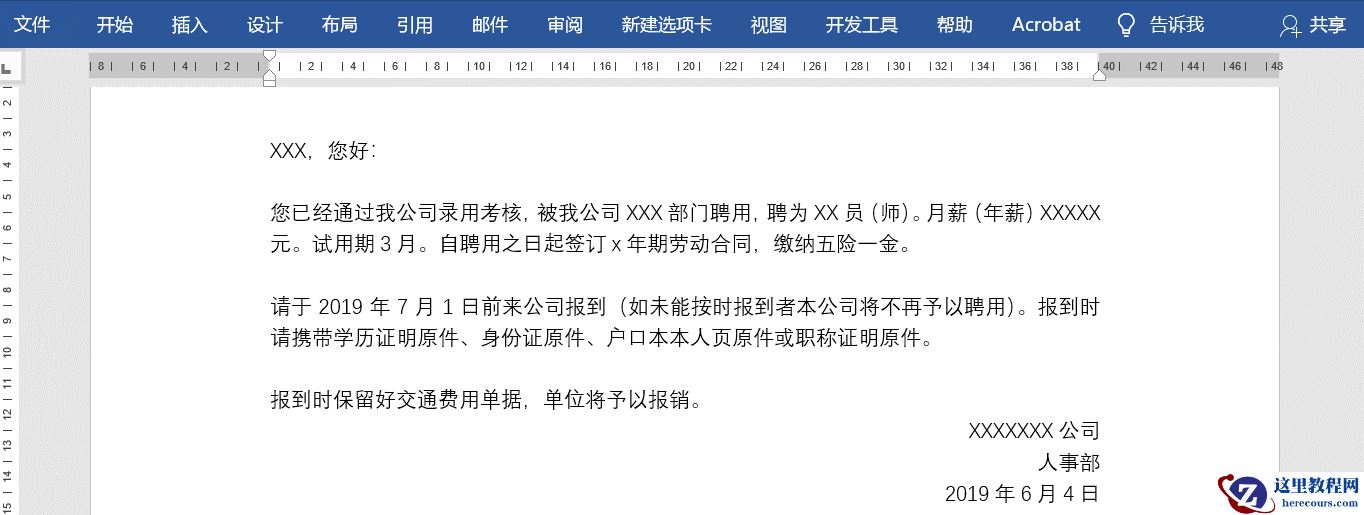
在实际工作中,经常需要制作大量的通知书,那你是如何制作呢?一份份做吗?若是这样,你真的需要好好学习今天的技巧,本期Word小编与大家分享的是用Word批量制作通知书并且单独生成独立文本。
批量制作录取通知需要准备好主文档(也就是可以通用的模板)和数据表格。
首先,打开主文档,点击邮件——开始邮件合并——信函——点击选择收件人——使用现有列表,选择合适表格。
以上就是今天要分享的小技巧,你学会了吗
在实际工作中,经常需要制作大量的通知书,那你是如何制作呢?一份份做吗?若是这样,你真的需要好好学习今天的技巧,本期Word小编与大家分享的是用Word批量制作通知书并且单独生成独立文本。
批量制作录取通知需要准备好主文档(也就是可以通用的模板)和数据表格。
首先,打开主文档,点击邮件——开始邮件合并——信函——点击选择收件人——使用现有列表,选择合适表格。
以上就是今天要分享的小技巧,你学会了吗


2 月 9 日消息,雷神 (THUNDEROBOT) 现已宣布推出基于英

2 月 10 日消息,制造商 Musnap 现已在海外推出一款 Oce
怎么用Word批量生成录取通知书
26-02-26
Win11怎么修复浏览器数据?Win11修复浏览器数据详解
26-02-26
Win11怎么清除资源管理器文件记录?
26-02-26
win11打印机驱动怎么卸载删除?分享四种删除方法
26-02-26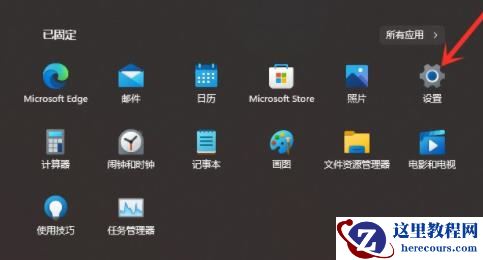
Win11如何删除开始菜单的推荐项目 ?Win11删除开始菜单的推荐项目
26-02-26
win11下载软件桌面没图标怎么办?
26-02-26
win11共享打印机提供的凭证不足,无法访问这台打印机怎么解决?
26-02-26
如何修复Win11更新错误0x800f0922?试试这几种解决方案
26-02-26
Win11系统怎么创建新用户?Win11系统创建新用户教程
26-02-26
Win11打字延迟怎么办?Win11打字一直延迟的解决方法
26-02-26