你是否有过这样的经历,每次写分析报告、活动方案、投标文件……反反复复的修改文档的格式:标题样式、字体和段落格式、复杂的页眉页脚等等。如果对样式设置不熟练的话,每次在调整文档格式上所花的时间少说半小时,多则一两个小时。
而今天的文章将在5分钟教会你透彻理解Word模板,大大减少重复性的工作,将节省下来的时间专注在内容本身,提升工作效率。
01
什么是Word模板?
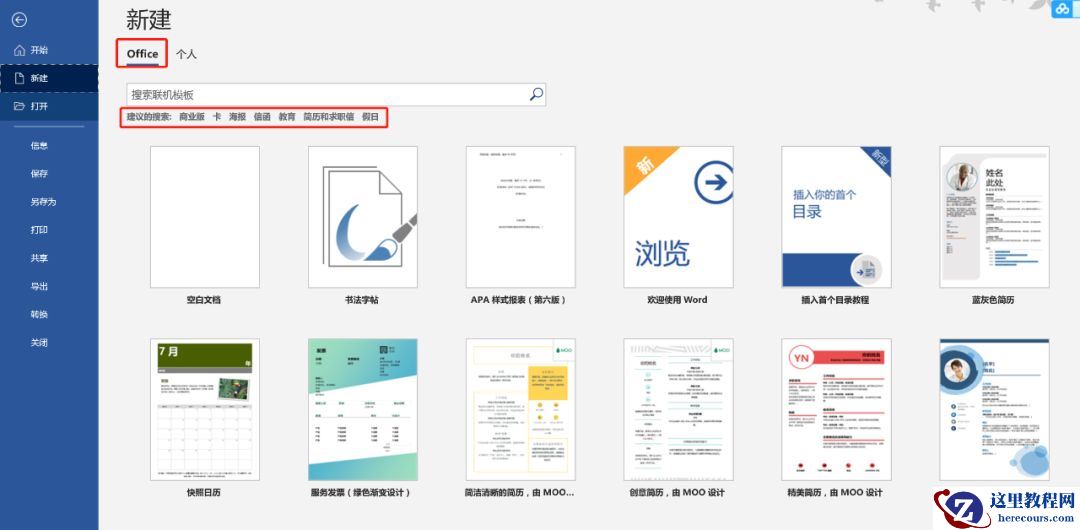
相信许多朋友都用过PPT模板,而Word模板用的就相对少了许多。其实无论是Word还是Excel和PPT,系统都为我们内置了样式丰富的模板,简洁、专业又美观。选择【文件】-【新建】,就可以看到系统内置的模板:
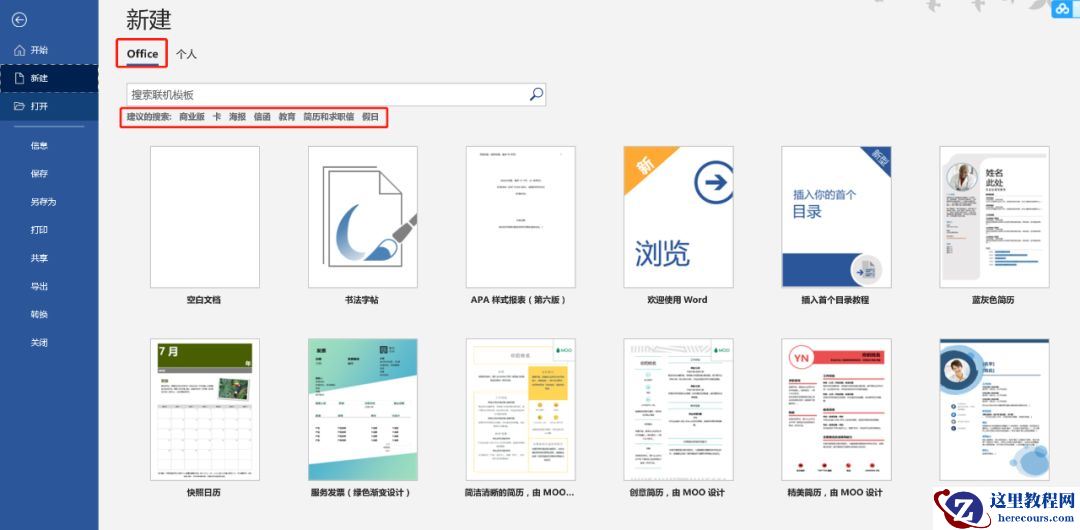
有两大分类:(1)「Office」里面即是系统提供的模板,可以使用建议的搜索关键词对模板筛选,也可以输入关键词搜索联机模板。

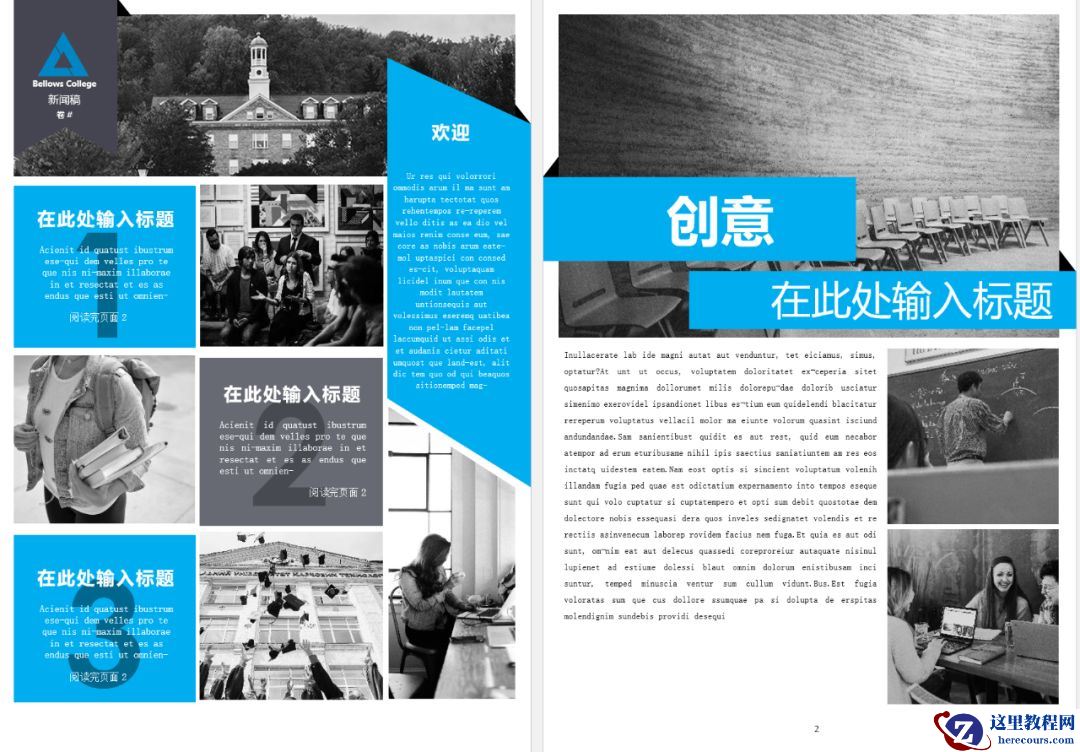
上方两个文档便是我们借助系统模板创建的“报告”和“新闻简报”模板,系统提供的模板未必刚好是我们所需要的,但完全可以借助某个模板进行修改和再次创作,这将大大提升效率。
知识扩展:什么是Normal模板
Normal模板即是Word默认的模板,我们每次新建Word空白文档时,默认使用的便是Normal模板。修改了Normal模板,那么以后新建Word文档时,都会生效。
(2)「个人」分类里面则是用户自定义创建的模板,这是我们今天学习的重点。
02
打造自己的专属模板
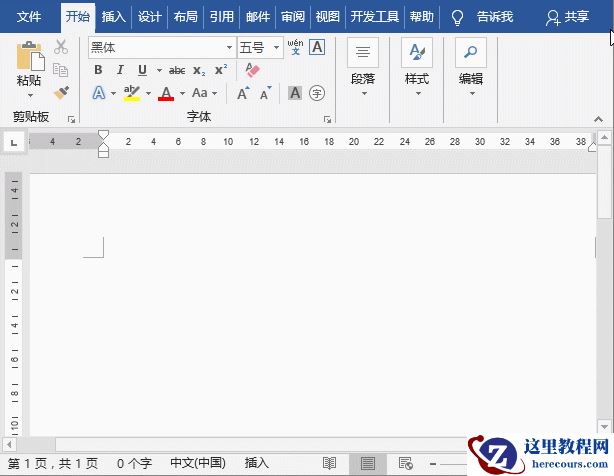
Word模板都可以设置哪些内容呢?其中包括页面布局、字体、段落、样式、等各种格式设置,而且还可以包含文字等信息,接下来我们一起来看看操作方法。第一步:对文档进行所需要的格式化设置首先,可对你想要的模板格式进行设置,如下图所示设置了页面布局、段落样式等格式。
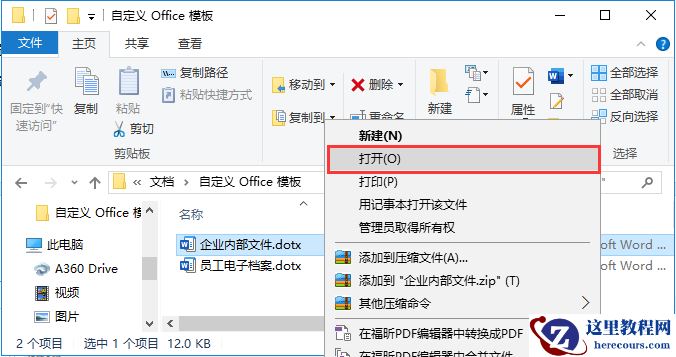
如果需要更改模板,可复制上面的地址,在文件资源管理器中粘贴,找到模板文件。单击右键选择“打开”(而非双击左键),就打开了该模板文件,对其进行格式修改即可。如果直接双击模板文件,则是基于它创建新的文档。
在使用模板创建了新的文档之后,若发现某个标题样式需要修改,并且希望原有的模板格式也进行相应的更改,该如何设置呢?在样式上单击右键,选择“修改”:
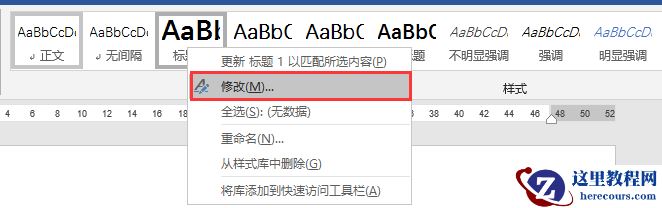
在弹出的“修改样式”对话框中选择“基于该模板的新文档”,那么,对样式所做的更改就会同步更新至该文档所使用的文档中。

04
将多个自定义模板分类存放
如果创建了很多自定义模板,且为不同的类别,应该如何分类存放呢?只需要在默认的自定义Office模板文件夹下创建不同类别命名的文件夹,并将模板分别保存在对应的文件夹中即可。
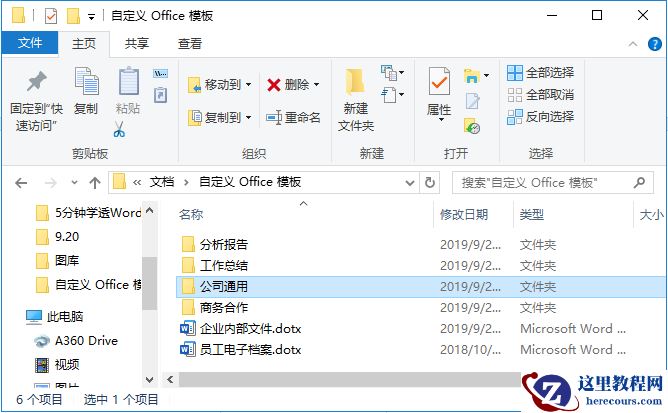
提示:如果要删除模板,可直接在自定义Office模板下将模板文档删除即可。这样在新建文档时,可以看到不同的模板分类:
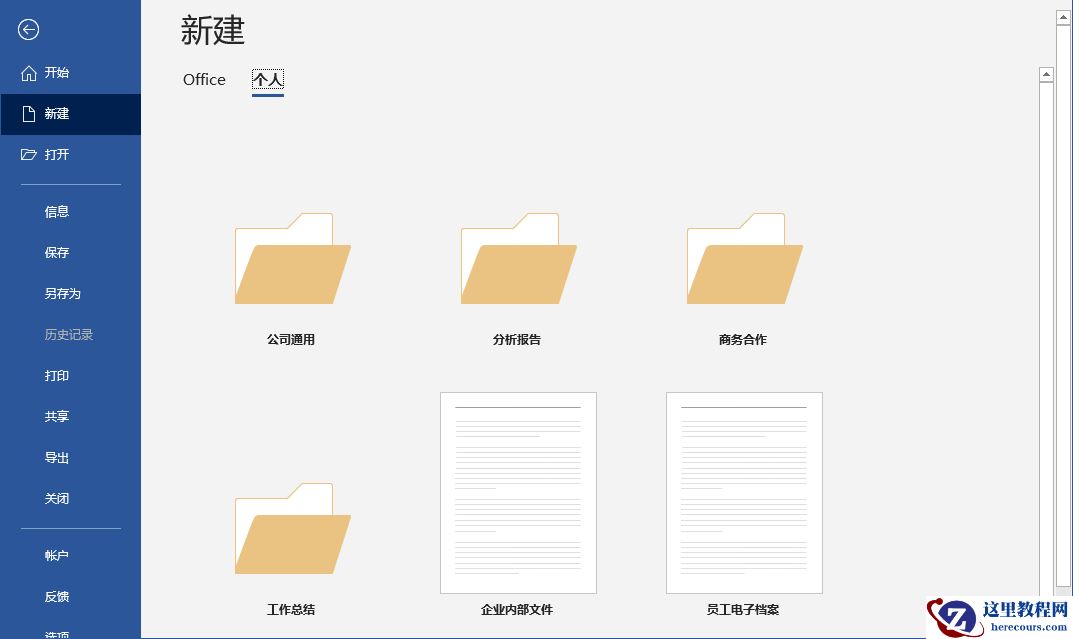
由于自定义的「企业内部文件」模板没有放在分类文件夹中,因此它与分类文件夹平级显示。