
Word 2013允许您使用表来组织数据。以下是一些快速提示,可帮助您对Word 2013中的表格,图片和图形进行几乎所有的处理:
您可以通过“插入”选项卡创建新表,方法是指定行数和列数,或者绘制表。您可以使用“将文本转换为表格”命令将现有的定界文本转换为表格。拖动表格的边框以调整行和列的大小。表格具有网格线(非打印线,用于显示行和列的位置),以及可选的边框(应用于网格线的格式)。您可以从“表格工具设计”选项卡中设置表格的边框格式。要从Office.com或Bing图像搜索插入在线图片,请单击“插入”选项卡上的“在线图片”按钮。要插入自己的图片,请单击“插入”选项卡上的“图片”按钮。图片的文本换行设置确定它是嵌入式图像还是将与周围的文本交互(以及以何种方式)。要移动图片,请用鼠标将其拖动。您也可以在“布局”对话框中为其指定确切位置。要调整图片大小,请拖动其选择手柄之一。拖动一个角以按比例调整其大小(即保持其长宽比)Word 2013中表格和图形的快速提示
来源:互联网
时间:2026-02-26 11:56:05
作者:
编辑推荐:
- Word 2013中表格和图形的快速提示02-26
- 如何准备打印机以打印Word 2013文档?02-26
- 如何在Word 2013中向文档添加水印?02-26
- 如何准备要在Word 2007中打印的打印机?02-26
- 如何在Word 2013中设置页边距?02-26
- 如何使用Word 2007 Format Painter格式化文本?02-26
- 如何在Word 2007中删除列格式?02-26
- linux之进程办法02-26
下一篇:
相关推荐
-

-
-
-
-
-
-
-
-
-
-
-
-
-
-

雷神推出 MIX PRO II 迷你主机:基于 Ultra 200H,玻璃上盖 + ARGB 灯效
2 月 9 日消息,雷神 (THUNDEROBOT) 现已宣布推出基于英
-

制造商 Musnap 推出彩色墨水屏电纸书 Ocean C:支持手写笔、第三方安卓应用
2 月 10 日消息,制造商 Musnap 现已在海外推出一款 Oce
热文推荐
- 如何在Word 2013中设置页边距?
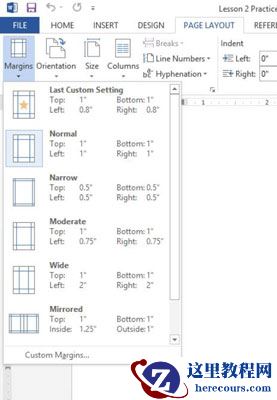
如何在Word 2013中设置页边距?
26-02-26 - 如何在Word 2007中删除列格式?
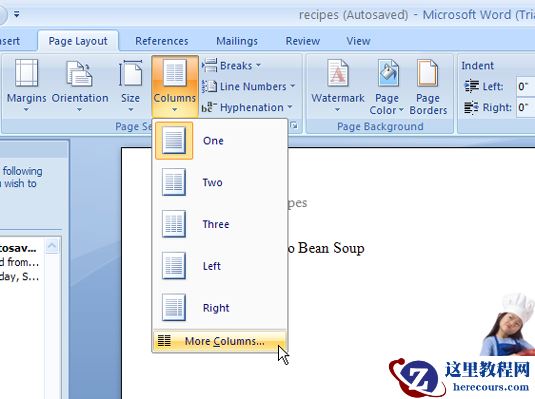
如何在Word 2007中删除列格式?
26-02-26 - 如何在Word 2007的页面中设置对话框选项卡?
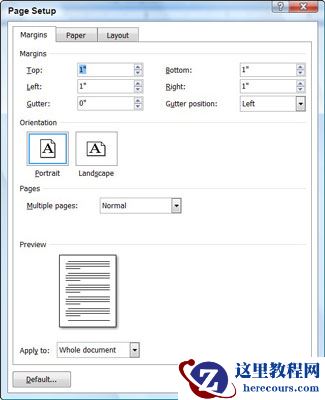
如何在Word 2007的页面中设置对话框选项卡?
26-02-26 - 如何在Word 2016中更改文本大小?
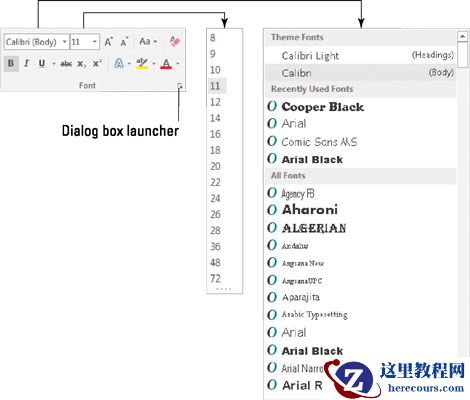
如何在Word 2016中更改文本大小?
26-02-26 - 如何在Word 2013中应用页面背景?
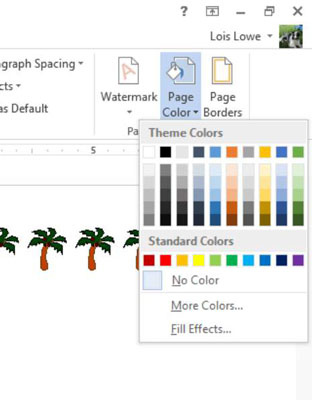
如何在Word 2013中应用页面背景?
26-02-26 - 如何在Word 2013中缩进段落?
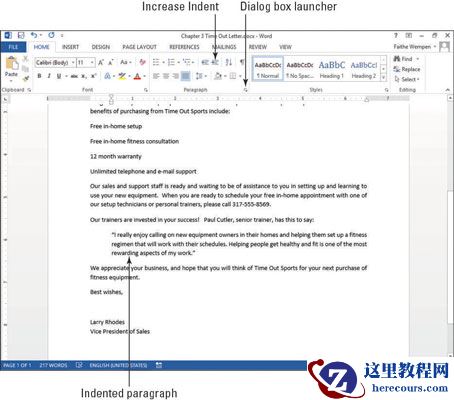
如何在Word 2013中缩进段落?
26-02-26 - 如何在Word 2016中使用标尺缩进段落?

如何在Word 2016中使用标尺缩进段落?
26-02-26 - 如何跟踪和查看Word 2013中的更改?
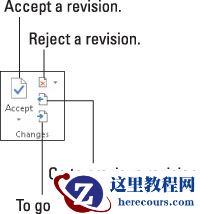
如何跟踪和查看Word 2013中的更改?
26-02-26 - 如何在Word 2010中处理文本块?
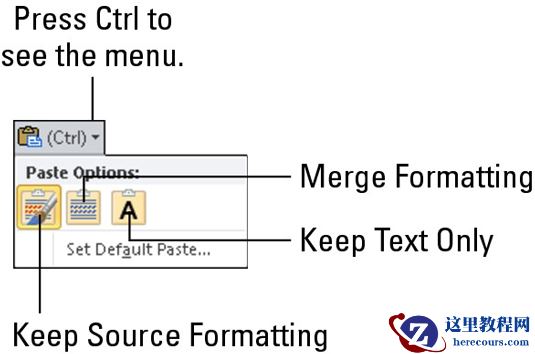
如何在Word 2010中处理文本块?
26-02-26 - 如何在Word 2007中使用撤消和恢复?
如何在Word 2007中使用撤消和恢复?
26-02-26