如何在Mac的Word 2011中创建图表?如果您的Word 2011 for Mac文档中有很多数字,请创建一个数字表,作为它们内容和位置的简要概述。无论图形是表格,图片,图形,图形,SmartArt,艺术字还是嵌入式对象,都可以使用Office 2011 for Mac中的Word的“索引和表格”对话框将它们全部列出在一个地方。
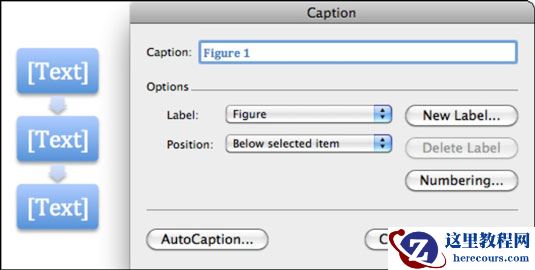
在创建数字表格之前,您必须在要包含在表格中的每个图形上添加标题样式。要在图形上添加标题,请按照下列步骤操作:
选择一个图形,然后选择“插入”→“标题”。在“标题”文本框中键入标题,然后进行其他任何更改。完成后单击“确定”,然后对文档中的其他图形重复该过程。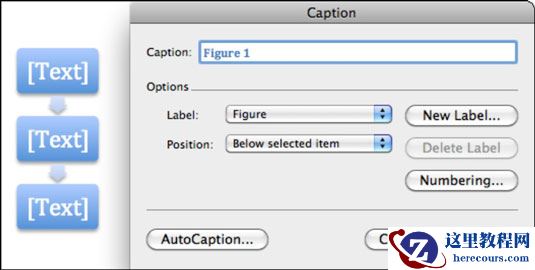
在为所有图形加上标题后,请按照以下步骤创建图形表:
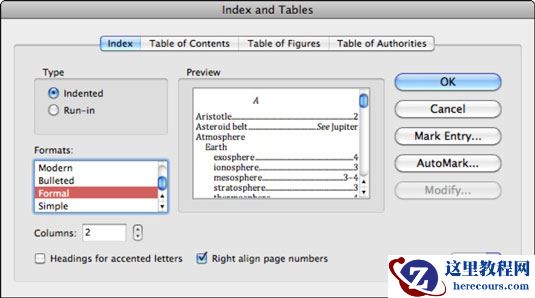
在Word中,选择“插入”→“索引和表”,然后选择“表的表”选项卡。“索引和表”对话框的“表的表”选项卡具有以下选项: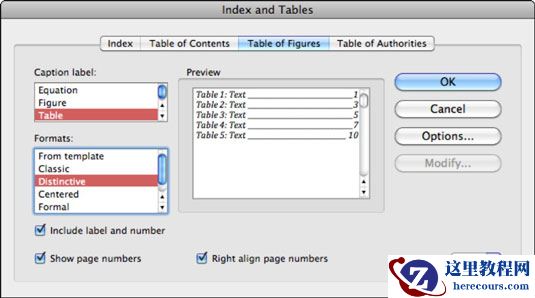 标题标签:选择文档中要包含在表中的对象。格式:这是可用样式的列表。Tab Leader:选择Tab Leader样式。
包括标签和编号:选中此复选框以包括字幕的标签和编号。
显示页码:选中后,在“图形表”中显示页码。
右对齐页码:选中后,页码右对齐;否则,它们将保持对齐状态。
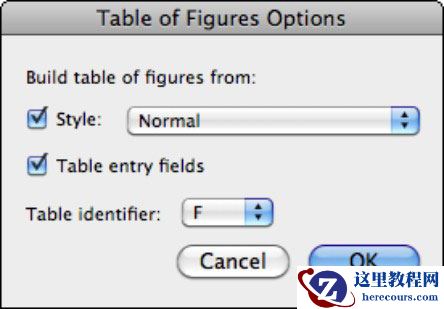
选项按钮:显示“表格选项”对话框,您可以在其中修改“样式”,“表格输入字段”和“表格标识符”。
 在“标题标签”列表中选择一个标签。在“格式”区域中,选择所需的格式。根据需要选择或取消选中复选框,完成后,单击“确定”。选择和取消选择选项时预览更新。图形表将出现在您的文档中。