如何在Mac的Word 2011中插入引文?如果您需要在Word文档中插入引文,则Office 2011 for Mac提供了引文功能来帮助您。引用描述了引文,段落,图形或数据的来源,并且遵循特定的格式样式。
要激活引文功能,请按照下列步骤操作:
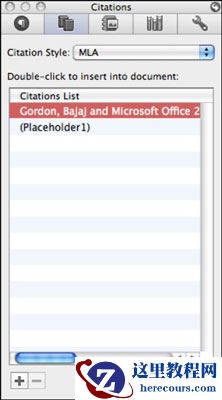
通过单击文档窗口左下角的“打印布局”按钮,切换到支持“工具箱”的视图,例如“打印布局”视图。如果尚未显示工具箱,请单击“标准”工具栏上的“工具箱”按钮以显示它。单击“引文”按钮(顶部工具栏左侧第二个),以激活“引文”选项卡。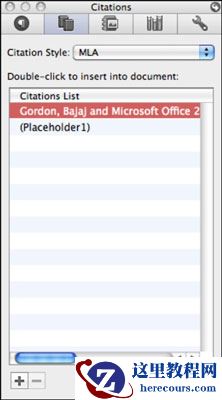
在“工具箱”的“引用”选项卡中,具有以下选项:
引用样式:单击此弹出菜单从四种不同样式中进行选择:APA,Chicago,MLA和Turabian。引用列表: Word维护您的引用列表。此选项显示按所选样式过滤的Word的主要引文列表。选择引文;然后双击将其插入到文档中插入光标处。添加引文:显示主引文列表的“添加新引文”对话框。您可以为当前选择的引用样式输入适当的数据。删除引用:从Word的主引用列表中删除选定的引用。编辑源代码或使用引用源管理器:单击此按钮时,有两个选项:编辑源:显示“编辑引用”对话框。引用源管理器:显示引用源管理器。在这里,您可以在打开的文档之间来回引用,也可以与他人共享引用。Word维护一个主引文列表,但是您必须在主引文列表中添加或复制至少一个引文,然后才能将引文插入文档。
在“编辑引文”对话框中,具有以下选项:
来源类型:单击此弹出菜单从许多来源类型列表中进行选择。书目字段:输入适用于在“工具箱”弹出菜单中选择的引用样式的数据。示例:显示当前选择的输入字段的示例。使用“引文来源管理器”对话框来设置以下功能:
主列表:您的Word主引列表。当前列表:当前活动文档中的引用。复制:将所选引文复制到任一列表或从其中任一列表复制。复制方向箭头根据哪个列表具有当前选定的引文而变化。新建:打开“创建新源”对话框。编辑:在“编辑源代码”对话框中打开选定的引文。删除:从主列表中删除选定的源。