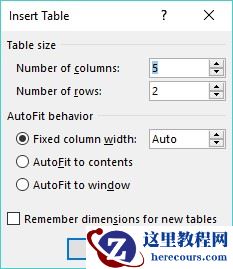
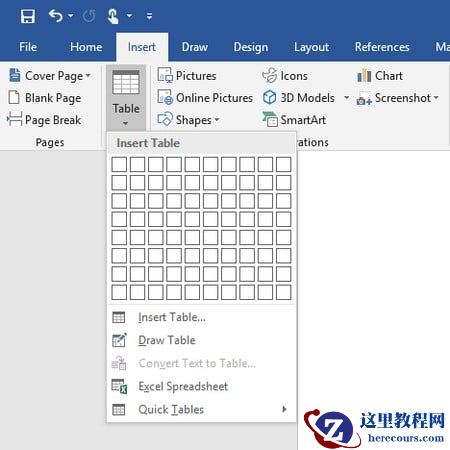
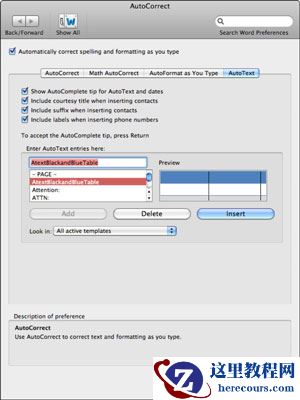
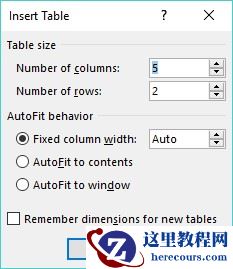
如何使用插入表格对话框在Word 2019中创建表格?通过突出显示行和列的数量来创建表可能很快,但是将表的大小限制为最多八行十列。要通过定义特定数量的行和列(最多63列)来创建表,请按照以下步骤操作:
单击插入选项卡。将光标移到要插入表的位置。单击表格图标。出现一个下拉菜单。单击插入表。出现插入表对话框。
Word在您的文档中绘制表格。用鼠标在Word中创建表当您要将表格放在页面中间并创建不同大小的行和列时,绘制表格特别有用。
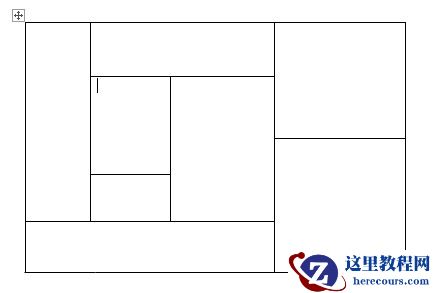
要在您的Word文档中绘制表格,请按照下列步骤操作:
单击插入选项卡。单击表格图标。出现一个下拉菜单。单击绘制表。
鼠标指针变成铅笔图标。将鼠标指针移到要绘制表格的位置,按住鼠标左键,然后拖动鼠标绘制表格。
Word绘制一个矩形的虚线框,以显示表格将出现的位置。对表格的大小和位置感到满意时,请释放鼠标左键。绘制表的行和列的边界:要在表格中绘制垂直线,请将鼠标指针移到表格的顶部或底部,按住鼠标左键,然后上下拖动鼠标。要在表格中绘制水平线,请将鼠标指针移到表格的左侧或右侧,按住鼠标左键,然后左右拖动鼠标进行绘制。按Esc或双击以将鼠标指针从“铅笔”图标变回I光束指针。