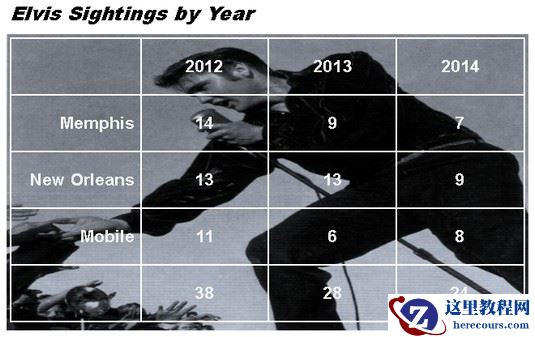
如下图所示,用作表格背景的图片看起来非常漂亮。为了使其正常工作,您需要一个可以很好地用作背景的图形。对于下图,此问题通过重新着色图形解决。您还需要考虑字体颜色。读者必须能够阅读表格中的文本,这通常意味着为文本选择白色或浅色字体颜色,以便可以在图形上读取文本。
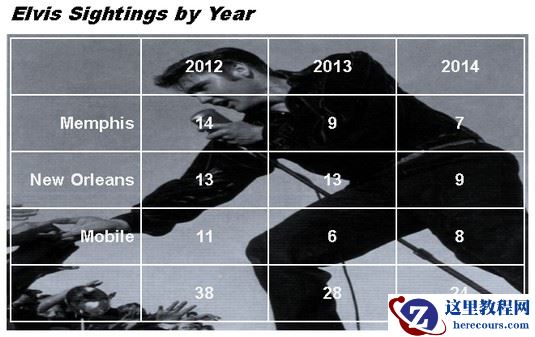
将图形放置在桌子后面需要大量的工作,但是结果值得付出努力。首先,插入图形,然后重新着色。然后创建表。最后,使表格正好适合图形顶部,或者将对象分组在一起。
请按照以下步骤将图形放在桌子后面:
插入图形,调整其大小,并设置图形格式。要插入图形,请转到“插入”选项卡,然后单击“图片”或“在线图片”按钮。要调整大小,请拖动选择手柄;使图形与您要的桌子一样大。要为类似于以下工作的图形重新着色,请选择(图片工具)“格式”选项卡,单击“颜色”按钮,然后选择一个选项。
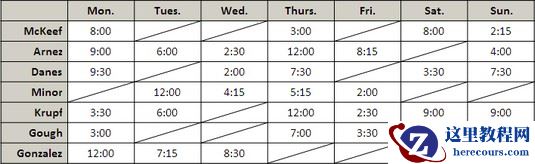
不用担心表格样式,您可以通过表格清楚地看到图形。在表中输入数据,选择字体和字体颜色,选择边框和边框颜色,然后对齐文本。为表格选择字体和字体颜色的最简单方法是选择表格,转到“主页”选项卡,然后选择字体和字体大小。将桌子摆在图形上方,然后使桌子和图形的尺寸大致相同。
以下是一些在处理图形和表格时值得了解的技巧:
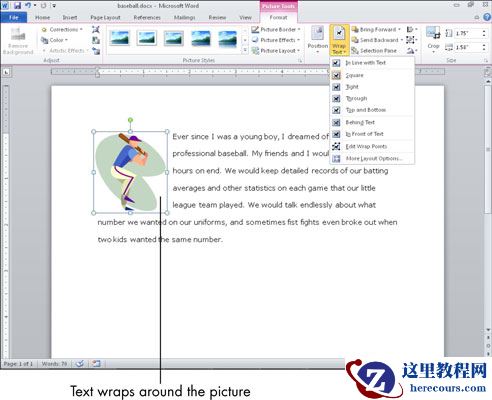
如果图形位于表格的前面,请选择图形,转到(图片工具)“格式”选项卡,打开“向后发送”按钮上的下拉列表,然后选择“在文本后面发送”。要使表中的文本清晰可见,请使用浅色字体。同样,使用白色或浅色表边框,以便可以清楚地看到边框。