
批注是个很有用的功能,它可以很好的显示作者的意图,便于使用者很好的理解。那么,在PPT 2013中批注怎么使用呢?
本文就图文介绍了在PPT 2013中新建批注、显示批注、取消显示批注的方法。
1、启动PPT 2013,在文本框输入文字,选中这些文字,单击菜单栏–审阅–新建批注。
2、在右侧批注窗格输入信息内容。
3、插入批注之后,文字后面会显示一个红色的方框,点击它可以立即看到批注。
4、如果不想显示这个方框,那么可以点击审阅–显示批注,取消显示标记即可。
批注是个很有用的功能,它可以很好的显示作者的意图,便于使用者很好的理解。那么,在PPT 2013中批注怎么使用呢?
本文就图文介绍了在PPT 2013中新建批注、显示批注、取消显示批注的方法。
1、启动PPT 2013,在文本框输入文字,选中这些文字,单击菜单栏–审阅–新建批注。
2、在右侧批注窗格输入信息内容。
3、插入批注之后,文字后面会显示一个红色的方框,点击它可以立即看到批注。
4、如果不想显示这个方框,那么可以点击审阅–显示批注,取消显示标记即可。


2 月 9 日消息,雷神 (THUNDEROBOT) 现已宣布推出基于英

2 月 10 日消息,制造商 Musnap 现已在海外推出一款 Oce

如何使用iSpring Free软件将PPT转换成HTML格式
26-02-27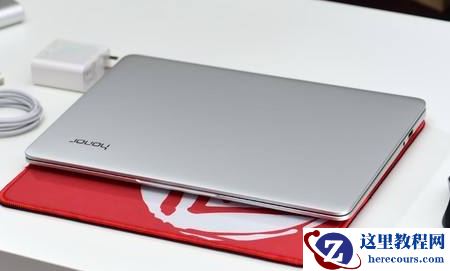
荣耀电脑下载与安装win10iso镜像系统详细教程
26-02-27
PowerPoint中多样的背景效果应用实例教程
26-02-27
处理如何使用小鱼一键重装系统
26-02-27
f11一键还原精灵,小编告诉你f11一键还原精灵
26-02-27
在PowerPoint2013中如何制作转盘实例教程
26-02-27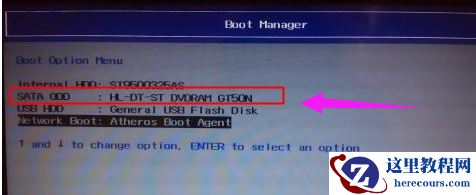
笔记本怎么光盘重装系统,小编告诉你联想笔记本怎么使用光盘重装win7系统
26-02-27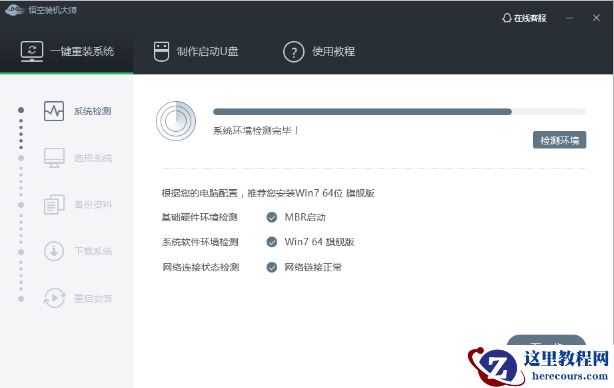
悟空装机大师,小编告诉你如何一键安装
26-02-27
一键安装win7,小编告诉你小马一键重装win7的方法
26-02-27
PPT一次演讲vs无限使用实例教程
26-02-27