
PowerPoint2010 在形状中播放视频,可以在框形状(如圆、箭头、星号和标注)或“视频形状”列表中显示的任何其他形状(如下图所示)中播放视频。
提示:对视频应用形状后,可以添加边框,对视频应用特殊效果或对视频重新着色。
1、选择幻灯片上的视频。
2、在“视频工具”下“格式”选项卡上的“视频样式”组中,单击“视频形状”。
3、选择要在其中播放视频的形状。
此示例显示视频将在一个五角星形状中播放
在PowerPoint 2010在形状中播放视频方法
PowerPoint2010 在形状中播放视频,可以在框形状(如圆、箭头、星号和标注)或“视频形状”列表中显示的任何其他形状(如下图所示)中播放视频。
提示:对视频应用形状后,可以添加边框,对视频应用特殊效果或对视频重新着色。
1、选择幻灯片上的视频。
2、在“视频工具”下“格式”选项卡上的“视频样式”组中,单击“视频形状”。
3、选择要在其中播放视频的形状。
此示例显示视频将在一个五角星形状中播放
在PowerPoint 2010在形状中播放视频方法


2 月 9 日消息,雷神 (THUNDEROBOT) 现已宣布推出基于英

2 月 10 日消息,制造商 Musnap 现已在海外推出一款 Oce
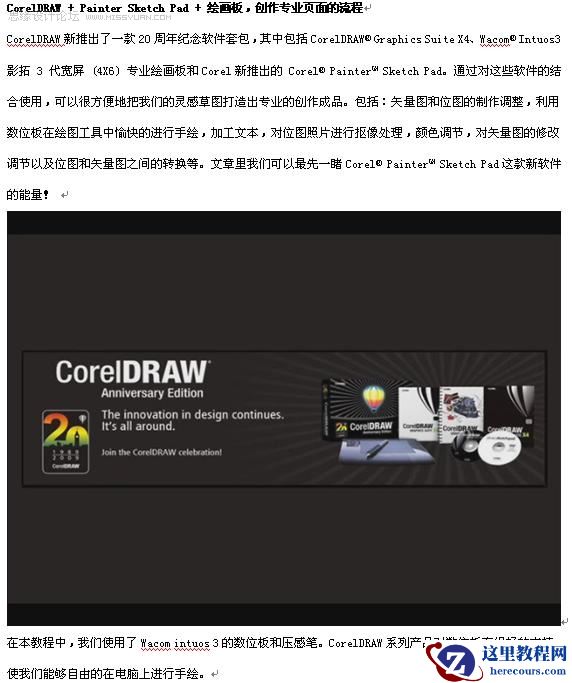
CorelDRAW新款软件套包探索专业页面制作
26-02-27
PPT中字体无法正确显示怎么办 PPTz中如何嵌入字体
26-02-27
如何更改PowerPoint2013中超链接的颜色
26-02-27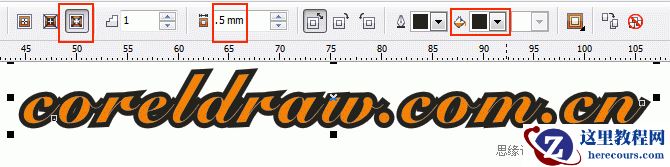
Coreldraw简单制作漂亮的浮雕字
26-02-27
PowerPoint2010更改视频边框的颜色、样式和粗细方法
26-02-27
CorelDraw详细打造打造三维动感斑马
26-02-27
如何设置PowerPoint 2013中幻灯片的切换效果
26-02-27
重装系统步骤
26-02-27
演示文稿必学设置,如何对PPT进行自动播放设置
26-02-27
CorelDRAW绘制可爱的卡通蘑菇与花朵
26-02-27