
当制作幻灯片时,插入的图片的背景与幻灯片的主题颜色不匹配时,利用删除背景工具可以抠出图片的任意部分,并移除其后的背景内容,使图片和幻灯片更好地融为一体。例如:当前幻灯片中的人物背景删除,使其与幻灯片的背景相融合。
操作方法
选中目标图片,选择“图片工具”下的“格式”选项卡,单击“删除图片背景”。图片背景将会自动被选中。
用鼠标拖动图形中的矩形范围选择框,可任意指定所要保留的内容。图片中的紫色区域为被删除的区域。单击“保留更改”,即完成图片背景的删除。
当制作幻灯片时,插入的图片的背景与幻灯片的主题颜色不匹配时,利用删除背景工具可以抠出图片的任意部分,并移除其后的背景内容,使图片和幻灯片更好地融为一体。例如:当前幻灯片中的人物背景删除,使其与幻灯片的背景相融合。
操作方法
选中目标图片,选择“图片工具”下的“格式”选项卡,单击“删除图片背景”。图片背景将会自动被选中。
用鼠标拖动图形中的矩形范围选择框,可任意指定所要保留的内容。图片中的紫色区域为被删除的区域。单击“保留更改”,即完成图片背景的删除。


2 月 9 日消息,雷神 (THUNDEROBOT) 现已宣布推出基于英

2 月 10 日消息,制造商 Musnap 现已在海外推出一款 Oce

如何在PowerPoint2010中对齐插入的对象
26-02-27
CorelDRAW绘制漂亮的花朵工笔画效果
26-02-27![在PPT 2010的[剪辑视讯]功能呈现灰色无法使用,该如何处理?](/d/file/efpub/2026/02-27/smallcd210dc171af3e4ee8a58eb7737d7c241772156780.jpg "在PPT 2010的[剪辑视讯]功能呈现灰色无法使用,该如何处理?")
在PPT 2010的[剪辑视讯]功能呈现灰色无法使用,该如何处理?
26-02-27
PowerPoint实现仅让演讲者看到备注信息
26-02-27
PowerPoint梦幻的幻灯片切换效果设置教程
26-02-27
CorelDRAW绘制质感的高脚玻璃杯
26-02-27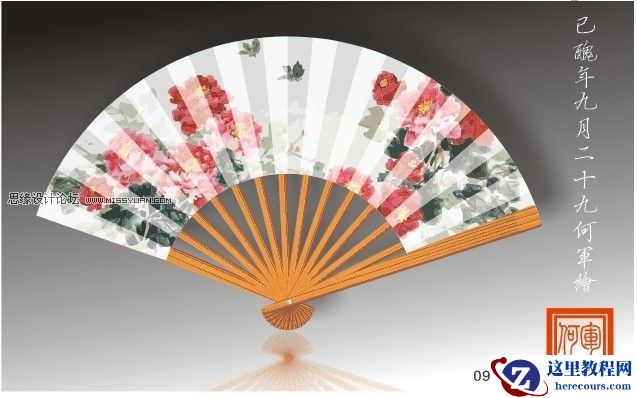
CorelDRAW绘制逼真的折扇教程
26-02-27
PowerPoint如何更改相册的主题
26-02-27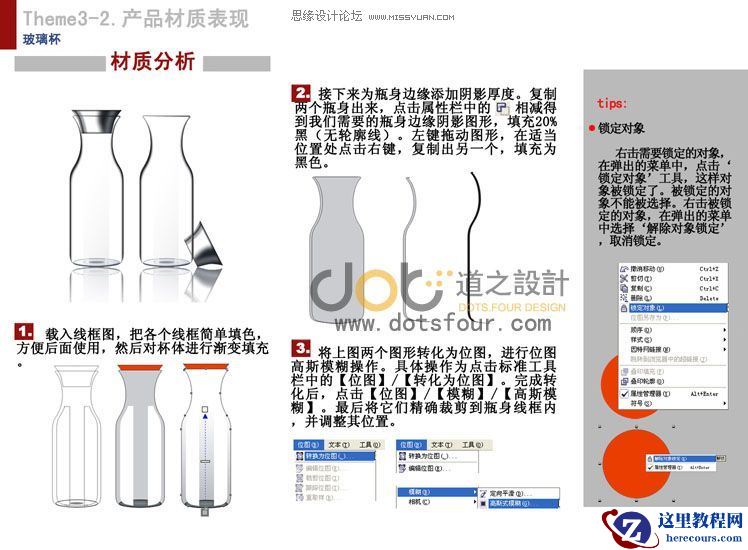
CorelDRAW工业设计教程之玻璃杯的制作
26-02-27
如何为PowerPoint 2010演示文稿设置、删除和修改文档密码
26-02-27