
如果能将精美的图片保存为PowerPoint模板格式,下次使用的时候就方便多了,省去了不少的操作。那么,到底怎么将图片转换为模板呢?办公族就来告诉大家详细的操作方法。
操作步骤
启动PowerPoint2007,点击菜单栏–插入–图片按钮。
弹出打开本地图片对话框,选取本地图片,打开。通过四个角调整图片大小位置。
将图片调整至与幻灯片同样大小,右键,置于底层。
然后点击左上角的office按钮,选择另存为。
将保存类型选为PowerPoint模板,设置好存储位置,单击保存按钮。
如果能将精美的图片保存为PowerPoint模板格式,下次使用的时候就方便多了,省去了不少的操作。那么,到底怎么将图片转换为模板呢?办公族就来告诉大家详细的操作方法。
操作步骤
启动PowerPoint2007,点击菜单栏–插入–图片按钮。
弹出打开本地图片对话框,选取本地图片,打开。通过四个角调整图片大小位置。
将图片调整至与幻灯片同样大小,右键,置于底层。
然后点击左上角的office按钮,选择另存为。
将保存类型选为PowerPoint模板,设置好存储位置,单击保存按钮。


2 月 9 日消息,雷神 (THUNDEROBOT) 现已宣布推出基于英

2 月 10 日消息,制造商 Musnap 现已在海外推出一款 Oce

如何取消PowerPoint2007的实时预览功能
26-02-27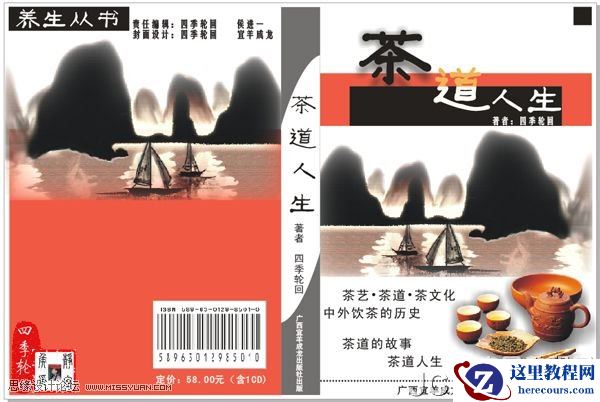
CorelDRAW实例教程:设计茶道人生书籍封面
26-02-27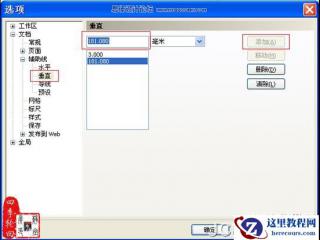
如何往PowerPoint2007中插入图表并生成表格数据
26-02-27
怎么样显示出PowerPoint2007里的标尺
26-02-27
如何为PowerPoint2007中的图表添加标题
26-02-27
不强拆 巧分妙合PPT幻灯片
26-02-27
小编告诉你魔法猪一键重装
26-02-27
让你的PPT从标准规范化开始吧
26-02-27
处理一键装机win7系统教程
26-02-27
使用CorelDRAW绘制椭圆和圆形
26-02-27