
操作步骤
PowerPoint中的“强调”动画,就是在放映过程中引起观众注意的一类动画,设置方法同设置“进入”动画相似。
选中需要设置强调动画的对象,执行“幻灯片放映→自定义动画”命令,展开“自定认动画”任务窗格。
单击其中的“添加动画”按钮,在随后弹出的快捷菜单中,展开“强调”下面的级联菜单,选择一种“强调”动画(如“陀螺旋”)即可。
注意:选择其中的“其它效果”选项,打开“添加强调效果”对话框,可以设置多种强调动画。
操作步骤
PowerPoint中的“强调”动画,就是在放映过程中引起观众注意的一类动画,设置方法同设置“进入”动画相似。
选中需要设置强调动画的对象,执行“幻灯片放映→自定义动画”命令,展开“自定认动画”任务窗格。
单击其中的“添加动画”按钮,在随后弹出的快捷菜单中,展开“强调”下面的级联菜单,选择一种“强调”动画(如“陀螺旋”)即可。
注意:选择其中的“其它效果”选项,打开“添加强调效果”对话框,可以设置多种强调动画。


2 月 9 日消息,雷神 (THUNDEROBOT) 现已宣布推出基于英

2 月 10 日消息,制造商 Musnap 现已在海外推出一款 Oce
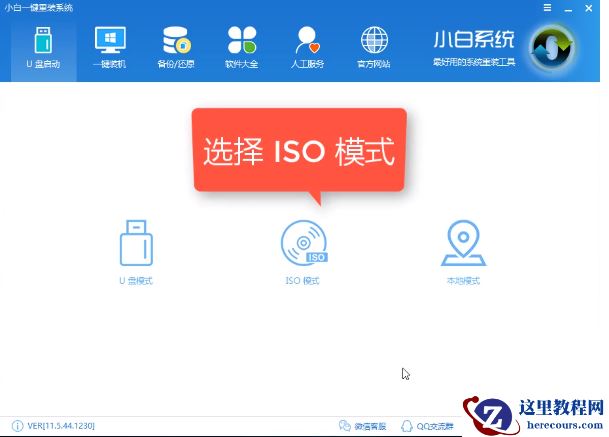
图文详解电脑系统重装步骤
26-02-27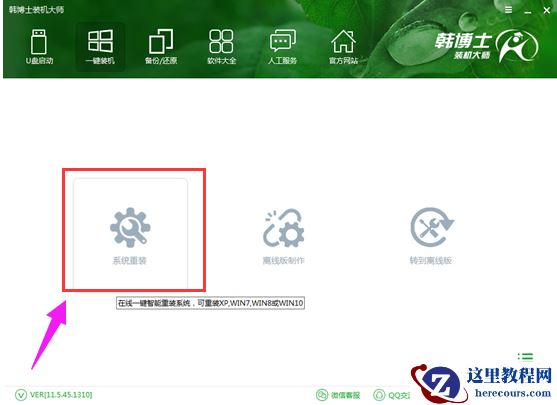
韩博士一键,小编告诉你韩博士怎么一键重装win7系统
26-02-27
学士、硕士、博士毕业论文答辩PPT原则
26-02-27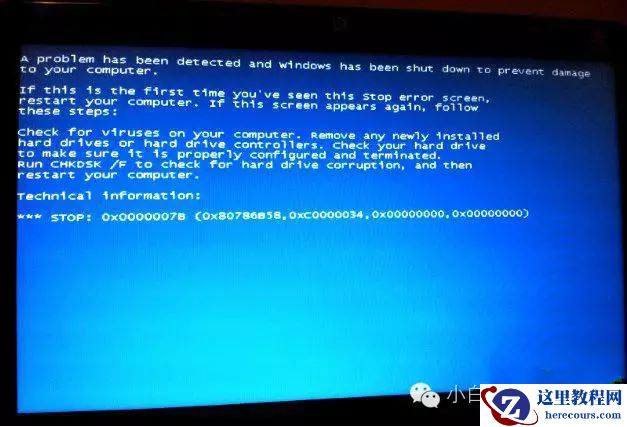
电脑出现蓝屏,小编告诉你如何快速修复
26-02-27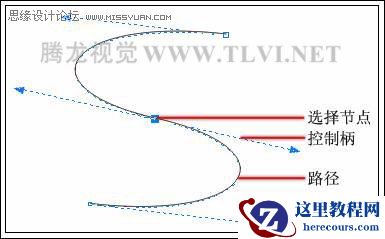
CorelDRAW中的贝塞尔工具详解
26-02-27
CorelDRAW中多点线工具的应用
26-02-27
onekey一键还原,小编告诉你onekey一键还原怎么使用
26-02-27
ppt幻灯片清除空文本的小工具
26-02-27
PPT设计中图片的处理 图解教程
26-02-27
如何使用PPT模板怎么用
26-02-27