
操作步骤
如果演讲者是一位新手,本来就很紧张,再让他进行启动PowerPoint、打开演示文稿、进行放映等一连串的操作,可能有点为难他。何不保存一个自动播放的PPS演示文稿呢?
启动PowerPoint,打开相应的演示文稿。
执行“文件→另存为”命令,打开“另存为”对话框。
将“保存类型”设置为“PowerPoint放映(*.pps)”,然后按下“保存”按钮。
以后,放映者只要直接双击上述保存的文件,即可快速进入放映状态。
操作步骤
如果演讲者是一位新手,本来就很紧张,再让他进行启动PowerPoint、打开演示文稿、进行放映等一连串的操作,可能有点为难他。何不保存一个自动播放的PPS演示文稿呢?
启动PowerPoint,打开相应的演示文稿。
执行“文件→另存为”命令,打开“另存为”对话框。
将“保存类型”设置为“PowerPoint放映(*.pps)”,然后按下“保存”按钮。
以后,放映者只要直接双击上述保存的文件,即可快速进入放映状态。


2 月 9 日消息,雷神 (THUNDEROBOT) 现已宣布推出基于英

2 月 10 日消息,制造商 Musnap 现已在海外推出一款 Oce

解决终极解码与PowerPoint冲突的问题
26-02-27
小白一键重装,小编告诉你怎么使用小白一键重装win7
26-02-27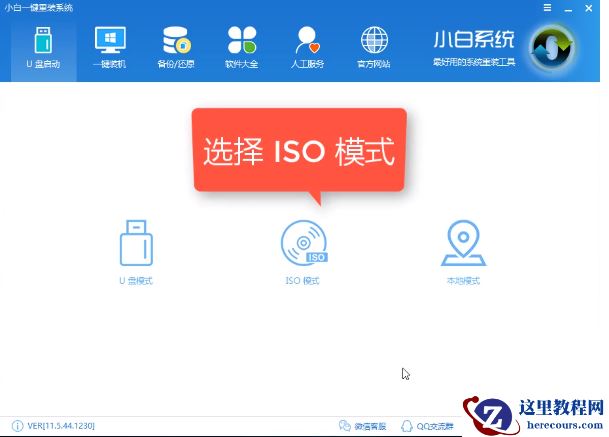
图文详解电脑系统重装步骤
26-02-27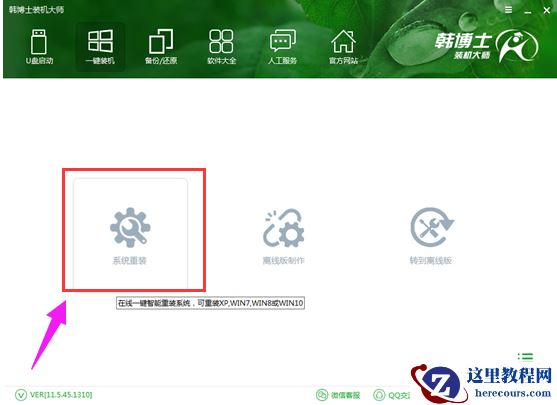
韩博士一键,小编告诉你韩博士怎么一键重装win7系统
26-02-27
学士、硕士、博士毕业论文答辩PPT原则
26-02-27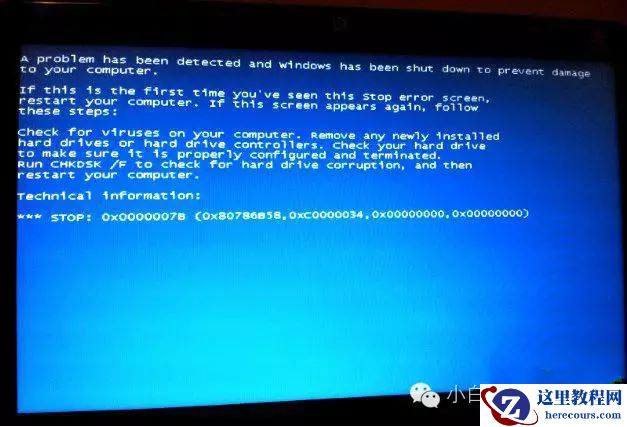
电脑出现蓝屏,小编告诉你如何快速修复
26-02-27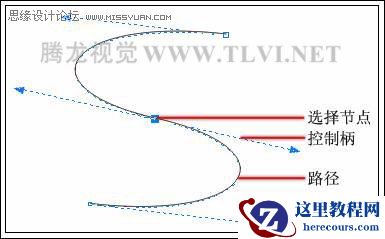
CorelDRAW中的贝塞尔工具详解
26-02-27
CorelDRAW中多点线工具的应用
26-02-27
onekey一键还原,小编告诉你onekey一键还原怎么使用
26-02-27
ppt幻灯片清除空文本的小工具
26-02-27